

Bandizip是一款非常棒的压缩软件,特别是对于需要处理大文件或者经常解压的人来说,它绝对是个好帮手。首先,它的压缩速度真的很快,尤其是处理4GB以上的文件时,比其他软件快了不少,解决了以前压缩慢的问题。而且支持的格式特别多,包括ZIP、RAR、7Z等等,基本上所有主流格式都能处理。
最让我觉得厉害的是它的安全性,采用了AES256加密算法,这可是现在非常高级别的加密方式,能很好地保护文件不被未授权的人访问。除此之外,它还支持密码恢复和修复压缩包的功能,这对有时候不小心忘记密码或者压缩包损坏的人来说真的太方便了。
操作起来也很简单,基本上和WinRAR差不多,上手没压力。特别是它还能直接集成到资源管理器的右键菜单里,用起来更顺手了。安装教程也特别详细,一步一步来根本不用怕搞不定。
总的来说,Bandizip不仅功能强大,而且界面友好,操作便捷,绝对是我电脑里的必备工具之一。尤其是它的免费版也很良心,包含了专业版的所有功能,完全不需要担心广告或者试用期的问题。如果你还在用其他压缩软件,真的可以试试这个,相信它不会让你失望的!
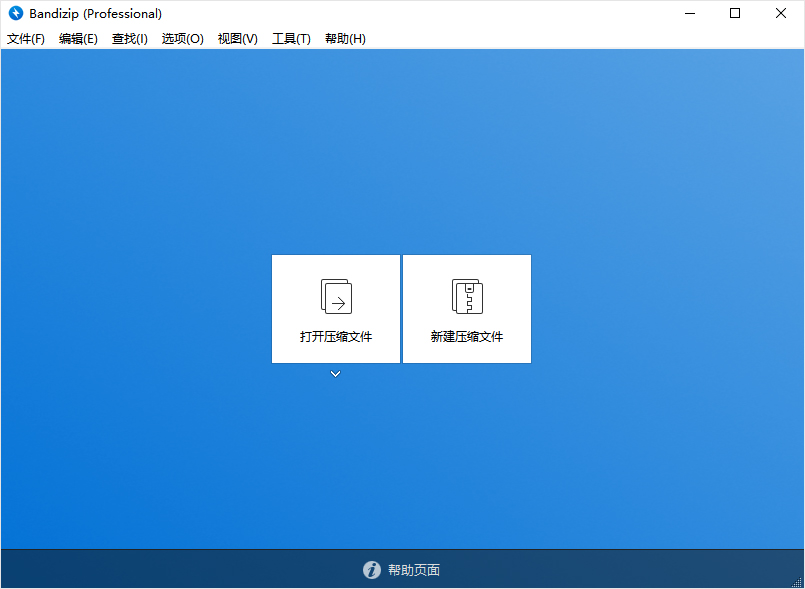
zip解压软件Bandizip通用安装使用教程
1、考虑到部分用户计算机上可能没有压缩文件,因此本站直接提供软件的文件安装包,我们直接打开即可。
如果想切换安装位置,请点击下图所框的省略号切换
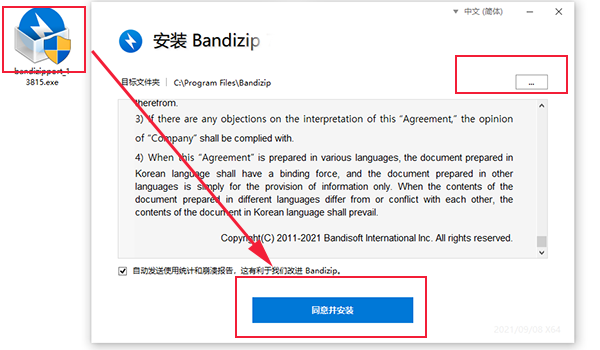
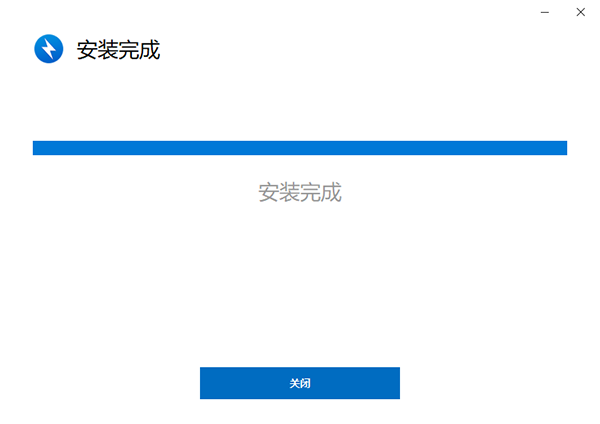
2、点击同意协议后,等待片刻即可完成软件的安装了
3、安装完成后,软件会自动弹出设置界面,其中文件关联界面中,默认是开启所有压缩包、Unix文件的,但其他如jar、apk以及CD/DVD等文件需要用户自行勾选开启
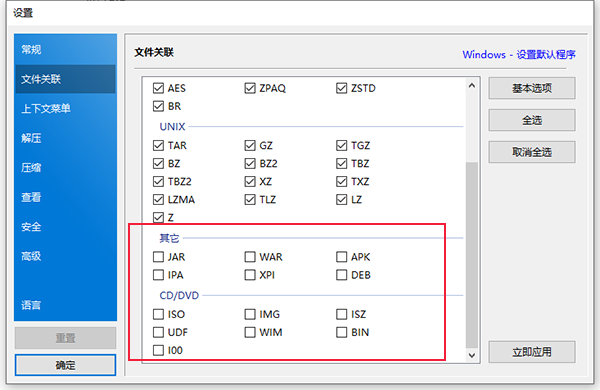
4、设置中的配置,用户可根据自己的需求设置,如果没有特殊的需求,请不要随意操作
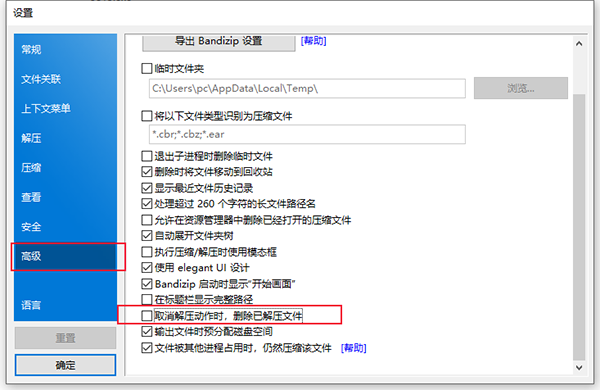
在退出设置界面之前,我们一定要开启高级分栏中的下列选项,勾选上可以减少电脑中断解压的垃圾冗余,此功能默认是关闭的,因此我们需要手动设置下。
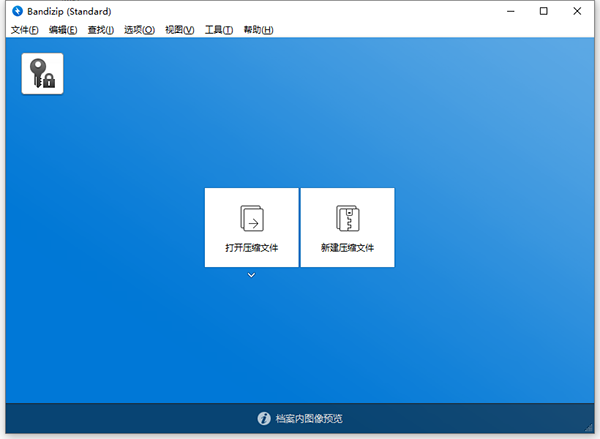
5、设置完成后点击确定即可自动弹出文件主页面,在此可以之间选中想要解压的文件
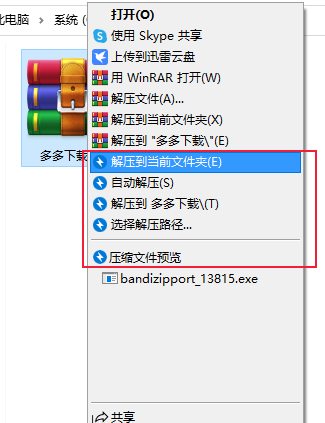
6、但是大部分使用的情景下,我们都可以选中所要解压的压缩包,右键使用Bandizip解压即可
软件功能
一、压缩
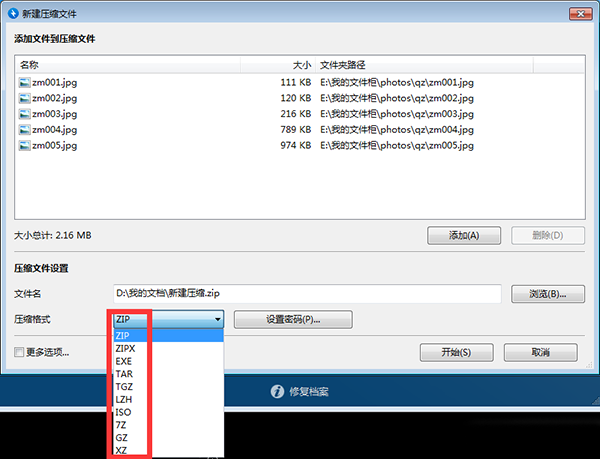
1、支持的格式: ZIP, 7Z(lzma2), ZIPX(xz), EXE(sfx), TAR, TGZ, LZH(lh7), ISO(joliet), GZ, XZ
2、ZIP文件修改(添加/删除/重命名)
3、采用多核心技术可提升约6倍压缩速度
4、创建加密归档文件
5、支持AES256加密算法
6、支持4GB 以上大小的文件压缩
7、ZIP格式的Unicode或MBCS文件名
8、创建ZIP/7z格式的多卷归档文件
二、解压
1、支持的格式: 7Z, ACE, AES, ALZ, ARJ, BH, BIN, BZ, BZ2, CAB, Compound(MSI), EGG, GZ, IMG, ISO, ISZ, LHA, LZ, LZH, LZMA, PMA, RAR, RAR5, SFX(EXE), TAR, TBZ, TBZ2, TGZ, TLZ, TXZ, UDF, WIM, XPI, XZ, Z, ZIP, ZIPX, ZPAQ
2、轻松查看归档文件列表
3、只提取选定的文件。也支持拖放
4、ZIP和RAR格式的归档注释可用
5、一站式提取TGZ/TBZ格式的文件
zip压缩软件怎么压缩文件
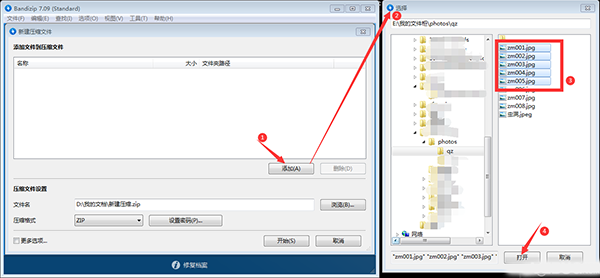
1、打开zip压缩软件电脑版BandiZip,点击【新建压缩文件】。
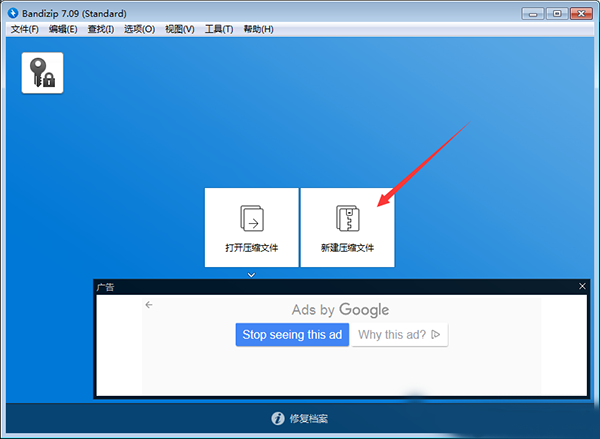
2、弹出新建压缩文件窗口,点击【添加】,浏览选择需要压缩的文件,然后点击【打开】,即可将压缩文件添加到窗口列表。
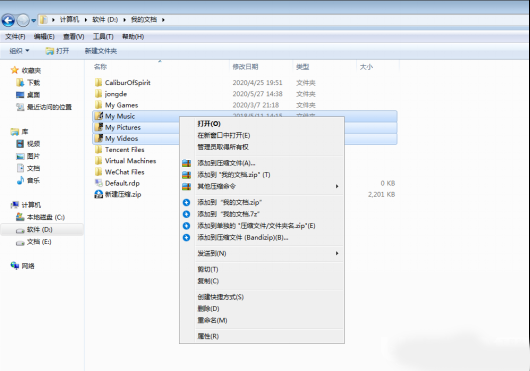
3、当然,用户也可以直接选择需压缩文件或文件夹右击,在右键下拉菜单中选择【添加到压缩文件(BandiZip)】,直接将列表导入并打开新建压缩文件窗口。
4、点击压缩格式后的文件框,在下拉菜单中选择要压缩的文件格式。
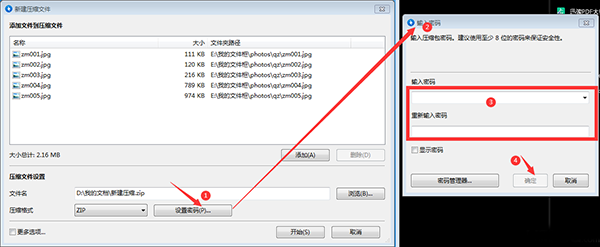
5、如需设置压缩密码,点击【设置密码】,然后在弹出窗口中设置密码,点击【确定】。
6、点击压缩文件设置一栏中的【浏览】,设置压缩文件保存路径。
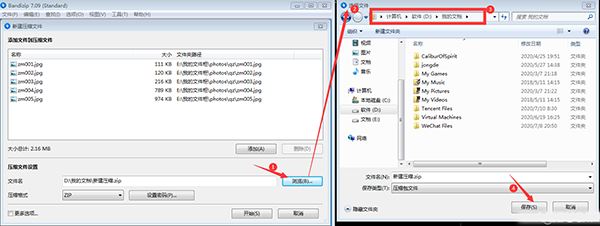
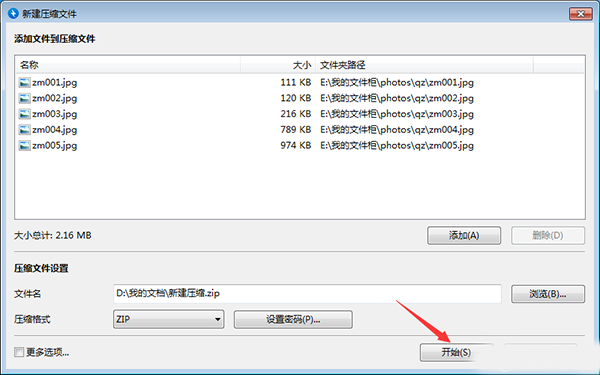
7、所有设置完成,点击【开始】,即可压缩文件。
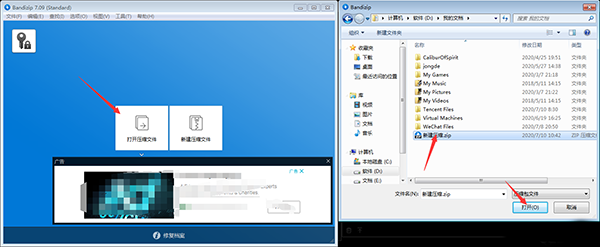
8、BandiZip解压缩很简单,点击主界面中的【打开压缩文件】,浏览选择需要解压的文件,然后点击【打开】。
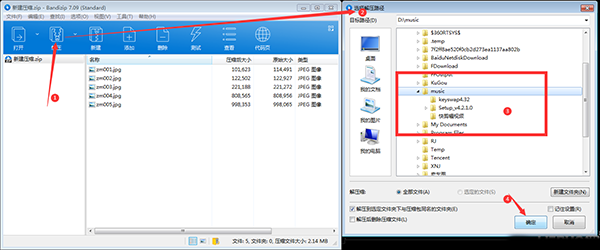
9、弹出该压缩文件操作窗口,点击【解压】,在弹出新窗口选择解压位置路径,点击【确定】即可。
10、当然,直接右击压缩文件,在下拉快捷菜单中选择【解压…】也是可以的。

























共有 0条评论