

这篇文章主要介绍了沙盘多开器(Sandboxie)的功能、使用方法以及相关问题解答。沙盘多开器是一款强大的隔离运行工具,能够帮助用户在安全环境下运行多个程序,有效防止木马和病毒攻击。它的优势在于可以清除程序运行后的痕迹,还原收藏夹、主页等系统设置,并支持文件自动恢复功能。
文章还详细介绍了安装步骤,包括下载、解压、注册以及创建新沙盘的操作流程。同时,作者提醒用户注意一些使用上的限制,例如非注册用户只能使用一个沙盘,而注册用户则没有这一限制。此外,文章还解答了一些常见问题,比如哪些程序适合在沙盘中运行、如何关闭Win7测试模式等。
最后,更新日志部分提到新版本引入了多项改进,包括兼容性提升、硬件信息保护优化以及稳定性增强。总的来说,这篇文章为读者提供了全面的使用指南,并强调了沙盘多开器在系统安全和隐私保护方面的实用价值。
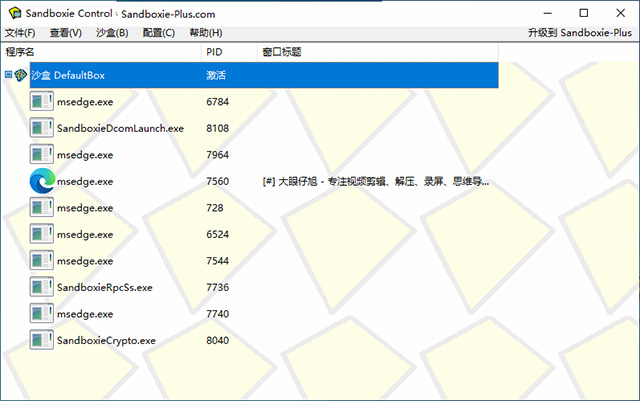
沙盘多开器使用教程
1、在本站下载并解压。
2、双击开始安装,可以自己调成中文。
3、依提示安装,不过安装沙盘最好不要更改其默认安装路径,尤其是不要放在中文目录下,否则有些时候会出错和乱码。
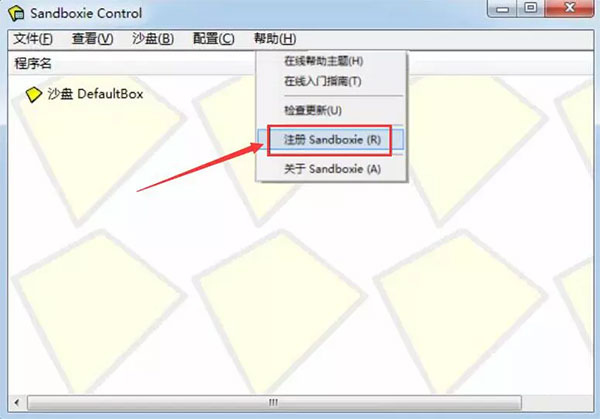
4、那么安装好了后,问题来了,沙盘多开器Sandboxie怎么用呢?怎么多开呢?先打开沙盘多开器,点击"帮助"--"注册sandboxie",设置你的账号和密码进行注册,没有注册的用户只可以使用一个沙盘多开,而注册用户则没有这方面限制。
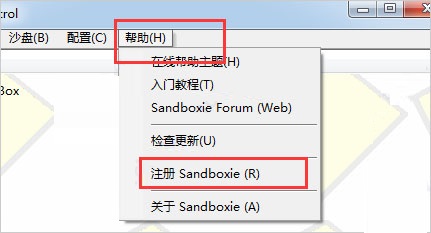
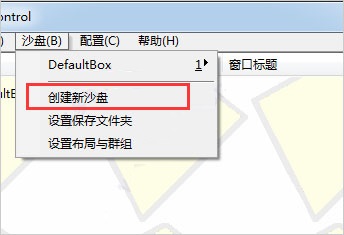
5、然后注册完毕后,用户就可以多开软件了,不过刚安装的沙盘,只有一个默认沙盘Defaultbox,这里我们可以选择"沙盘""创建新沙盘"进行添加,命名为1。
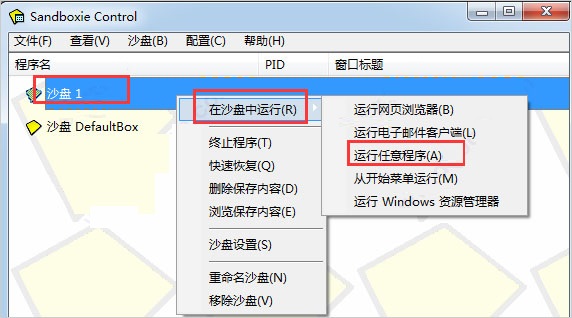
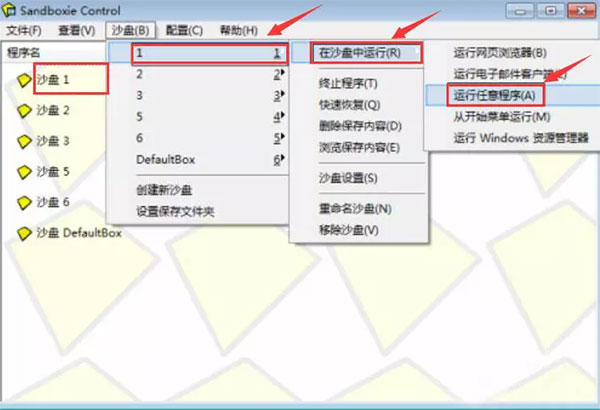
6、创建新沙盘1后,我们就可以鼠标右键沙盘1,然后选择"在沙盘中运行""运行任意程序"。
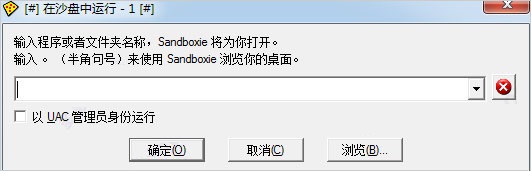
7、在弹出的界面中,选择浏览。然后找到你所需要运行的exe程序,点击打开即可运行了。
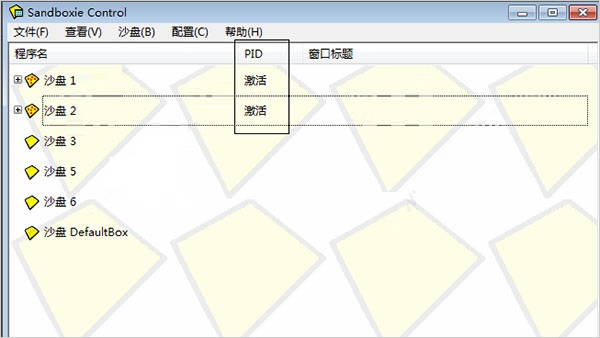
8、如果你还需要多开,那么就重复上述步骤即可,只要都出现了激活状态,即表示正常打开运行。
安全使用方法
1、首先,用户将自己安装好的沙盘多开器Sandboxie打开,点击菜单栏“帮助”中的“注册Sandboxie(R)”进行注册。要注意,非注册用户,仅可使用一个沙盘多开器,而注册用户,则不受限制。
2、在沙盘多开器Sandboxie的沙盘列表中找到自己刚新建的沙盘1,右键单击它,并在右键菜单中点击“在沙盘中运行(R)”,再点击其菜单下的“运行任意程序(A)”
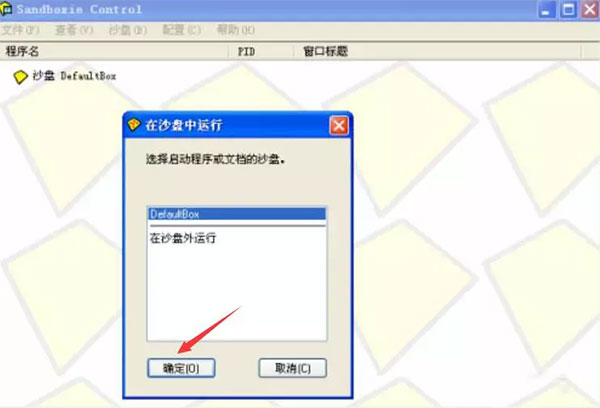
3、用户还可以用沙盘多开器Sandboxie运行浏览器,防止网页病毒伤害系统。先回到该软件主界面,再将电脑桌面上的浏览器单击选中,并拖动到Sandboxie主界面中放开,便会弹出如下图窗口,点击“确定”按钮即可放心上网
相关问题
1、沙盘多开器可以放进去运行哪些程序?
独立程序,比如一些挂QQ、偷菜软件、浏览器等,这种可以独立的运行。
2、沙盘多开器哪些不可以放进去运行呢?
要在同一环境的,比如CFxx在沙盘运行,你CF在真实系统运行,这样虽然可以打开,不过不能呼出了。
3、如何关闭 Win7 测试模式?
以管理员身份运行以下命令:bcdedit -set testsigning off
4、在开启测试模式的情况下,如何去除测试模式水印?
运行激活文件中"64bit/RemoveWatermark"文件夹下的去水印补丁即可。
5、为什么要使用Win7测试模式?测试模式是什么?
因为激活Sandboxie 64bit需要更改系统文件,所以要使用Windows测试模式,windows7测试模式是微软不确定性的软件运行是否会造成系统不稳定而设计的模式,比如32位系统开启了4G以上大内存支持、TCP链接数修改等需要改变系统文件的操作都会需要Win7的测试模式,它与激活无关。
更新日志
v5.72.4版本
引入了多项改进,主要侧重于兼容性、安全性和整体稳定性。此次更新新增了用于处理本地环回通信的控制选项 BlockLocalLoop=y,允许用户显式阻止沙箱内运行的应用程序通过本地环回接口连接到主机上的服务。
为了提高与现代桌面框架的兼容性,Sandboxie-Plus 现在新增了对基于 Electron 的应用程序的自动检测功能。该主要启发式检测会在启动初期运行,并且默认启用,自动对 Electron 程序应用相应的处理方式;如有需要,可以使用 `UseElectronDetection=n` 禁用此功能。如果此早期启发式检测失败或已被禁用,则辅助检测机制可能会在启动后检测到应用程序基于 Electron。由于此时自动解决方法已无法生效,Sandboxie-Plus 将显示新的 SBIE2189 消息以通知用户并提供故障排除指导,建议对受影响的应用程序配置选项 `SpecialImage=chrome,program.exe`。
硬件信息保护功能也得到了改进,现在可以按进程进行配置,从而为需要选择性地向特定应用程序公开或限制硬件标识符的用户提供更精细的控制。此外,驱动程序现在使用 UTC 时间而非本地系统时间执行证书验证,从而避免因本地时钟设置不正确而导致的问题,并确保验证行为的一致性。
此版本修复了多个可靠性问题。一个影响易失性配置更新的问题已得到修正,并且添加了缺失的 WaitServiceState 调用,以解决 LINE 因 NO_SIGNATURE 错误而无法启动的情况。稳定性改进包括修复驱动程序卸载期间可能导致系统崩溃的竞争条件、修正 Key_MergeSubkeys 使用的验证逻辑,以及解决应用程序隔离模式下与 File_WaitNamedPipe 相关的问题。其他修复包括解决 NtQueryDirectoryObject 失败时 Ipc_Handles_CritSec 未正确释放的 IPC 同步问题,以及导致使用 Tauri 构建的 WebView2 应用程序的用户界面在沙箱内无响应的错误。
作为持续清理工作的一部分,已弃用的配置选项 UseElectronWorkaround=y 已被移除,因为新的 Electron 检测机制已取代了之前的变通方案。总体而言,此版本提高了与现代应用程序框架的兼容性,增强了证书验证行为,并解决了多个稳定性问题,因此建议所有 Sandboxie-Plus 用户进行更新。


























共有 0条评论