

这篇文章主要介绍了电脑系统中一个重要的文件gutil140.dll的作用以及如何处理它丢失的问题。这个文件对很多游戏和软件的运行至关重要,如果没有它,可能会导致这些程序无法正常运行。
文章详细说明了如果系统提示“gutil140.dll丢失”或“找不到该文件”,可以通过下载缺失的文件并按照步骤进行修复。具体操作包括解压下载的文件,将DLL文件放在相应程序目录下或者系统目录下(如C:\Windows\System32),然后通过命令提示符运行regsvr32 gutil140.dll来完成修复。
文章还列举了可能的症状,比如游戏或应用程序无法运行、打开时提示缺少文件以及系统弹窗提示dll缺失等。对于权限问题,建议使用系统扫描工具进行全面检查和修复,或者进入安全模式运行sfc /scannow命令进行扫描和修复。
作为电脑用户,如果遇到类似的问题,按照文章提供的步骤操作确实能快速解决问题,但平时最好也要注意文件的备份和系统的维护,避免这类问题频繁出现。毕竟,系统文件缺失可能会带来不少麻烦,及时处理很重要!

使用说明
1、解压下载的文件。
2、将dll文件放到提示丢失的文件的程序目录下。
3、如果第2步是行不通的,将文件放到系统目录下。
C:\Windows\System (Windows 95/98/Me)
C:\WINNT\System32 (Windows NT/2000)
C:\Windows\System32 (Windows XP, Vista)
C:\Windows\System32 (Windows 10/8/7/2008r2/2012)
C:\Windows\SysWOW64 (Windows 10/8/7/2008r2/2012)
4、最后点击开始菜单-->运行-->输入regsvr32 【gutil140.dll】后,回车即可解决错误提示。
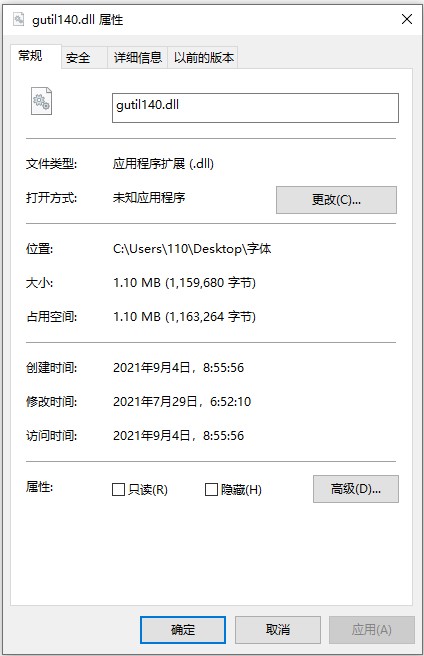
主要症状
1、游戏等应用程序无法正常运行
2、打开应用程序时提示缺少dll文件
3、系统运行中出现dll缺失的提示弹窗
没有权限了如何处理
开始建议使用修复工具对系统进行最全面的扫描和修复。
首先,建议使用安全软件。
然后,点击主界面的快速扫描,进行全面的系统扫描。
最后,按提示重新启动电脑,【gutil140.dll】下载修复完毕。
1、按下电脑主机的RESET键,自检(POST)之后按F8不要停,选择“带命令符的安全模式”,进入系统后会自动显示DOS模式的命令提示符-输入“sfc /scannow”按Enter。
2、等待扫描,扫描结束后会自动修复,然后再按一下Enter。
3、重新启动电脑。
等待系统启动,选择正常启动模式。
4、修复完成。


















共有 0条评论