

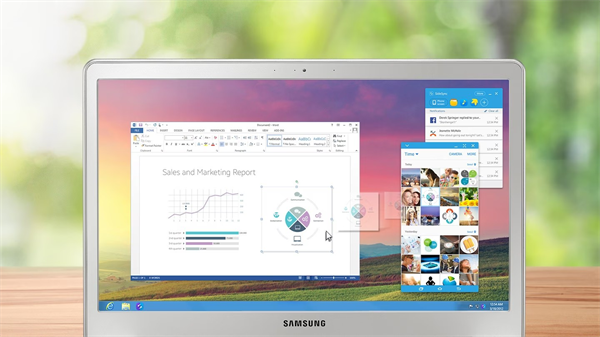
SideSync(三星s窗口共享)功能介绍
1、S窗口共享连接PC与移动设备的强大解决方案
使用SideSync,您可以在PC与移动设备间轻松共享屏幕内容与数据。您可以通过PC接收手机上的通知事件,并在PC上使用手机的多种功能。 S 窗口共享让您乐享更智能、更便捷的生活
2、智能&便捷连接
将S窗口共享安装在PC和移动设备上,然后通过USB数据线或Wi-Fi连接两个设备。简单地连接PC和移动设备,您可方便地使用S窗口共享的多种功能。对于PC,您只需点击下载按钮即可安装。 对于移动设备,通过"三星应用商店" 进行安装
3、通过PC接收通知
拨打电话和发送信息
使用S窗口共享连接PC和移动设备后,您可以查看来电警报,并且直接在PC上连接该应用。您可以通过弹出式窗口轻松接听来电,或者只是收发信息
4、文件共享
在PC和移动设备间共享文件
使用S 窗口共享,您只需通过拖放操作,即可在PC和移动设备间快速分享文件和文本内容。你可以在PC的Word文档中插入移动设备中的照片。另外,您也可以在发送文本信息或电子邮件的同时,在移动设备上插入PC上的文件
SideSync(三星s窗口共享)常见问题解答
一、无法访问S窗口共享?
1.USB连接
★请重新安装驱动程序。 您可以将文件安装到以下位置:
Windows 安装文件夹 (例如:C:\ > Program Files (您可能会看到 (x86),具体取决于您的系统版本) > Samsung > SideSync4 > USB Driver > SAMSUNG_USB_Driver_for_Mobile_Phones.exe)
★工作场所和公共场所的计算机上可能安装了禁用USB连接的安全程序。 如果USB连接已禁用,请联系管理员
★如果 USB 反复连接和断开连接,则可能是数据线有问题。 请更换数据线或尝试计算机上的其他端口
2.Wi-Fi连接
★请检查您的计算机和移动设备是否已连接至同一个路由器
★请检查所使用的Wi-Fi网络信号强度
★如果您找不到Wi-Fi连接,请禁用路由器的安全设置 (包括 QoS) 并尝试重新访问S窗口共享
★如果您遇到搜索或连接方面的问题,请使用 USB 数据线重试(无线连接状况可能会受到周围环境的影响)
二、我的计算机和移动设备无法自动连接 (USB/Wi-Fi)?
在您首次尝试连接时,由于缺少连接记录,它们不会自动连接。请在两个设备上运行应用程序并点击“开始”(以后便会自动连接)
1.如果之前已连接过,但仍无法自动连接,请检查 MTP 连接。您可以使用计算机上的 Windows Explorer (在“开始”菜单中选择“计算机”) 查看 MTP连接状态
2.Wi-Fi 连接
3.需要在计算机和移动设备上的S窗口共享设置中启用“自动连接”:
计算机:“更多”>“设置”>“连接”>“自动连接至之前已连接过的设备”
移动设备:“更多”>“设置”>“自动连接设备”
















共有 0条评论