

软件特点
1、兼容性好:Windows支持64为与32位系统,手机无需越狱即可使用;Mac端也同样支持;
2、功能强大:支持USB连接、Wi-Fi连接两种模式。并且还同时支持注入与导出插件、取消对支持设备的限制、能够使用免费或付费的AppleDeveloper帐户旁加载应用程序。功能性直接拉满;
3、自动化体验:支持应用自动刷新,Sideloadly会每隔几天自动刷新您的应用程序,以防止它们过期;
4、安全稳定:使用你的苹果账号签名,安装到手机时会验证是否为你的账号;支持保存您的Apple ID凭据以便快速安装;
5、允许多开:相信不少人都有app多开的需求,但是由于苹果的封闭性,不允许多开应用。但是Sideloadly可以通过修改应用程序包ID以达到多次安装同一个应用;
6、支持应用程序文件同步共享:允许在pc上和通过ios文件应用程序访问旁加载应用程序的文档,实现双端文件的同步;
7、自带安装日志:易于排除故障-设备系统日志查看器,用于排除一般设备或应用程序安装问题;
8、方便教学:能够隐藏敏感信息以便截图、录制教程视频或共享日志进行故障排除!
9、多端可用:除去免越狱专区模式;还有专为越狱适配的模式。
Sideloadly最新电脑版使用方法
一、准备工具
1、电脑 2、数据线 3、下载好Sideloadly 4、iPA包 5、Appstore ID
二、签名步骤
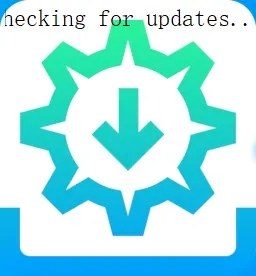
1、安装并打开Sideloadly,打开后它会先检查更新
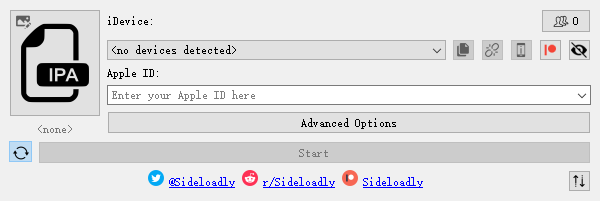
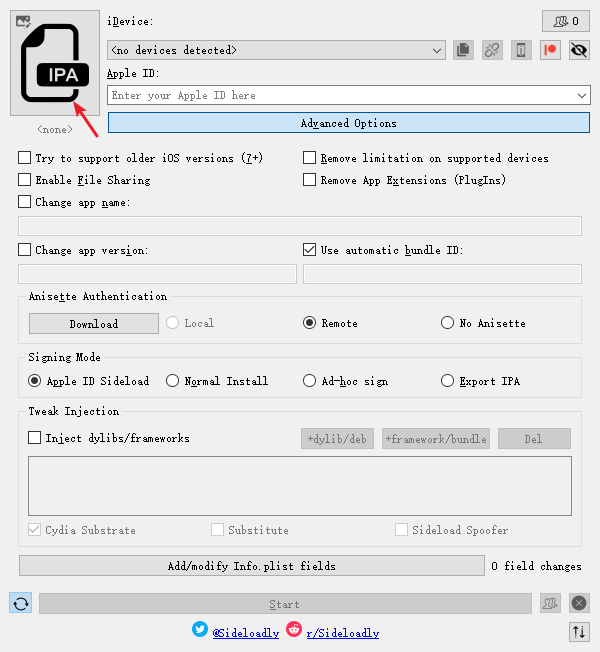
2、应用界面如图所示
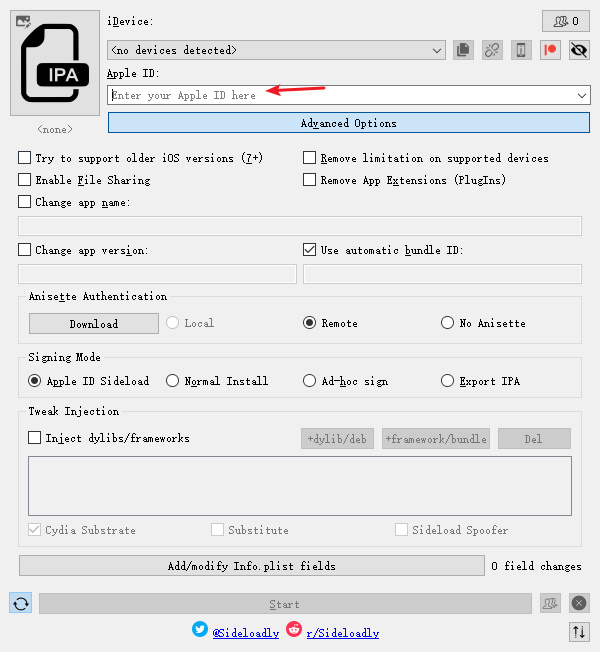
3、在Apple ID处输入你的Appstore ID用来给应用签名的Apple ID,最好是不是带双重认证的,如果有双重认证,那就要再输入验证码,然后将要安装应用的iOS设备用数据线与电脑连接
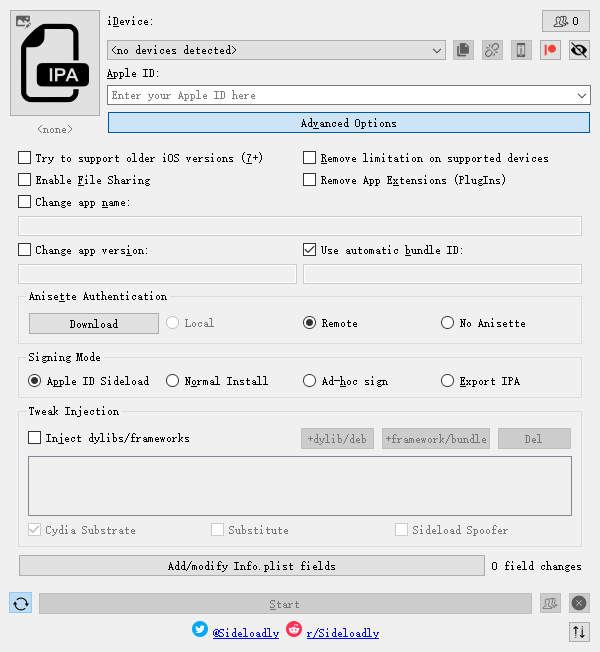
4、如图将你要安装应用的.ipa文件拖入,拖入后“none”会显示应用名,然后点击Start,等待软件显示Done就安装完成了
5、安装好后在iOS设备上打开“设置——通用——描述文件”,找到名为你签名用的Apple ID的描述文件,信任后即可使用
注意:此方法安装的应用只能稳定使用七天不掉签、7天后需再重新签名!!!
常见问题
1、如何通过 Sideloadly 启用 Wi-Fi 旁加载?
答:要启用 Wi-Fi 旁加载您的 iDevice,请确保您的计算机和 iOS 设备连接到同一网络。然后,您需要首先通过 USB 连接您的设备,并根据您的操作系统按照以下说明进行操作:
Windows:打开 iTunes > 连接的设备 > 摘要 > 选项 > 启用“通过 Wi-Fi 与此 iDevice 同步”选项 > 同步并完成。
最新的 macOS:Finder > 在“位置”下选择您的 iDevice > 常规 > 启用“使用 Wi-Fi 时显示此 iDevice”选项 > 同步并完成。
较旧的 macOS:打开 iTunes > 已连接的设备 > 摘要 > 选项 > 启用“" 选项 > 同步并完成。
在某些情况下,如果 Sideloadly 未无线检测到您的设备,您可能需要打开 iTunes。
2、可以使用侧载应用程序多长时间?
答:普通且免费的Apple Developer帐户仅允许应用程序运行 7 天。7 天后,您可以使用相同的Apple ID再次加载它,只需确保您的进度已备份。使用付费Apple开发者帐户签名的应用程序可以使用长达 1 年。
3、可以覆盖我当前的应用程序而不删除它吗?
答:是可以的。为了实现这一点,您需要使用与之前旁加载的应用程序相同的Apple ID旁加载IPA。如果您之前手动设置了自定义捆绑包ID,则需要再次使用相同的ID。
4、可以旁加载多少个应用程序?
答:iOS 7、8、9:您可以在设备上加载任意数量的应用程序。但是,您的免费开发者帐户有限制,但您可以通过创建新的 Apple ID 轻松绕过这些限制。在 iOS10至16及更高版本上,您只能同时在设备上安装 3 个旁加载应用程序。Apple 对此进行了限制,并且不再允许免费的 Apple Developer 帐户。付费的 Apple 开发者帐户没有此类限制。
5、应用/IPA 侧载成功,但我的主屏幕上没有应用或图标出现?
答:如果您遇到这种情况,请重新启动您的设备,这通常会有所帮助。
更新日志
v0.50.0版本
-Sideloadly不再需要邮件插件来获取所需的茴香数据。但是,“邮件插件”选项仍然可用作备份。
-发布的设备双因素身份验证(2FA)已修复,因此您现在可以登录到您的Apple ID而无需短信2FA。
-新的和改进的远程Anisette将适用于所有macOS和Windows版本Sideloadly支持,无需本地文件或Anisette设置。Patreon功能。
-传统的远程Anisette选项已被删除,取而代之的是新的和改进的远程Aniette功能。
-修复了macOS上下载不会以URI链接开始的问题。
-修复了Sideloadly URI下载插件的问题。
-修复了在为tvOS应用程序选择应用程序图标时会停止侧加载过程的问题。
-添加了进一步的调试信息以解决社区报告的问题。
-各种其他错误修复和改进。






























共有 0条评论