

这篇文章主要介绍了mp3tag电脑版这款软件的功能和特点。它是一款专门用来修改MP3文件标签信息的工具,支持ID3-Tag等多种格式,可以批量处理多个音频文件的标签信息,包括曲名、歌手、专辑等。此外,它还能自动下载并添加专辑封面图片,支持从在线数据库导入标签信息,并且允许用户通过正则表达式替换字符串或更改大小写。软件界面简洁,操作简单,适合需要整理大量音乐文件的朋友使用。
文章还详细介绍了如何设置中文界面和添加专辑封面的操作步骤,并列举了它支持的音频格式,包括MP3、FLAC、APE、WAV等。此外,mp3tag还提供了一些高级功能,比如自动创建播放列表、基于标签重命名文件以及导出到HTML、CSV等多种格式。
个人觉得这款软件非常适合音乐爱好者和收藏者使用,尤其是那些经常从网络下载歌曲的朋友,因为它可以快速修复和完善歌曲信息。相比Winamp自带的编辑器,mp3tag的功能更加全面且操作更方便。如果你需要一款高效管理音频文件的工具,不妨试试它。
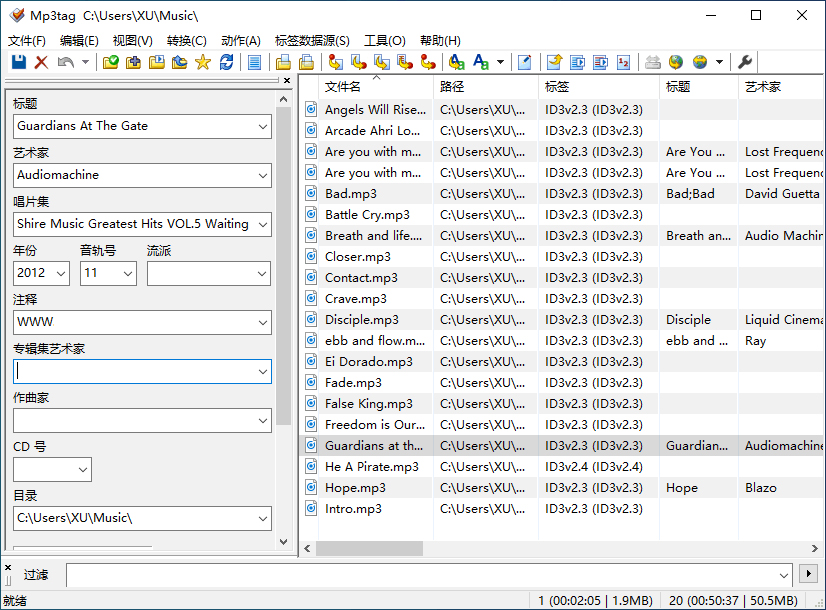
软件特点
1、批处理标签编辑
同时在多个文件中写入和更改ID3v1.1,ID3v2.3,ID3v2.4,iTunes MP4,WMA,APEv2标签和Vorbis注释。
2、专辑封面支持
下载专辑封面并将其添加到您的文件中。
3、从Discogs,freedb,MusicBrainz 导入从在线数据库(如Discogs,freedb,MusicBrainz等)保存键入和导入标签。
4、替换字符和单词 替换标签和文件名中的字符串(支持正则表达式)。
5、更改大小写 更改文件名和标签的格式以反映一致的方案。
6、自动创建播放 列表在编辑标签时自动创建和管理播放列表。
7、基于标签重命名基于标签重命名 文件或从文件名导入信息。
8、导出为HTML,RTF,CSV 使用用户定义的模板创建音乐库的有吸引力的概览列表。
9、全面的Unicode支持。 以世界上所有语言编辑标签和文件。
10、除了列出的主要功能外,Mp3tag还提供多种其他功能,例如批量导出嵌入式专辑封面,支持iTunes标签(例如媒体类型)或电视节目标签,以及将多个动作组合为一组的功能,只需单击一下鼠标即可进行。
mp3tag怎么设置中文
1、打开mp3tag中文版(mp3信息编辑器),依次打开“Tools-Options”,如图所示;
2、然后点击Language选择简体中文即可;
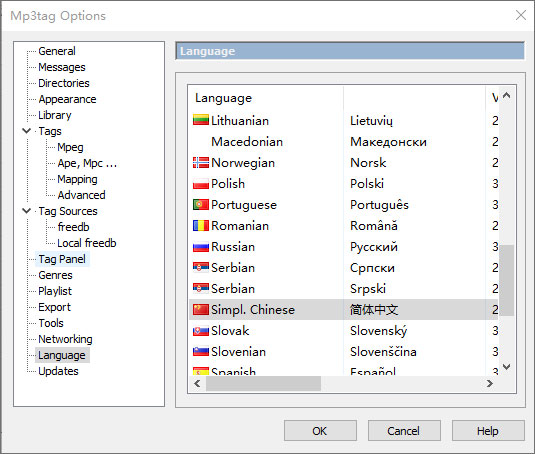
3、设置好后,软件就切换成中文模式了。
mp3tag怎么添加封面
点击【目录】旁边的倒三角,选择导入音频文件,点击左下角的框框,弹出菜单,选择【添加封面】;
弹出对话框,选择需要添加的封面图片,将其打开;
如图,你可以看到封面已经成功替换了,是不是很简单呢?
支持的音频格式
高级音频编码(aac)
苹果无损音频编解码器(alac)
音频交换文件格式(aif / aifc / aiff)
直接流数字音频(dsf)
免费无损音频编解码器(flac)
马特洛斯卡(mka / mkv)
猴子的音频(猿)
Mpeg第3层(mp3)
MPEG-4(与mp4 / m4a / m4b / iTunes兼容)
Musepack(MPC)
奥格·沃比斯(ogg)
IETF作品(opus)
OptimFROG(ofr / ofs)
Speex(spx)
汤姆的音频压缩器(tak)
真音频(tta)
Windows Media音频(wma)
WavPack(wv)
WAV(WAV)
WebM(webm)
更新日志
v3.34版本
新增:在“选项 > 播放列表”中添加了为m3u8播放列表写入UTF-8 BOM的选项。
新增:添加了对第二个自定义工具栏的支持。
修改:将“视图 > 工具栏”和“视图 > 自定义工具栏...”移至单独的“工具栏”子菜单。
修改:将“视图 > 自定义列...”移动到一个单独的“列”子菜单中,并且允许直接切换配置的列。
更新:增加了对拖放和常用键盘快捷键的支持到工具栏定制。
修改:防止选项对话框在用户界面缩放时超过工作区大小。
新增:在适用的情况下,增加了通过Shift + 鼠标滚轮进行水平滚动的支持。
新增:增加了对工具栏定制的支持。
新增:增加了在默认和原始图标集之间切换工具栏图标的支持






























共有 0条评论