

说实话,咱们本地存歌最怕什么?不是硬盘不够大,而是那些从网上随便扒下来的 MP3,曲名是乱码,歌手名字缺胳膊少腿,封面更是空白一片,听个响儿还行,想整理成自己的音乐库简直比登天还难。这时候就得提 mp3tag 了,这玩意儿简直就是给强迫症和音乐发烧友量身定做的“救星”。它最绝的地方在于那个在线查询功能,你只需要把一堆信息不全的歌丢进去,它就能自动去 Discogs 或者 MusicBrainz 这些全球最大数据库里比对,瞬间给你补全曲名、流派、年份,甚至还能顺手扒下高清专辑封面。这操作简直像变魔术一样,特别适合那些喜欢批量整理本地歌单的朋友。
很多人可能不知道,Winamp 自带编辑器,但 mp3tag 在批量处理上还是更胜一筹,尤其是它对各种音频格式的兼容性,从无损的 FLAC、APE 到常见的 MP3、WAV,甚至 iTunes 的 M4A 都能通吃。而且它支持正则表达式替换字符、统一大小写格式,还能基于标签自动重命名文件,甚至能一键生成播放列表,这功能密度简直让人惊叹。至于大家关心的中文界面问题,其实软件启动默认是英文,只要点一下工具栏里的选项,把语言切换成简体中文就行,完全无广告,体积也小巧得很。如果你还在为那些乱七八糟的歌单头疼,真心建议试试这个神器,毕竟能把一堆“孤儿”歌曲瞬间变成有头有脸的正规军,这种成就感谁懂啊?
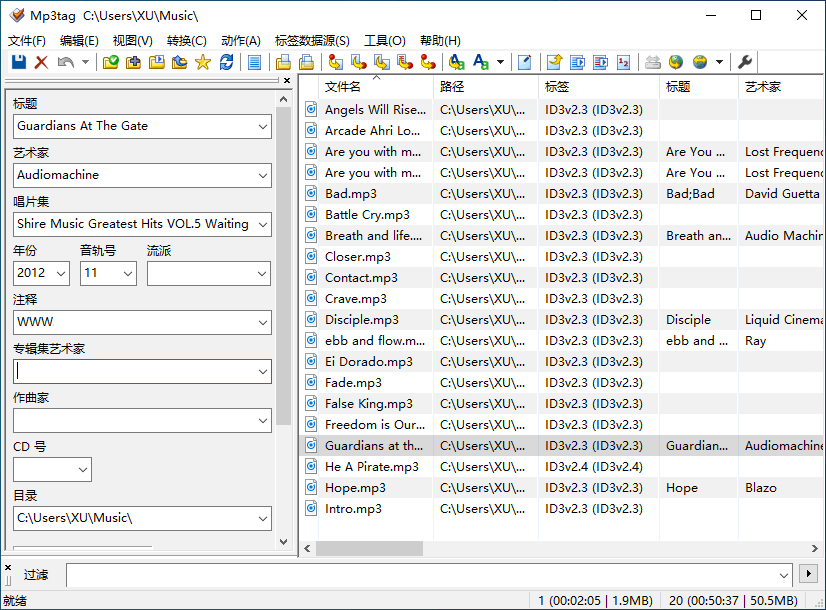
软件特点
1、批处理标签编辑
同时在多个文件中写入和更改ID3v1.1,ID3v2.3,ID3v2.4,iTunes MP4,WMA,APEv2标签和Vorbis注释。
2、专辑封面支持
下载专辑封面并将其添加到您的文件中。
3、从Discogs,freedb,MusicBrainz 导入从在线数据库(如Discogs,freedb,MusicBrainz等)保存键入和导入标签。
4、替换字符和单词 替换标签和文件名中的字符串(支持正则表达式)。
5、更改大小写 更改文件名和标签的格式以反映一致的方案。
6、自动创建播放 列表在编辑标签时自动创建和管理播放列表。
7、基于标签重命名基于标签重命名 文件或从文件名导入信息。
8、导出为HTML,RTF,CSV 使用用户定义的模板创建音乐库的有吸引力的概览列表。
9、全面的Unicode支持。 以世界上所有语言编辑标签和文件。
10、除了列出的主要功能外,Mp3tag还提供多种其他功能,例如批量导出嵌入式专辑封面,支持iTunes标签(例如媒体类型)或电视节目标签,以及将多个动作组合为一组的功能,只需单击一下鼠标即可进行。
mp3tag怎么设置中文
1、打开mp3tag中文版(mp3信息编辑器),依次打开“Tools-Options”,如图所示;
2、然后点击Language选择简体中文即可;
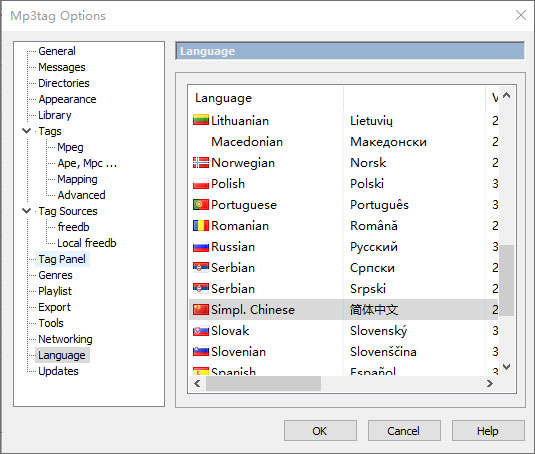
3、设置好后,软件就切换成中文模式了。
mp3tag怎么添加封面
点击【目录】旁边的倒三角,选择导入音频文件,点击左下角的框框,弹出菜单,选择【添加封面】;
弹出对话框,选择需要添加的封面图片,将其打开;
如图,你可以看到封面已经成功替换了,是不是很简单呢?
支持的音频格式
高级音频编码(aac)
苹果无损音频编解码器(alac)
音频交换文件格式(aif / aifc / aiff)
直接流数字音频(dsf)
免费无损音频编解码器(flac)
马特洛斯卡(mka / mkv)
猴子的音频(猿)
Mpeg第3层(mp3)
MPEG-4(与mp4 / m4a / m4b / iTunes兼容)
Musepack(MPC)
奥格·沃比斯(ogg)
IETF作品(opus)
OptimFROG(ofr / ofs)
Speex(spx)
汤姆的音频压缩器(tak)
真音频(tta)
Windows Media音频(wma)
WavPack(wv)
WAV(WAV)
WebM(webm)
更新日志
v3.34.1版本
修复:在以下情况下,大整数元数据值被截断为首选存储宽度
像'ITUNESCATALOGID'这样写MP4原子。
修复:行动组对话框中的轻微性能退化可能会减慢速度
加载或添加大量动作组。
修复:使用“转换>标记-标记”将上次使用的快速操作更改为“格式化值”。
修复:通过自定义工具栏按钮配置或执行操作也改变了
上次使用此操作类型的快速操作。
液化天然气:更新了法语、匈牙利语和繁体中文翻译。



























共有 0条评论