

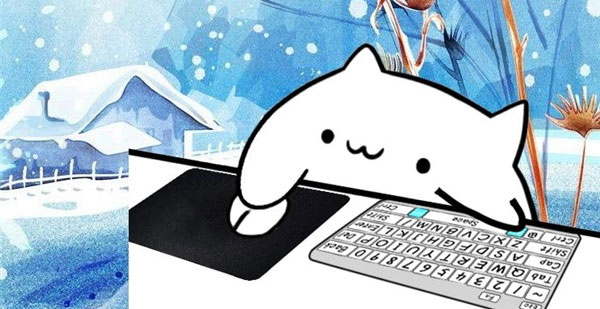
这篇文章主要介绍了Bongo Cat Mver这款萌猫主题的桌面工具。它由B站用户原创制作,是一款非常可爱的装饰工具,适合用来点缀视频或直播画面。软件以小猫的形象呈现,支持四种模式:键鼠、绘画、手柄和纯键盘操作。你可以通过设置五十多个音频和按键让小猫做出各种有趣表情,并且还可以DIY小猫的形象。
我感觉这个工具特别适合喜欢个性化桌面的小伙伴,尤其是喜欢萌猫风格的人。它不仅能让你的桌面变得有趣,还能在直播中增加互动性。比如主播玩游戏时,小猫会根据键盘或鼠标的操作同步做出动作,这种设计真的很贴心。
文章还详细介绍了如何使用这款软件,包括安装步骤、配置手柄以及常见问题的解决方法。对于新手来说,虽然有些设置可能需要一些时间去摸索,但总体来说还是挺友好的。特别是提到可以用x360ce将任意手柄伪装成Xbox手柄的功能,这个设计真的很巧妙。
总的来说,Bongo Cat Mver是一款兼具实用性和趣味性的桌面工具,如果你想要一个既有趣又能提升直播互动性的装饰软件,这款绝对值得试试。
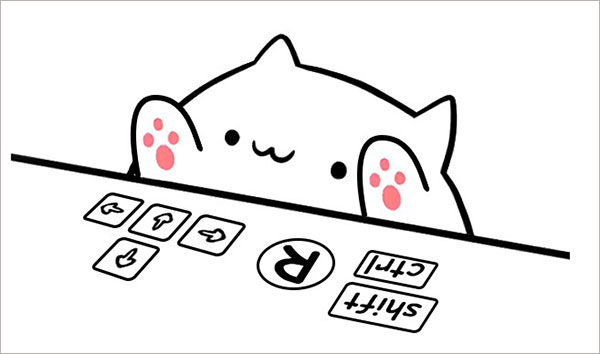
功能介绍
1、四种模式:键鼠,绘画,手柄还有纯键盘
2、指定按键后会触发各种有趣的表情
3、设置FPS-轻松的DIY设置
bongo cat mver怎么用?
1、首先在本站下载解压,得到bongo cat mver0.9.0软件包;
2、双击运行"Bongo Cat Mver.exe"程序即可打开软件;
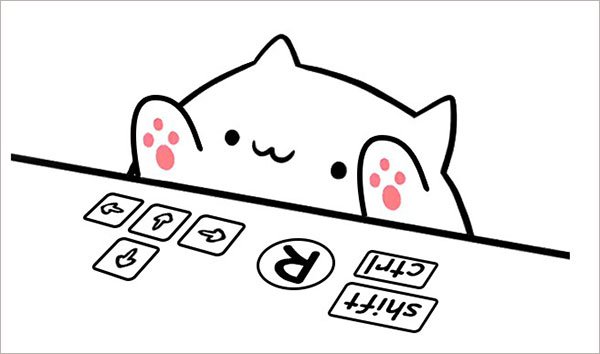
3、单间右键软件图标,可以设置猫咪的模式并打开UI面板;
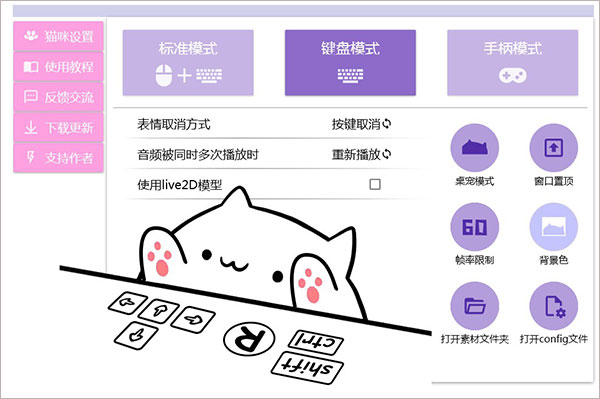
4、UI面板可以随意更换桌宠模式和一些基础设置;
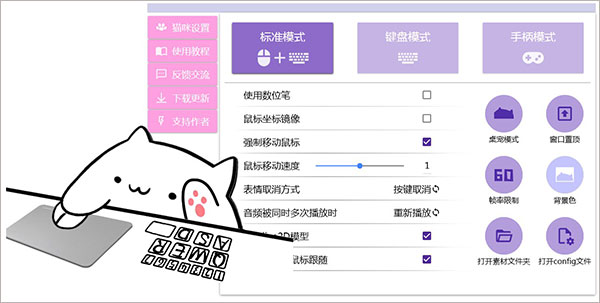
5、一般情况下可以使用DirectInput来配合config文件调整映射,在软件里已经有一份设置手柄的教程,不过编辑一个config文件对新手而言可能不是这么简单的事;
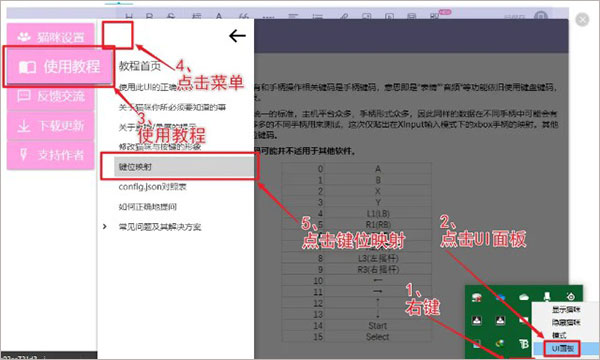
6、这是一个可以将任意手柄伪装成 Xbox 手柄的开源软件
Bongo Cat Mver作者已经为软件加入了XInput支持,就可以使用x360ce来伪装成一个Xbox手柄,既快速,还方便。打开x360ce,点击“Add…”进行添加手柄:
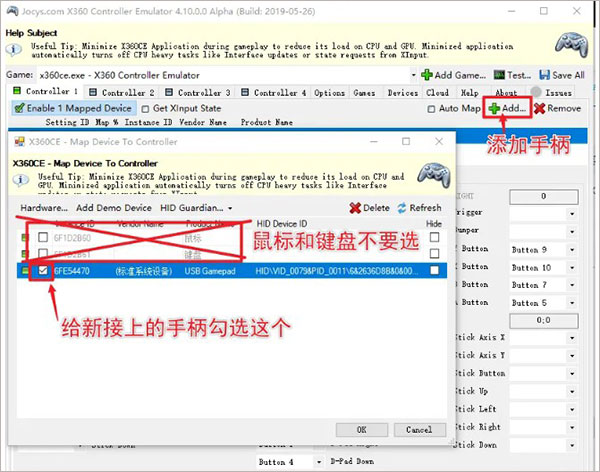
7、然后开始将手上的手柄映射到x360ce上;
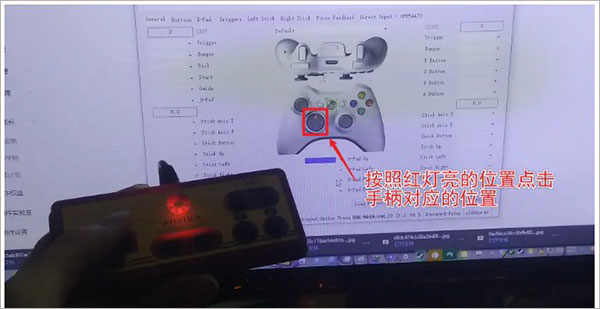
8、等到映射成功后,会是这样子的;
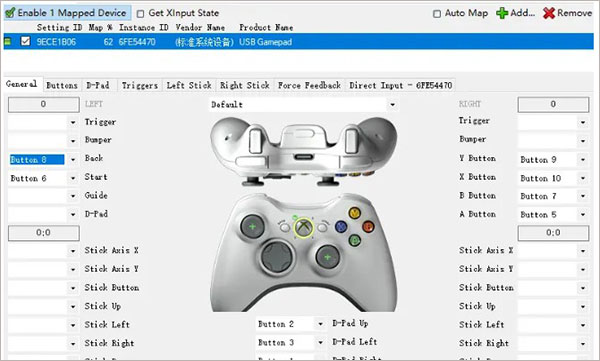
9、回到软件UI面板,将其设置成如下:
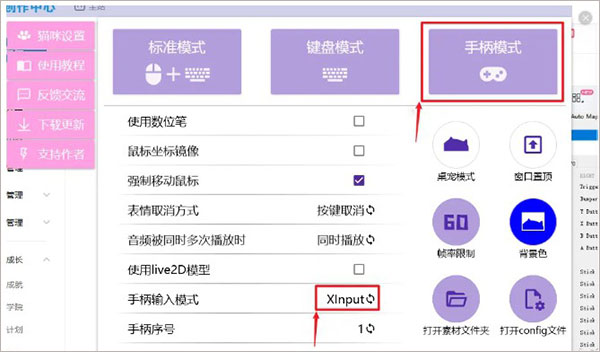
10、接下来试试效果吧。
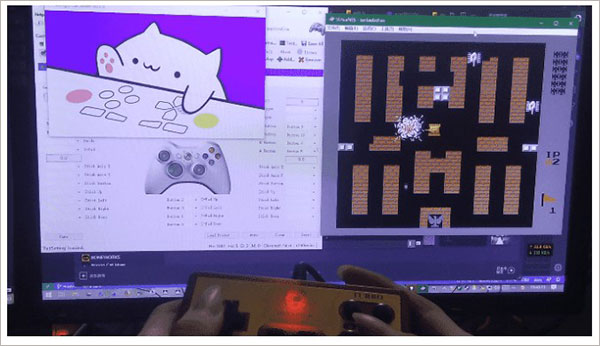
常见问题
1、泛用性解决玩某些游戏时cat的鼠标或键盘动作不执行:
请尝试以管理员身份运行cat,或尝试以win7兼容模式运行cat。如果不行就是游戏自身问题了。
2、obs/直播姬中cat没有动作:
请检查cat有没有被最小化。被最小化时将发生上述问题。
3、cat启动时出现问题:
请先自己检查:
config.json设置、格式是否正确
.png图片是否被正确放置
.dll文件是否还在文件夹里(我不用杀毒软件所以不知道会不会被误删)
4、config.json中自己用不到的设置项是否可删?
可以但不推荐,因为容易出现格式问题,且被删的部分在被调用的时候将以你不知道的默认参数运行。(默认参数不等于config.json里的预设参数)
bongo cat mver怎么在游戏里显示?
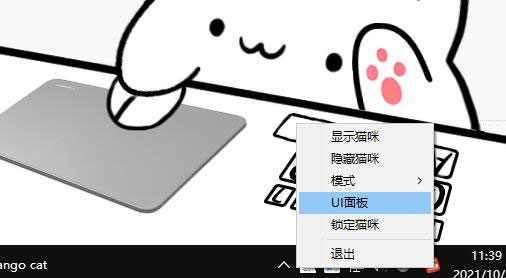
首先我们右键点击软件图标,打开“UI面板”;
然后在UI面板之中选中开启“窗口置顶”(颜色变为深色);
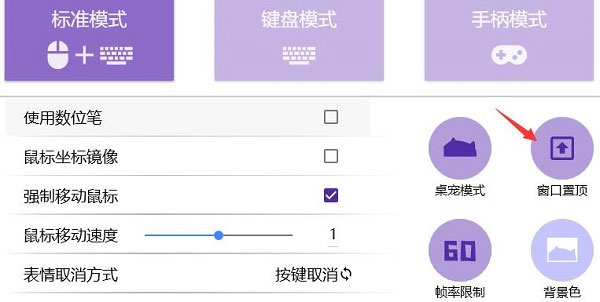
设置完成后,我们就可以在打游戏的时候在其中显示这个软件了。




























共有 0条评论