

这篇文章主要介绍了Typora这款专业的Markdown文本编辑器。作为一款高效简洁的工具,Typora支持实时预览格式、插入图片和表格、显示目录大纲、输入代码和数学公式等功能,极大提升了写作效率。它在保留Markdown原有优点的基础上,增加了更多实用功能,比如多种扩展语法、自定义主题以及灵活的支持各图床等。文章还详细介绍了如何设置默认文件夹以及丰富的快捷键操作,进一步方便用户使用。
作为一位重度 Markdown 用户,我觉得Typora确实是一款非常棒的工具。它的实时预览功能让我可以专注于写作内容,而不必担心格式问题;代码高亮和数学公式输入也让我在写技术文档时更加得心应手。特别是侧边栏大纲功能,让管理长篇文章变得轻松许多。
最让我惊喜的是Typora的高效性和简洁性。它的界面设计美观,操作流畅,几乎不用学习就能上手。而且完全免费这一点也让它性价比极高。如果你也在寻找一款好用的 Markdown 编辑器, Typora 绝对是值得试试的选择!
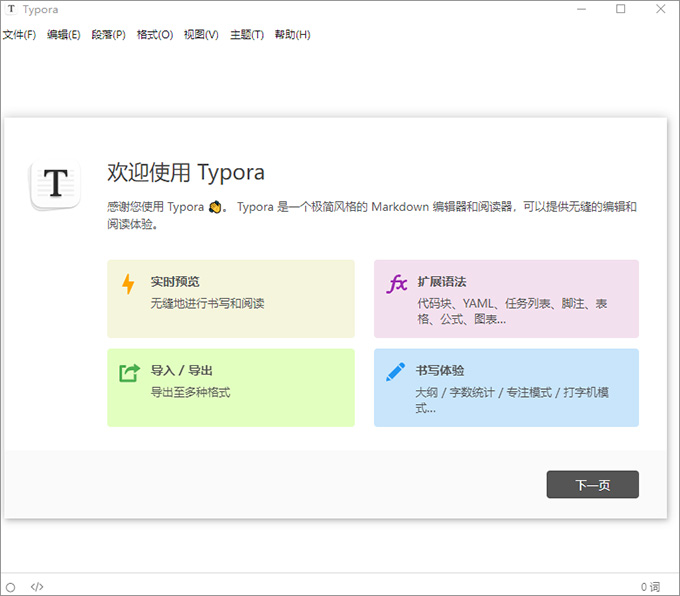
软件特色
1、实时预览格式
完善的 Markdown 语法,输入标记实时展示排版,同时支持源代码模式、自定义语法偏好。
2、侧边栏大纲目录
可隐藏式侧边栏,通过文件树、列表方便管理文件,大纲目录跳转章节,文段修改更容易。
3、多种扩展语法
支持上下标、表格、LaTeX 公式、绘制序列图 / 流程图,各种语言代码块皆可高亮显示。
4、灵活支持各图床
可对接 iPic、PicGo 等图床工具,支持 Custom Command,实现多种图片上传方式。
5、自定义主题
内置数种风格主题,也可修改 CSS 文件自定义专属主题样式,文字创作更舒适。
6、更多写作优化功能
提供多格式导出分享、专注 / 打字机模式、字数统计、符号补全等众多实用功能。
typora官方版怎么设置默认文件夹?
1、首先打开软件后,默认是打开一个新文件,类似于word;
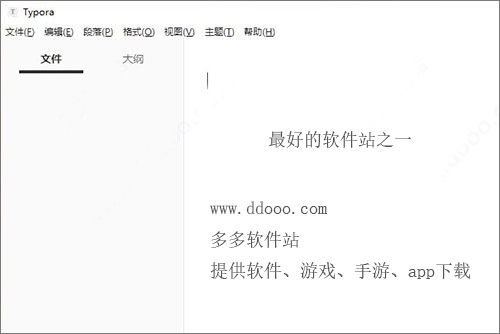
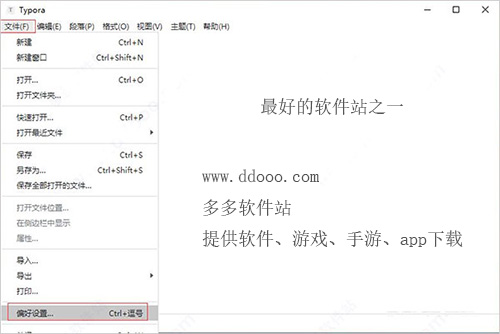
2、下面我们设置默认工作文件夹,点击“文件”-“偏好设置”;
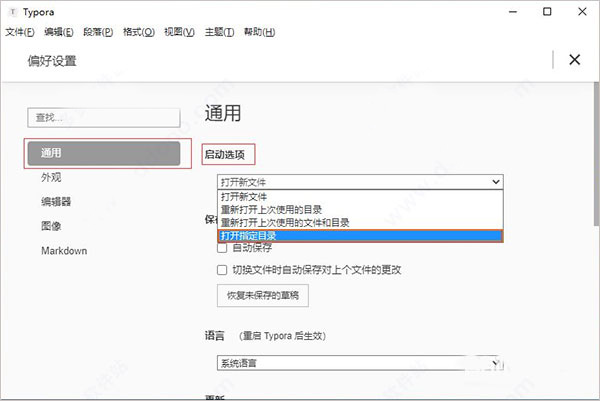
3、点击“通用”-“启动选项”选择“打开指定目录”;
4、选择我们需要的工作文件夹“5笔记”,点击“选择文件夹”;
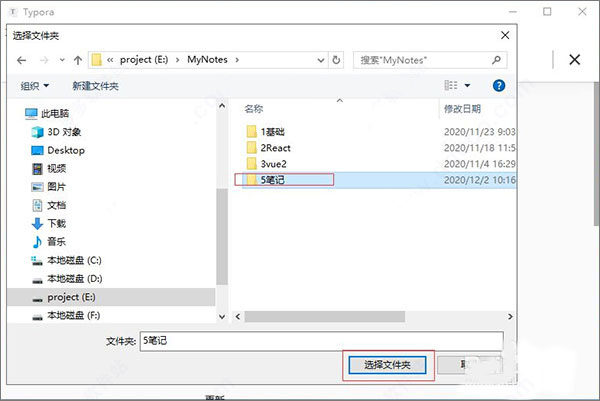
5、这样就把“5笔记”设置为默认打开的目录,关闭typora就可以保存;
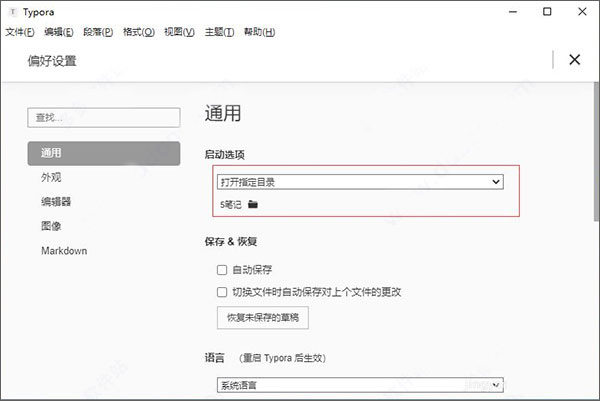
6、当我们重新打开软件时,默认进入到“5笔记”目录中。
软件快捷键
一:菜单栏
文件:alt+F
编辑:alt+E
段落:alt+P
格式:alt+O
视图:alt+V
主题:alt+T
帮助:alt+H
二:文件
新建:Ctrl+N
新建窗口:Ctrl+Shift+N
打开:Ctrl+O
快速打开:Ctrl+P
保存:Ctrl+S
另存为:Ctrl+Shift+S
偏好:Ctrl+,
关闭:Ctrl+W
三:编辑
撤销:Ctrl+Z
重做:Ctrl+Y
剪切:Ctrl+X
复制:Ctrl+C
粘贴:Ctrl+V
复制为MarkDown:Ctrl+Shift+C
粘贴为纯文本:Ctrl+Shift+V
全选:Ctrl+A
选中当前行/句:Ctrl+L
选中当前格式文本:Ctrl+E
选中当前词:Ctrl+D
跳转到文首:Ctrl+Home
跳转到所选内容:Ctrl+J
跳转到文末:Ctrl+End
查找:Ctrl+F
查找下一个:F3
查找上一个:Shift+F3
替换:Ctrl+H
四:段落
标题:Ctrl+1/2/3/4/5
段落:Ctrl+0
增大标题级别:Ctrl+=
减少标题级别:Ctrl+-
表格:Ctrl+T
代码块:Ctrl+Shift+K
公式块:Ctrl+Shift+M
引用:Ctrl+Shift+Q
有序列表:Ctrl+Shift+[
无序列表:Ctrl+Shift+]
增加缩进:Ctrl+]
减少缩进:Ctrl+[
五:格式
加粗:Ctrl+B
斜体:Ctrl+I
下划线:Ctrl+U
代码:Ctrl+Shift+`
删除线:Alt+Shift+5
超链接:Ctrl+K
图像:Ctrl+Shift+I
清除样式:Ctrl+
六:视图
显示隐藏侧边栏:Ctrl+Shift+L
大纲视图:Ctrl+Shift+1
文档列表视图:Ctrl+Shift+2
文件树视图:Ctrl+Shift+3
源代码模式:Ctrl+/
专注模式:F8
打字机模式:F9
切换全屏:F11
实际大小:Ctrl+Shift+0
放大:Ctrl+Shift+=
缩小:Ctrl+Shift+-
应用内窗口切换:Ctrl+Tab
打开DevTools:Shift+F12
软件优势
1、你只需在Typora打字时输入正确的 Markdown 语法标记 ,软件就像触发了键盘快捷键一样,将对应的文字会即时转变为它们应该成为的样子。
2、斜体、加粗、插入图片、引用、插入图片、代码、表格、有序列表等等操作就在你敲完代码的一瞬间通通魔法般地“变成现实”,你在编辑器上看到的直接就是 Markdown 最终的排版效果了,这种行云流水般的写作体验真的非常非常的棒!
3、支持代码块的语法高亮(开发者的福音),对于表格、数学公式这些 MD 里比较难以输入的元素,软件也提供了相当方便的辅助;支持键盘快捷键;也提供了导出 Markdown 到 HTML 和 PDF 的功能。
4、如果你的文章里用到一、二、三、四级标题等,界面右上角的「Outline」按钮也能自动为你的文章生成「大纲目录」。对,这一点不仅对作者有用,对于 MD 的「读者」来说也是非常方便的功能,再加上 Typora「一体化」的窗口,关联了 .MD 格式直接双击打开就能阅读 Markdown 文件,没有任何多余的功能,作为一款「纯粹的 Markdown 阅读器」也是非常实用的。


































共有 0条评论