

pixelorama中文版是一款免费开源的像素画绘制工具,专为像素艺术设计,适合新手和专业动画师。它由Godot Engine开发,内置2Dsprite编辑器,提供丰富的绘图工具,包括铅笔、橡皮、填充桶等,并支持多种颜色模式和上色功能。软件界面友好,操作简单,还带有强大的动画时间轴和“洋葱皮”功能,方便制作逐帧动画。
pixelorama的一大特点是功能全面,支持多层系统、导入导出图片和 spritesheet、自定义画笔大小和类型,甚至还能生成轮廓线。用户可以根据需求调整画布尺寸、缩放比例,并通过快捷键提高效率。软件还提供多种主题选择,满足不同用户的审美需求。
对于刚接触像素画的新手来说,pixelorama的教程非常友好,安装步骤清晰,界面布局直观。即使没有任何绘画经验,也能快速上手创作。我个人觉得这个工具特别适合喜欢动手制作像素风格艺术或动画的人,尤其是对免费软件有需求的朋友,绝对值得一试!无论是简单的涂鸦还是复杂的动画项目,pixelorama都能轻松应对,是个非常实用的创作工具。
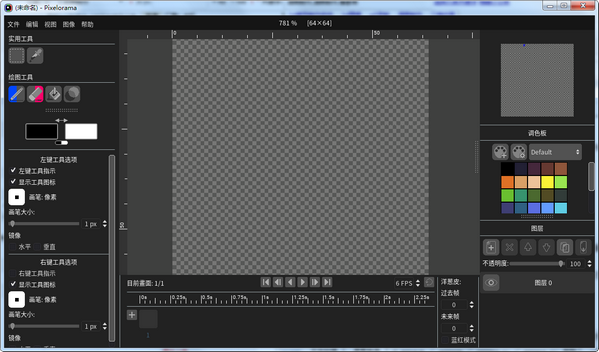
pixelorama的功能
1、在 6 种工具之间进行选择、铅笔,橡皮,填充桶,变亮/变暗,颜色选择器和矩形选择、并将它们分别映射到鼠标左键和右键。
2、你是动画师吗?然后您来对地方了! Pixelorama 拥有适合自己的动画时间表和“洋葱皮”!
3、每个鼠标按钮的颜色,画笔大小和画笔类型不同。
4、自定义画笔!从文件加载画笔或使用选择工具在项目中选择它们,它们将存储在.pxo文件中!
5、随机的自定义画笔!每次绘制时,期望看到不同的随机结果!
6、Pixelorama 具有多层系统!您可以添加,删除,上下移动,克隆和合并任意多个图层!您还可以重命名它们,并更改其不透明度!
7、导入图像并在 Pixelorama 中进行编辑。如果导入多个文件,它们将作为单独的动画帧添加。还支持导入 Spritesheets。
8、将您的精美艺术品导出为“ PNG”文件。也可以将项目导出为 Spritesheets。
9、以 Pixelorama 的自定义文件格式“ .pxo”保存并打开您的项目。
10、撤消/重做支持!
11、多个主题支持!从黑暗,灰色,戈多,金色和浅色中选择一个主题!
12、水平和垂直镜像图!
13、用于模式创建的平铺模式!
14、分屏模式可以两次欣赏您的杰作!还有一个迷你画布预览区,可以看到它三次!
15、通过按 Shift 键,为铅笔,橡皮和浅色/深色工具创建直线。如果还按Control键,则可以以15的步长限制角度。
16、为您的图像生成轮廓!
17、您可以使用鼠标滚轮进行放大和缩小,然后单击鼠标或按“ Space”键进行平移!
18、键盘快捷键!我们非常确定这对于大多数人来说都是救命稻草。
19、统治者和向导!
20、创建一个具有您选择的尺寸的新画布。
21、缩放,裁剪,翻转,颜色反转和使图像去饱和!
pixelorama教程
1、下载并进行解压即可获得已经汉化好的pixelorama像素画绘制工具安装包,双击exe文件依提示进行安装;
2、耐心等待安装;
3、安装完成后即可运行使用软件;
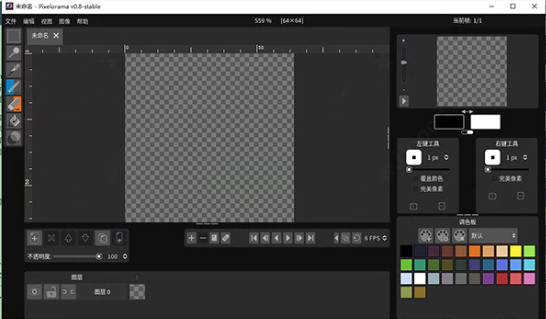
4、帆布
画布位于视图的中间,是您在其上创建艺术品的“图纸”。默认画布是透明的64x64像素
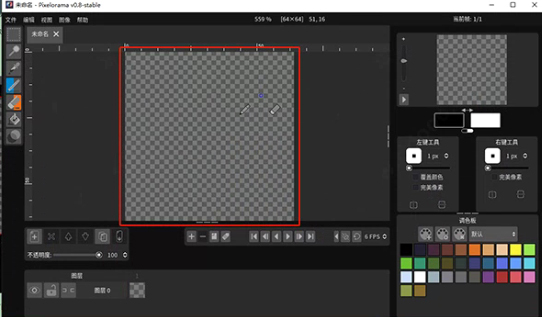
5、帆布尺
您可以在画布周围找到画布标尺。它们基本上像普通标尺一样工作,以像素为单位测量长度。有一个垂直的和一个水平的,可以通过左键单击其中之一并将光标拖到画布上来添加辅助线
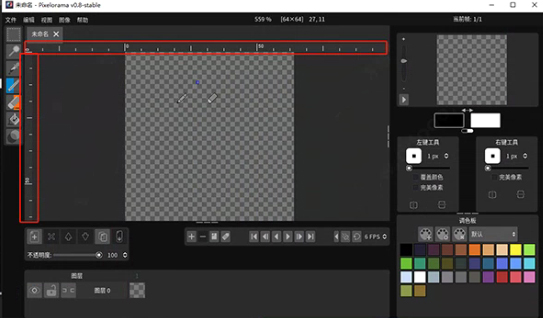
6、顶部菜单栏
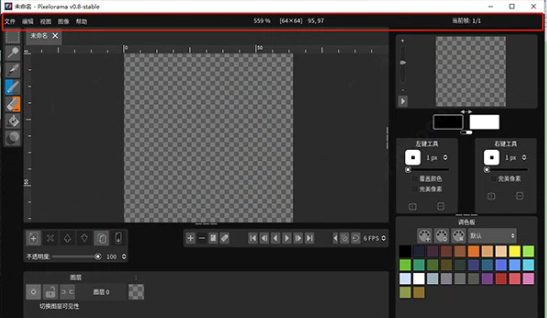
顶部菜单栏位于用户界面的顶部,由以下菜单组成:文件、编辑、视图、图片、帮助
7、工具列
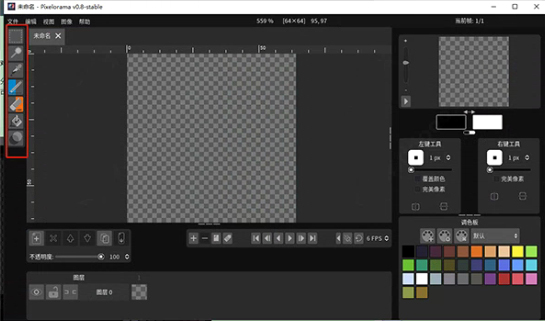
位于左侧,您可以在其中选择要使用的工具。左键单击一个工具会将此工具分配给您的鼠标左键单击,右键单击将把您单击的工具分配给您的右键单击。默认情况下,左键分配给画笔工具,右键分配给橡皮擦工具
8、图层选项
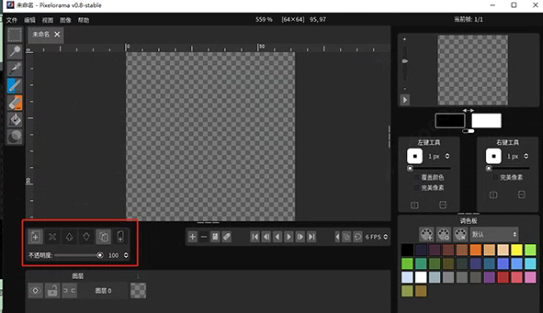
如图所示,位于左下方,您可以在其中找到所有图层选项
由于默认情况下只有一层,因此可以按“添加层”和“克隆层”按钮,而“删除层”,“向上/向下移动层”和“向下合并层”按钮将被禁用,直到更多层被添加
9、时间轴选项
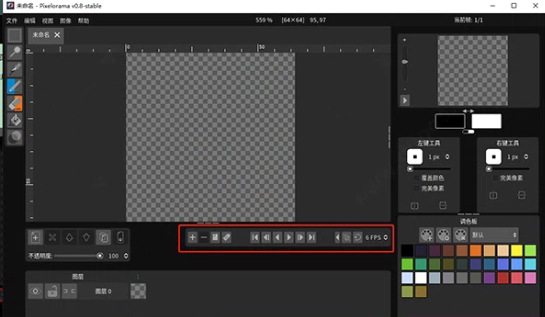
在图层选项的右侧,还有另一组按钮,称为时间轴选项。时间线选项对于动画师来说特别有用,因为它们具有添加,删除,克隆图层,添加动画标签,回放他们制作的动画,更改速度,使用洋葱皮等的能力
请注意,由于默认情况下只有一帧才能添加更多,因此“删除帧”按钮被禁用(不能少于一帧)
10、时间轴
时间线是发生时间线选项和图层选项的位置。您可以选择所需的确切图层和框架并进行相应的编辑。这里还有3个按钮,即可见性,锁定和链接按钮。请注意,从现在开始,我们将把时间线的平方(表示特定图层的特定帧)称为cel
默认情况下,只有一个cel可见,这意味着您只有一层(第0层)和一帧(第1帧)
软件特点
1、该应用程序提供了丰富的工具
从一开始,您就会注意到应用程序中存储了许多工具和选件。您拥有画笔,橡皮擦,颜色选择器,填充桶,最重要的是使工具变暗/变亮。所有这些都可以分配给两个鼠标按钮之一,因此可以快速访问它们中的任意一个,而不仅仅是一次使用一个工具。它使事情变得有趣,同时激发了可以利用它们的人们的更高的生产力。您绘制的图层支持许多更改。您可以重新排列,添加,删除它们或将它们合并到您的内心。
2、最佳功能与其动画时间表相关
如果您是想要创建简单像素动画但不真正知道从哪里开始的艺术家,那么Pixelorama可能是您职业生涯的奠基石。随附的动画时间轴可以确保这一点,但是它如何工作?很简单。如果您已经准备好动画的基础,则可以导入多张图像,然后应用程序会将它们作为单独的框架加载,也可以一个一帧地创建帧,以产生100%使用该应用程序创建的内容手。



























共有 0条评论