

鲁大师这玩意儿,以前叫 Z 武器,算是咱们普通用户手里最趁手的“电脑医生”了。它不像那些冷冰冰的专业工具,而是把复杂的硬件底层逻辑给翻译成了大白话。你想想,买台新电脑或者想升级配置时,最怕什么?怕被商家忽悠,怕买到翻新机,更怕电脑突然蓝屏死机。这时候鲁大师就像个拿着放大镜的侦探,不仅能一键读出你的 CPU、显卡、内存到底啥型号,还能通过那个著名的“跑分”机制,让你直观地看到这台机器在人群里的位置。很多人觉得跑分就是玩,其实不然,那数据背后藏着硬件的真实脾气。
除了看家本领,它的驱动管理和清理功能简直是为懒人量身定做的。很多时候电脑卡,不是因为配置低,而是垃圾文件堆积如山或者驱动版本太老。鲁大师能自动扫描、一键升级甚至把大软件搬家,这种“保姆式”服务在如今这个碎片化的系统环境里显得尤为珍贵。特别是检测新机那招,看硬盘通电次数和 BIOS 发布日期,简直是戳穿了奸商伪装的神器,让你一眼看清机器到底用了多久。
不过咱也得辩证地看,这软件虽然功能全到离谱,但也难免有点“贪吃”。它集成了太多模块,从游戏库到超级工具,有时候反而让系统资源占用变高。对于极客玩家来说,可能更倾向于用命令行或者专业终端去折腾;但对于绝大多数只想让电脑跑得飞快、不想研究代码的普通用户,鲁大师这种“傻瓜式”操作才是刚需。它就像个随叫随到的老邻居,虽然偶尔会给你塞点广告小礼物,但关键时刻真能帮你把电脑从高温和故障的边缘拉回来,这份人情味在纯技术的时代里显得特别难得。

软件功能
1、硬件体检:检测电脑硬件健康,定期体检能提高硬件性能、延迟使用寿命。
2、硬件检测:全面检测电脑硬件信息,做出专业的判断,在买机子的时候很有价值哦。
3、温度管理:鲁大师检测电脑硬件温度,可以控制温度、节能降温。
4、性能测试:可以测试电脑、手机等,在购买电脑或者增加硬件设备时,很有帮助。
5、驱动检测:点击即可进行驱动检测,检测完毕会提醒需要升级的驱动,可以自由选择。
6、清理优化:一键清理硬件及系统运行产生的垃圾,提高电脑性能。
7、装机必备:提供最新最热门的软件,可以根据自己的喜好安装。
8、游戏库:提供最新最热的小游戏、网游、单机游戏等。
鲁大师电脑版怎么用?
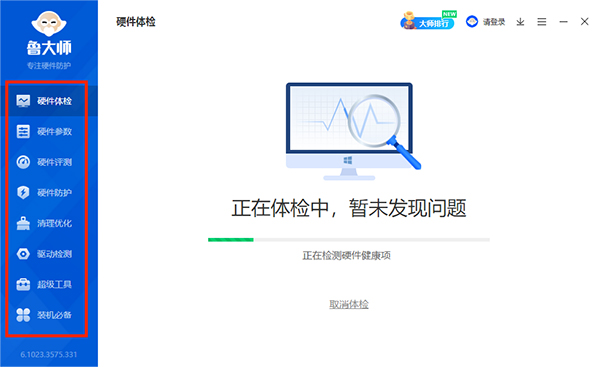
1、下载安装好鲁大师pc版最新版安装包,可看到左边包括【硬件体检】、【硬件参数】、【硬件评测】、【硬件防护】、【清理优化】、【驱动检测】、【超级工具】、【装机必备】任务栏,
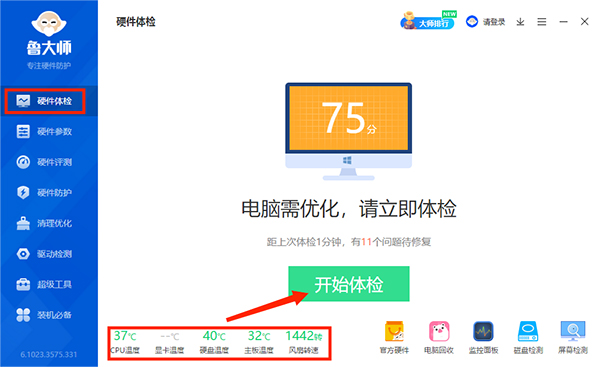
2、进入【硬件体检界面】,用户在这里可看到当前电脑的cpu、显卡、硬盘、主板温度和风扇转速等参数,选择【开始体检】可进行相应的优化,
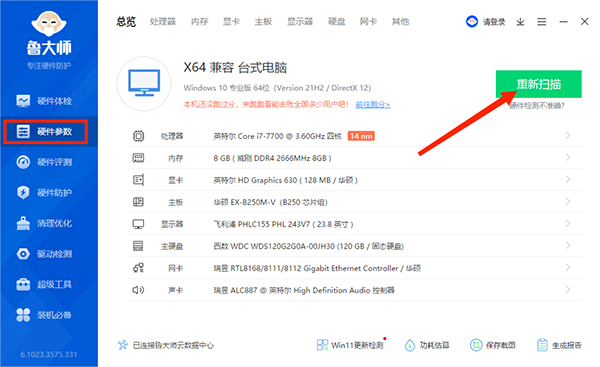
3、进入【硬件参数界面】,用户在这里可了解当前电脑的处理器、内存、显卡、主板等相关的信息参数,选择【重新扫描】可进行检测,
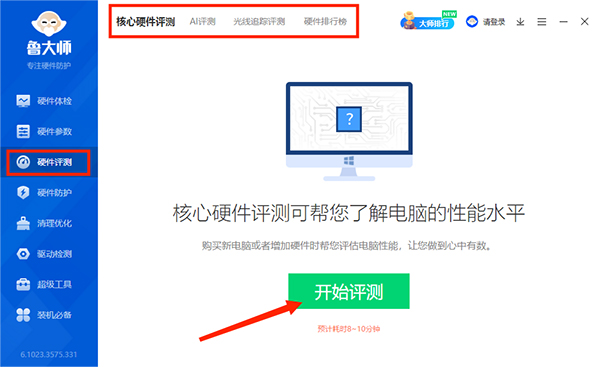
4、进入【硬件评测界面】,包括【核心硬件评测】、【AI评测】、【光线追踪评测】以及【硬件排行榜】功能,选择【开始评测】可进行核心硬件的评测,帮助用户更好地了解电脑的性能水平,
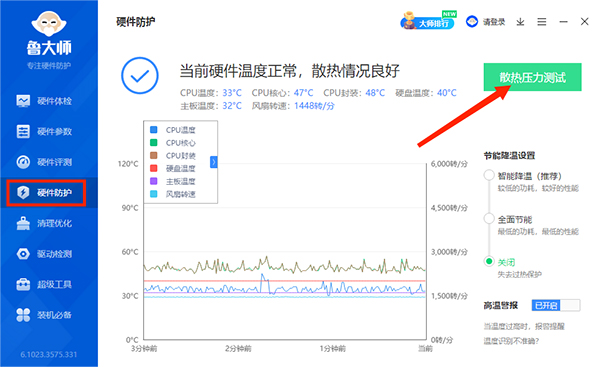
5、进入【硬件防护界面】,看清楚地看到当前硬件的温度以及散热情况,也可以使用【散热压力测试】功能和进行【节能降温设置】,
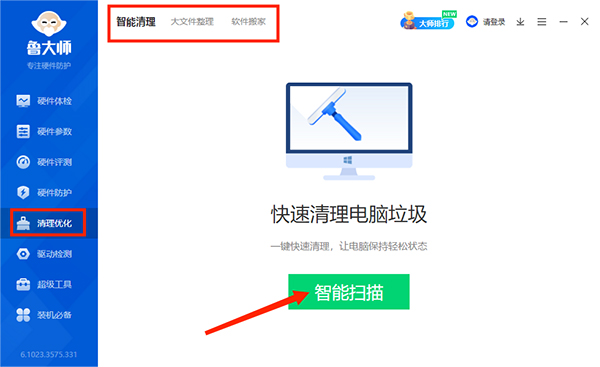
6、进入【清理优化界面】,包括【智能清理】、【大文件整理】和【软件搬家】功能,用户可根据需求选择使用,
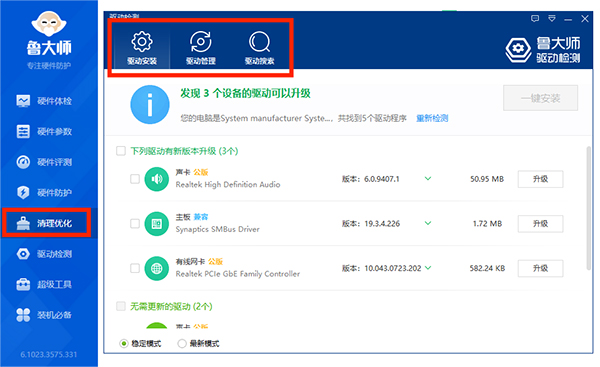
7、进入【驱动检测界面】,包括【驱动安装】、【驱动管理】和【驱动搜索】等功能,在这里可进行驱动安装升级和查找功能,
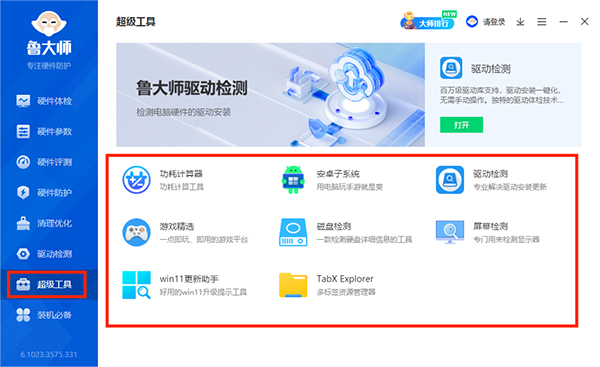
8、进入【超级工具界面】,包括【功耗计算器】、【安卓子系统】、【硬盘检测】、【屏幕检测】等小工具,可帮助用户更好地检测和维护电脑,
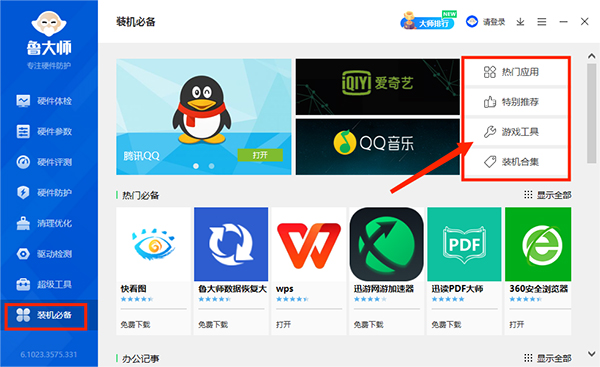
9、进入【装机必备界面】,包括一些热门常用的电脑办公、视频、音乐软件以及游戏和应用等,用户可根据需求进行安装使用,以上就是鲁大师电脑版的使用方法了。
鲁大师电脑版如何检测新机?
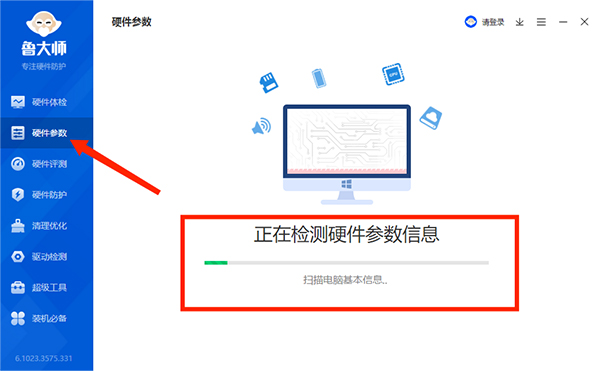
1、打开鲁大师电脑版软件,进入软件主界面,选择【硬件参数】选项,可看到正在检测硬件参数信息提示,稍等片刻,
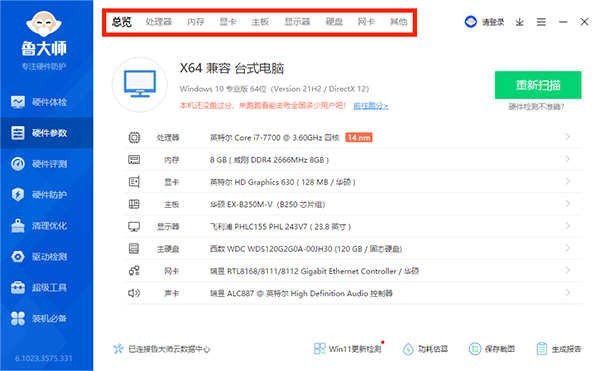
2、检测结束后会有总览结果,包括【处理器】、【内存】、【显卡】、【主板】、【显示器】、【硬盘】、【网卡】以及【其他】项目分栏,
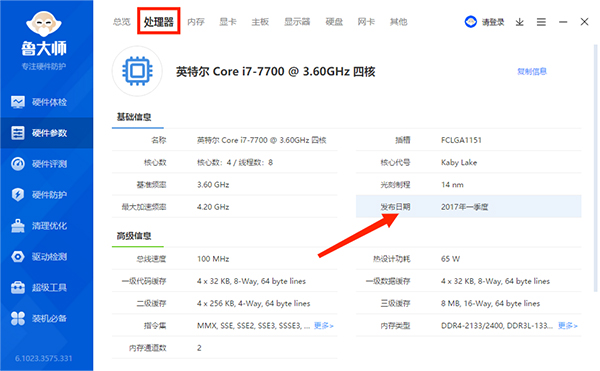
3、进入【处理器】界面,可看到关于这台电脑处理器包括名称、核心数、频率、发布日期等所有详细信息,我们可以参考【发布日期】来判断主机的新旧程度,
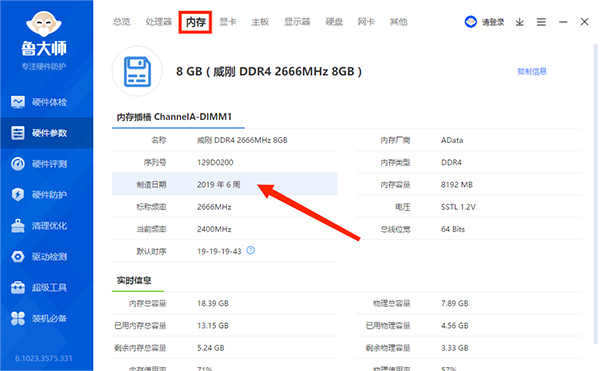
4、进入【内存】界面,可看到关于这台电脑内存包括名称、序列号、制造日期、频率、容量等所有详细信息,【制造日期】的时间也可以作为判断是否是新机的参数,
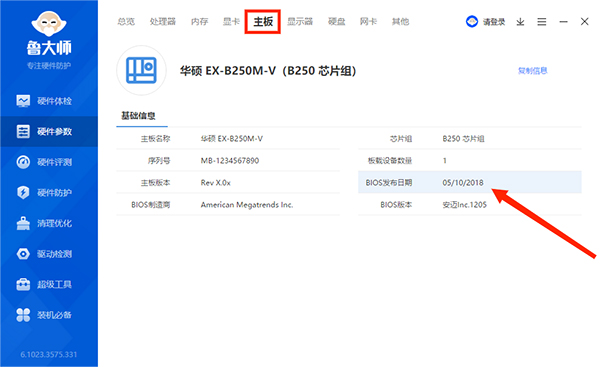
5、进入【主板】界面,可看到关于这台电脑主板包括名称、序列号、版本、制造商和、BIOS发布日期,我们还可以参考【BIOS发布日期】来进行判断是不是新机,
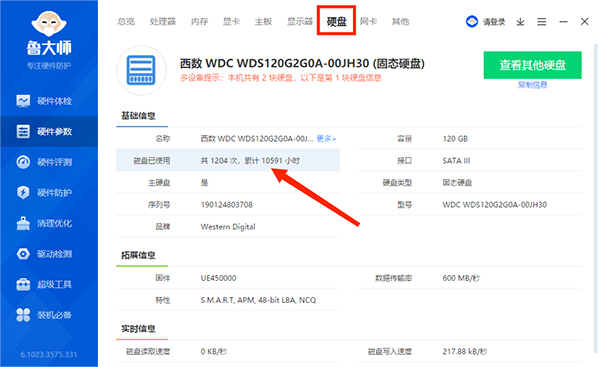
6、进入【硬盘】界面,可看到可看到关于这台电脑硬盘包括名称、容量、类型、型号、磁盘已使用次数和小时,一般新机不会超过十几次和48小时的,以上就是鲁大师电脑版如何检测新机的方法了。
软件特色
【电脑性能评测】
通过精准算法对电脑硬件进行跑分,一键了解硬件性能情况,让您更懂您的电脑
【电脑硬件辨别真伪】
辨别硬件真伪,提供一日了然的电脑硬件参数信息,拒绝奸商蒙蔽
【安全防护和温度监控】
监控电脑硬件状态,轻松掌握电脑健康情况,防止硬件高温,保护电脑安全并延长硬件寿命
【电脑硬件加速】
及时清理电脑硬件垃圾,让硬件时刻保持最佳工作状态,拒绝卡慢
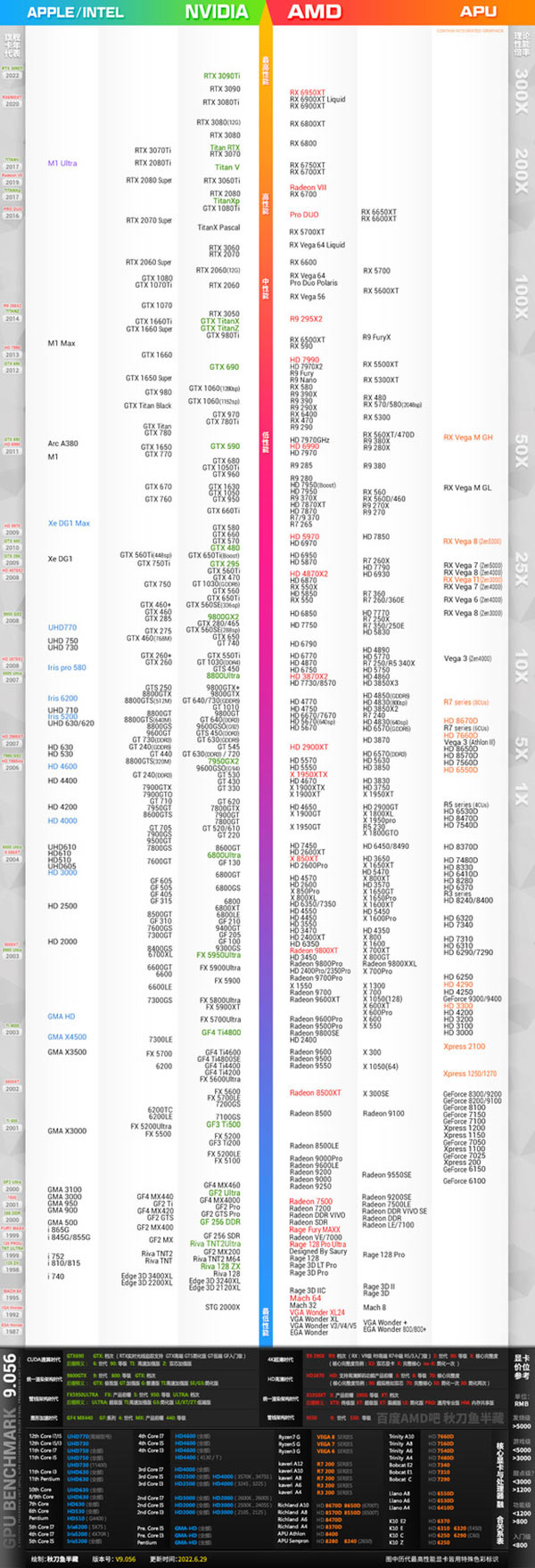
鲁大师显卡排行榜
常见问题
一、笔记本电脑CPU正常温度是多少?怎样控制与防范?
笔记本的理想温度是高于环境温度30度左右,所以大家可以根据自己本本的使用环境进行判断。 尽量把自己的笔记本CPU温度控制在75度以内,不要超过85度,注意:这里指的温度是笔记本CPU核心温度,也就是鲁大师检测 出来的CPU温度。
为了控制温度,你可以做以下几点: 1、查看CPU使用率,看看是不是在后台运行了什么软件或中了病毒;
2、开空调(降温效果和空调调温有关);
3、清理内部灰尘 更换CPU风扇 检查CPU硅胶(降温效果不一定);
4、用家用风扇吹吹效果很好(降温效果和风量有关大约4-9度);
5、垫高笔记本电脑和桌面的高度(大约降温2-6度);
6、买个笔记本散热垫(大约降温4-15度)。
7、不要把笔记本电脑放在毛毯或床上运行,这些材质都不利于笔记本电脑的散热,如果一定要运行,则买个笔记本散热垫。
二、为什么有些漏洞补丁无法安装?
(1)、如果已经安装软件并提示重启,在没有重新启动的情况下,会造成部分补丁无法安装。重启计算机,再次安装即可。
(2)、如果重启仍然不能安装,请到无法安装的漏洞反馈发帖,我们会及时处理。
三、请问鲁大师支持命令行吗?
支持!考虑到命令行用户较少,目前尚未向用户推荐。具体如下:
在命令行下进入鲁大师所在目录,输入“鲁大师主程序文件名”+空格+“输出的文件名”。
范例如下:
cd d:\ludashi
d:\ludashi\ComputerZ_CN.exe out.txt
待鲁大师执行完毕即可生成检测文件out.txt
备注:
(1)目前支持两种命令行输出格式,Txt和Ini
(2)若在Vista下使用命令行,需要以管理员身份运行附件中的命令行提示符
更新日志
v6.1026.4585.423版本
[新增] 增加Windows压缩功能,提供极致压缩服务
[修复] 修复部分场景判断问题,优化用户体验
[修复] 修复部分功能加载异常的问题,提升稳定性
























共有 0条评论