

说实话,咱们普通人面对一堆零碎的视频素材,最头疼的就是怎么把它们剪得干脆利落再拼在一起,以前总想着找大神调参数,结果发现那些专业软件门槛高到让人想摔键盘。其实真没必要,像翔基这种小工具才是生活里的隐形冠军,它最大的魅力不在于功能多花哨,而在于那种“懂你”的直觉。你看它的剪切逻辑,简直就是为咱们这种不想折腾的人设计的:打开文件,拖拽起止点,这操作顺滑得像是在手机屏幕上划拉一下。不过这里头有个门道得跟你唠唠,就是那个“快速剪切”模式,它快是快,几秒钟就能搞定,但前提是必须卡在关键帧上,要是你手抖设在了非关键帧,软件会自动跳帧,导致视频开头莫名多出几秒黑场或者重复画面,这可不是什么好体验。这时候就得切换到“重新编码”模式,虽然慢点,像熬粥一样需要耐心,但它能精确到帧,还能自定义格式,适合那些对画质有强迫症的朋友。至于合并功能,更是简单粗暴,按住 Shift 多选几个视频,一键合成,再也不用担心格式不兼容的尴尬了。我觉得这类软件存在的意义,就是让创作回归纯粹,把时间花在内容构思上,而不是跟复杂的参数死磕,毕竟生活已经够累了,工具就该是那个默默帮你扫清障碍的老实人,让你能随时拿起手机记录当下的美好,这才是科技该有的温度。

翔基视频剪切合并使用方法
一、如何剪切视频?
第一步:打开视频文件:
1、点击“打开”按钮,选择需要剪切的视频。片段列表中会自动添加一个剪切片段,并在播放预览中自动打开该视频。
2、进阶:点击+按钮-添加 可以添加多个剪切片段,点击-按钮-删除 删除选择的片段。

第二步:调整剪切视频起止点:
1、选择一个剪切片段,然后拖动标签 起止标志 到合适的起止点。
2、进阶:设置精确起止点(精确到帧)。
点击播放按钮播放视频,当播放到合适的位置时,点击暂停按钮,然后设置为起点或截止点。
第三步:开始剪切:
1、点击“剪切”按钮,在弹出的界面中设置输出视频存放文件夹(点击 选取或手动输入)。
2、点击“打开”按钮可以外部打开该文件夹,方便您查看剪切后的视频。
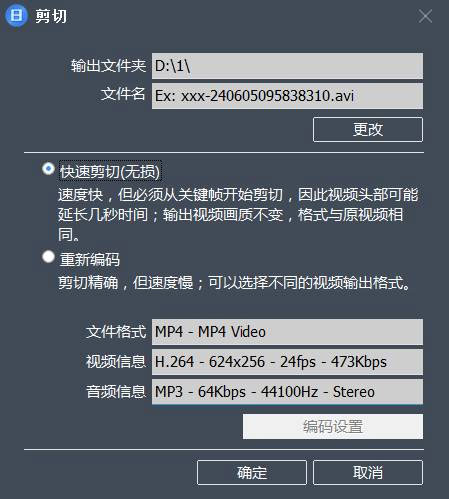
3、选择剪切模式:“快速剪切”或“重新编码”模式。
-“快速剪切”模式,速度特别快,仅需几秒钟时间,输出视频格式与原视频相同,保持与原视频相同的质量。但是这种模式下剪切起点必须是视频的关键帧,如果您设置的起点是非关键帧,那么剪切时会自动跳转到起点之前的关键帧位置开始剪切,因此剪切后的视频长度可能会增加几秒钟时间。
注:rm和rmvb格式视频,以及没有关键帧的视频不支持快速剪切模式。
-“重新编码”模式,剪切的视频长度非常精确,可以精确到帧,输出的视频格式可以选择与原视频不同,自定义各种视频参数,但是速递比较慢。点击“编码设置”按钮可以更改输出视频的格式和各种参数。
- 选择剪切模式后,点击“确定”按钮,开始剪切视频。
剪切后的视频存放在您指定的输出文件夹中。
视频片段的命名规则按照“原文件名或自定义 + 日期时间或数字”,点击“更改”按钮进行设置。
二、如何合并视频?
第一步:选择需要合并的视频:
1、点击“打开”按钮,选择需要合并的视频,对话框中配合Shift和Ctrl可多选视频。视频列表中会添加这些视频。
2、进阶:配合Shift和Ctrl键点击视频列表中的视频,可实现多选。
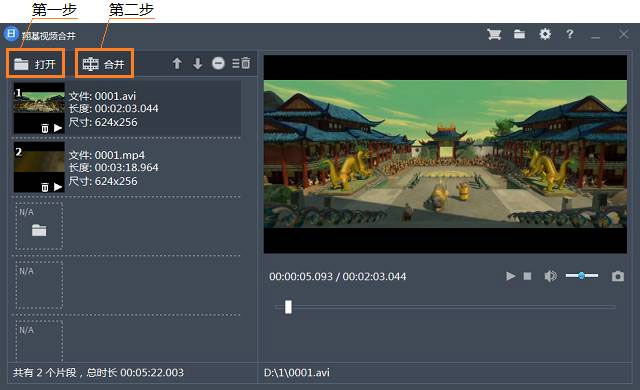
第二步:开始合并:
1、点击“合并”按钮,在弹出的界面中设置输出视频的文件名和输出文件夹(点击 或手动输入)。
2、进阶:点击“编码设置”按钮可以更改输出视频的格式和各种参数。
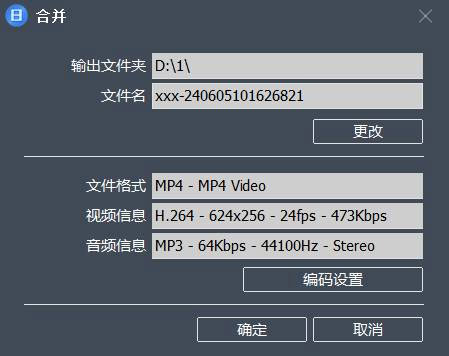
3、点击“确定”按钮,开始合并视频。
合并后的视频存放在您指定的输出文件夹中。




























共有 0条评论