

这篇文章主要介绍了翔基视频剪切合并软件的功能和使用方法。这款软件小巧实用,功能强大,支持快速无损剪切和多种格式的视频合并,操作简单方便,适合需要处理视频的人群。
对于剪切功能,软件提供了两种模式:快速剪切和重新编码。快速剪切速度极快,但要求起点是关键帧;重新编码则更精确,但耗时较长。此外,软件还支持添加多个片段、调整起止点以及自定义输出格式和参数。
合并视频的功能同样强大,用户可以多选视频并设置输出格式和参数。整体来看,翔基视频剪切合并软件非常适合日常使用,界面简洁易懂,操作流程清晰。对于需要快速处理视频片段的人来说,这款工具应该能节省不少时间。
不过需要注意的是,在使用快速剪切时可能会遇到一些限制,比如非关键帧的起点会被自动调整,导致视频长度略有增加。如果对视频质量或精确度有较高要求,可能需要选择重新编码模式。
总的来说,翔基视频剪切合并软件是一个非常实用的工具,尤其适合普通用户快速处理视频片段。如果你经常需要剪辑视频,这款软件绝对值得一试。
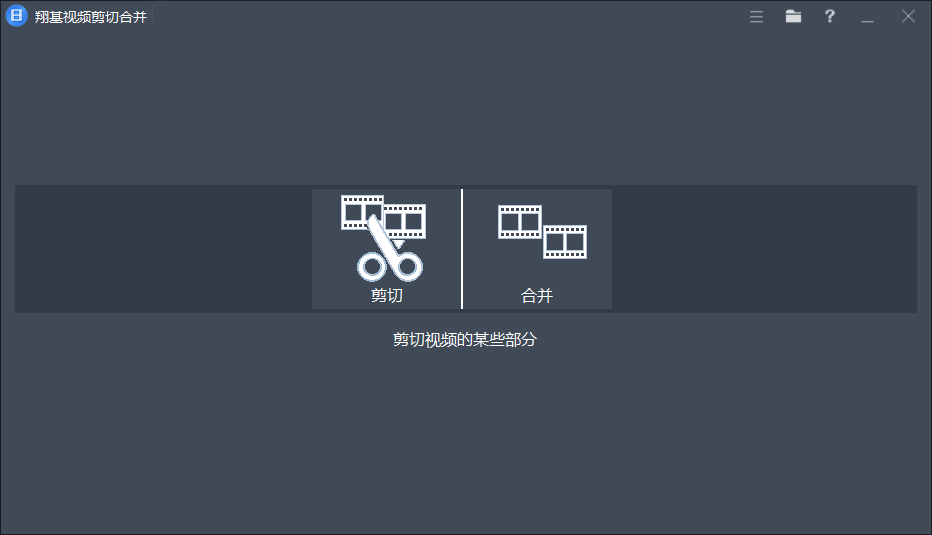
翔基视频剪切合并使用方法
一、如何剪切视频?
第一步:打开视频文件:
1、点击“打开”按钮,选择需要剪切的视频。片段列表中会自动添加一个剪切片段,并在播放预览中自动打开该视频。
2、进阶:点击+按钮-添加 可以添加多个剪切片段,点击-按钮-删除 删除选择的片段。
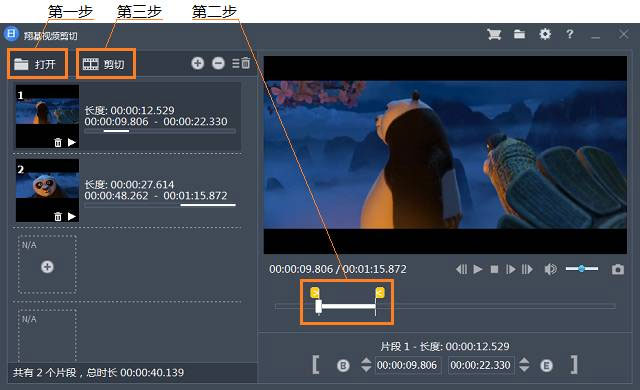
第二步:调整剪切视频起止点:
1、选择一个剪切片段,然后拖动标签 起止标志 到合适的起止点。
2、进阶:设置精确起止点(精确到帧)。
点击播放按钮播放视频,当播放到合适的位置时,点击暂停按钮,然后设置为起点或截止点。
第三步:开始剪切:
1、点击“剪切”按钮,在弹出的界面中设置输出视频存放文件夹(点击 选取或手动输入)。
2、点击“打开”按钮可以外部打开该文件夹,方便您查看剪切后的视频。
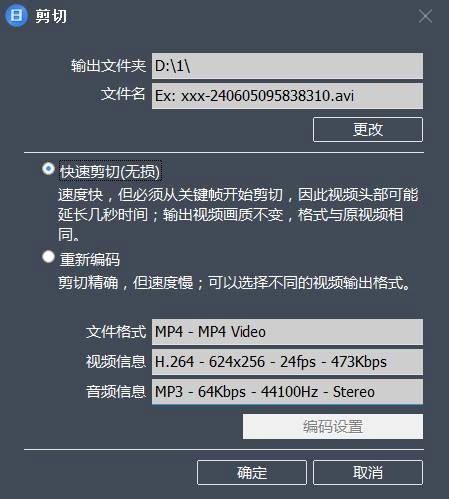
3、选择剪切模式:“快速剪切”或“重新编码”模式。
-“快速剪切”模式,速度特别快,仅需几秒钟时间,输出视频格式与原视频相同,保持与原视频相同的质量。但是这种模式下剪切起点必须是视频的关键帧,如果您设置的起点是非关键帧,那么剪切时会自动跳转到起点之前的关键帧位置开始剪切,因此剪切后的视频长度可能会增加几秒钟时间。
注:rm和rmvb格式视频,以及没有关键帧的视频不支持快速剪切模式。
-“重新编码”模式,剪切的视频长度非常精确,可以精确到帧,输出的视频格式可以选择与原视频不同,自定义各种视频参数,但是速递比较慢。点击“编码设置”按钮可以更改输出视频的格式和各种参数。
- 选择剪切模式后,点击“确定”按钮,开始剪切视频。
剪切后的视频存放在您指定的输出文件夹中。
视频片段的命名规则按照“原文件名或自定义 + 日期时间或数字”,点击“更改”按钮进行设置。
二、如何合并视频?
第一步:选择需要合并的视频:
1、点击“打开”按钮,选择需要合并的视频,对话框中配合Shift和Ctrl可多选视频。视频列表中会添加这些视频。
2、进阶:配合Shift和Ctrl键点击视频列表中的视频,可实现多选。
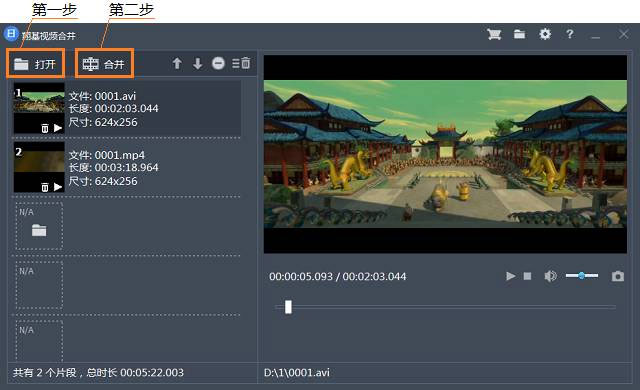
第二步:开始合并:
1、点击“合并”按钮,在弹出的界面中设置输出视频的文件名和输出文件夹(点击 或手动输入)。
2、进阶:点击“编码设置”按钮可以更改输出视频的格式和各种参数。
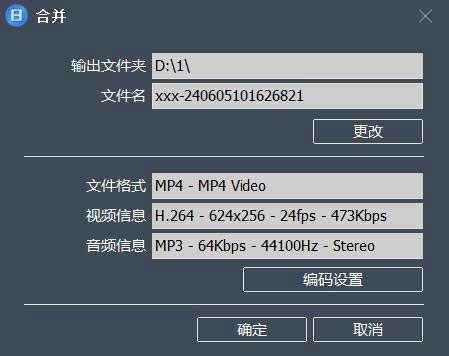
3、点击“确定”按钮,开始合并视频。
合并后的视频存放在您指定的输出文件夹中。




























共有 0条评论