

说实话,现在谁还没个云盘?但选对那个真的挺重要,毕竟数据丢了比手机丢了更让人抓狂。360 安全云盘电脑版这玩意儿,我用了段时间,感觉它最大的卖点就是“稳”和“省”。免费给的大容量在如今这个寸土寸金的时代简直是救命稻草,而且它最聪明的地方在于把本地电脑和云端绑得死死的。你想想,平时在办公室改个文档,回家打开笔记本或者掏出手机,文件自动就同步过去了,那种感觉就像把整个硬盘揣兜里一样方便,完全不用手动一个个传文件,这种无感知的体验才是真·高效办公。
很多人担心免费会不会不安全?其实 360 这点做得挺扎实,分块加密加上 SSL 传输,再加上异地备份的容灾机制,相当于给你的数据上了好几道保险锁。特别是那个自动备份桌面的功能,我有时候随手往桌面扔一堆临时文件,结果电脑一重启或者误删了,去云端一拉就回来了,那种失而复得的踏实感谁懂?安装过程也很傻瓜式,千万别默认装在 C 盘,找个空间大的地方安家更长久。至于那些在线编辑、历史版本回溯、甚至文件夹权限管理,都是为了解决团队协作时的痛点设计的。如果你也是那种喜欢折腾文件、怕丢资料的人,真心建议试试它,毕竟数据无价,有个靠谱的“数字保险箱”心里才不慌。
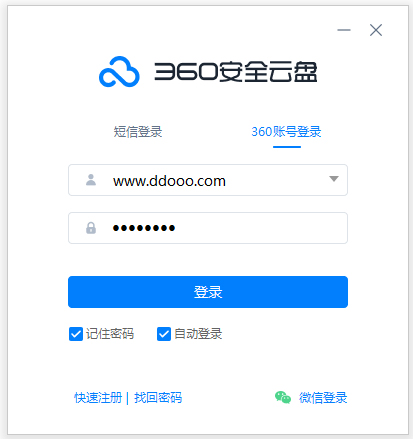
360云盘电脑版安装教程:
1、在本站下载解压后即可获得360云盘电脑版安装包;
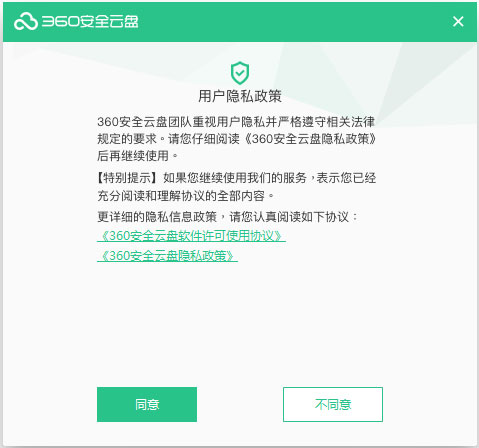
2、鼠标双击运行进入安装向导,点击同意;
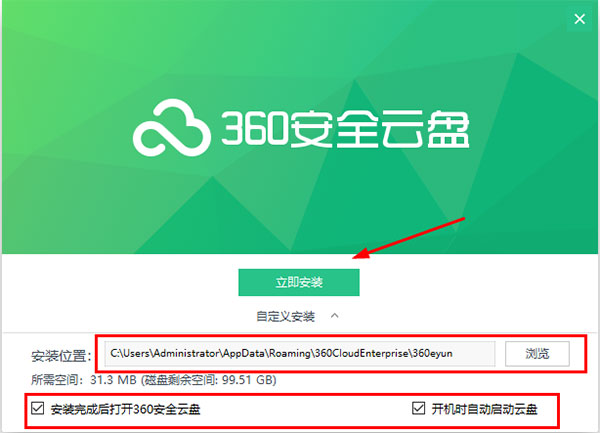
3、选择安装路径,默认路径【C:\Users\Administrator\AppData\Roaming\360CloudEntERPrise\360eyun】,建议不要安装在C盘;
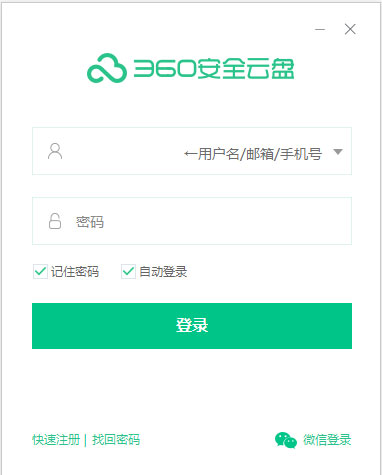
4、安装完成,双击打开即可使用。
软件功能
1、支持在线编辑文档,保存自动上传;
2、支持Windows基本文件操作,快捷键操作、搜索、文件排序、视图切换;
3、支持自动备份,本地编辑文件自动上传到云盘,可备份桌面;
4、支持同步文件夹,本地、云端双向同步,轻松实现办公室、家里的多台电脑间文件同步;
5、支持历史版本,可恢复及下载文件的历史版本;
6、支持文件共享,共享文件夹可设置权限。(铂金版套餐支持);
7、支持链接分享文件,将文件链接发送给好友,可直接下载及转存。
360安全云盘电脑版怎么新建、重命名、移动文件夹?
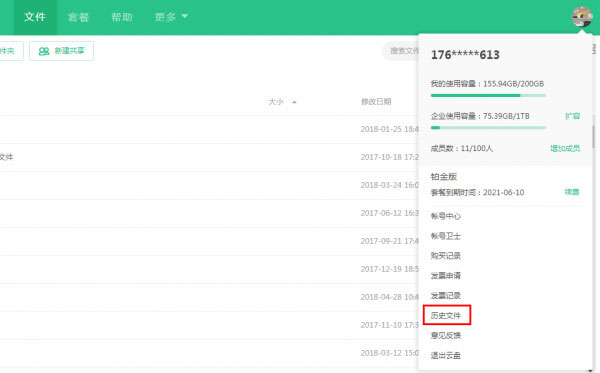
1、打开下载好的好360云盘软件,打开软件后点击右上角的头像,在弹出的选项中点击“历史文件”选项。
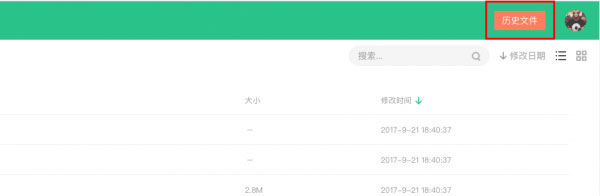
2、打开历史文件界面,找到你要找回的历史文件。
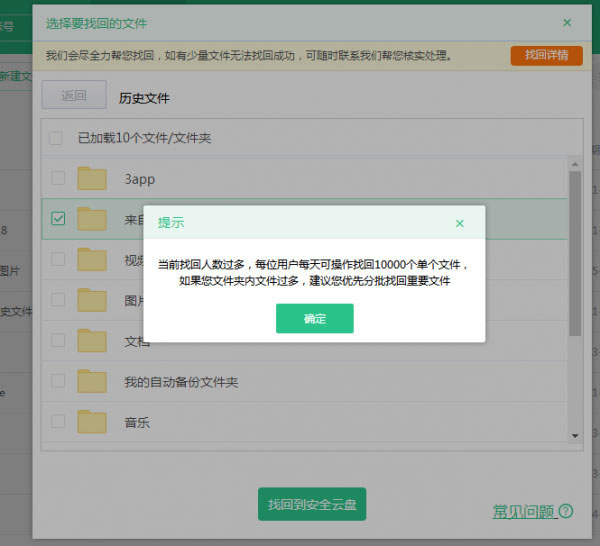
3、然后会提示您“当前找回人数过多,每位用户每天可操作找回10000个单位文件,如果您文件夹过多,建议您优先分批找回重要文件”,点击【确定】就可以了。
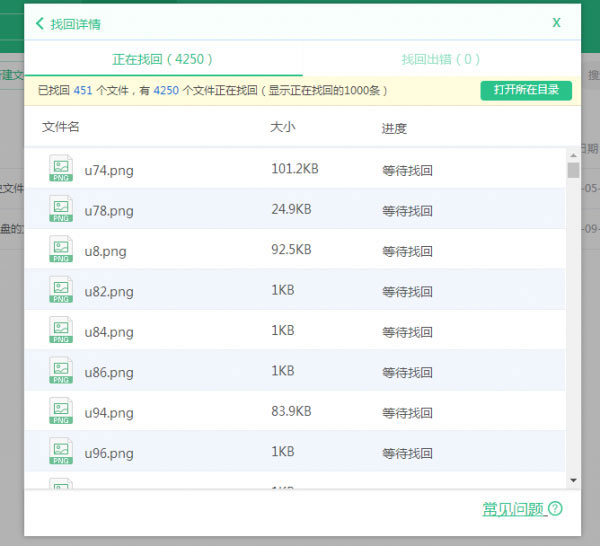
4、如果您的文件夹中的文件过多,建议您可以分组找回,每200文件为一组,分批找回,您可以点击顶部的【找回详情】选项。
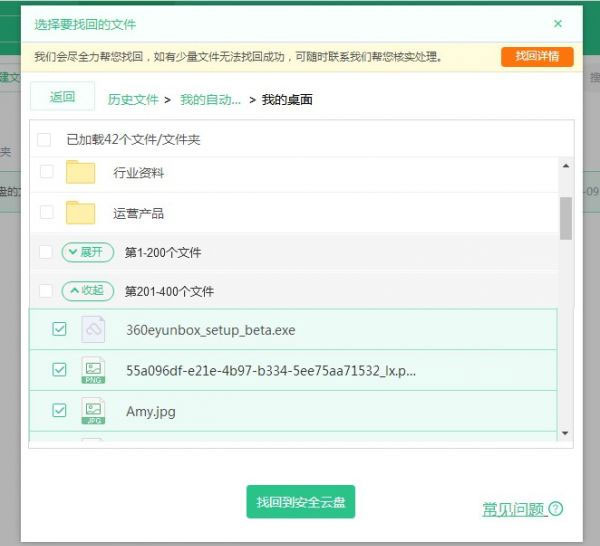
5、打开【找回详情】后,您可以点击【打开所在目录】就可以查看找回的文件保存目录了。
软件特色
1、文件存储 稳定可靠
1)上传下载尊享极速传输,不限速;
2)本地文件有变化时自动上传,一键备份电脑桌面;
3)记录文档历史版本,一键恢复。
2、文件同步 简单便捷
1)文件自动上传下载,实现多台电脑间文件同步;
2)Windows客户端编辑保存自动上传;
3)文件随身携带,手机支持主流文档在线预览。
3、数据安全
1)采用分块加密存储技术,保障数据安全;
2)采用SSL加密传输,多重身份校验;
3)异地备份,多机房容灾机制,安全可靠。

























共有 0条评论