

这篇文章主要介绍了SAI 2020这款来自日本的漫画绘画软件。文章提到SAI 2020界面简洁、操作直观,适合新手快速上手。同时,作者还提供了中文破解版的下载和安装教程,并详细介绍了软件的功能,比如抖动修正、自动颜色扩散、等高线上色、消失点透视等功能。这些功能对漫画创作者来说非常实用。
文章还分享了如何设置快捷键、使用选区笔以及制作渐变效果的具体步骤,这些都是提高工作效率的小技巧。此外,文中提到SAI支持压力数字化仪、抗锯齿图纸和高精度合成等技术特点,显示其专业性和强大性能。
个人觉得虽然破解版软件可以省去购买费用,但长期来看还是建议支持正版软件,毕竟开发者需要靠授权维持开发和更新。SAI 2020确实是一款功能强大的工具,适合漫画爱好者和专业人士使用。
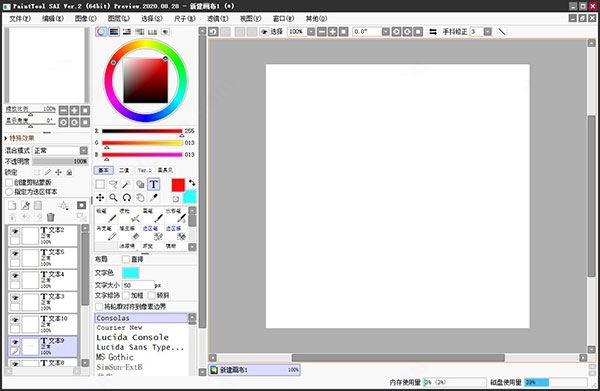
sai2020破解版安装教程:
1、下载并进行解压即可获得集破解补丁、汉化于一体的sai2020中文破解版安装包;
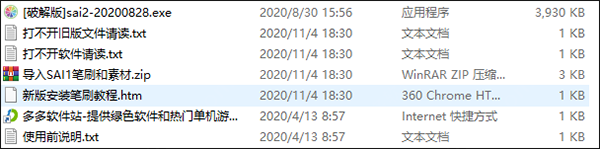
2、双击“[破解版]sai2-20200828.exe”依提示进行安装;
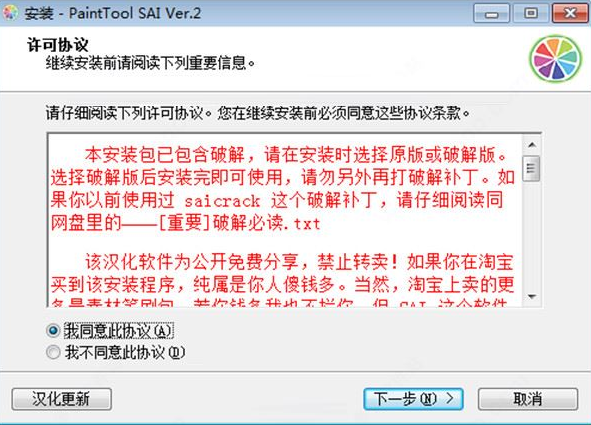
3、设置安装目录;
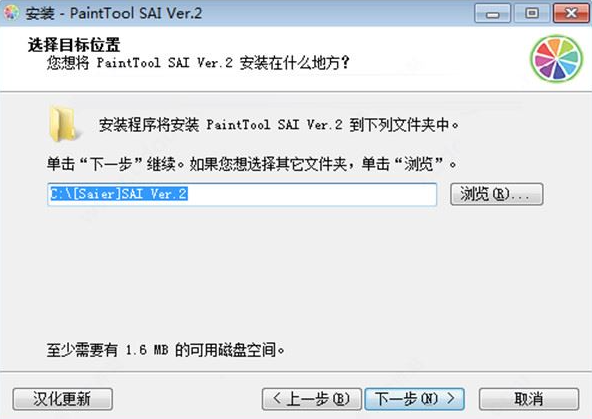
4、根据自己需求来选择简体中文或繁体中文的破解版本安装组件;
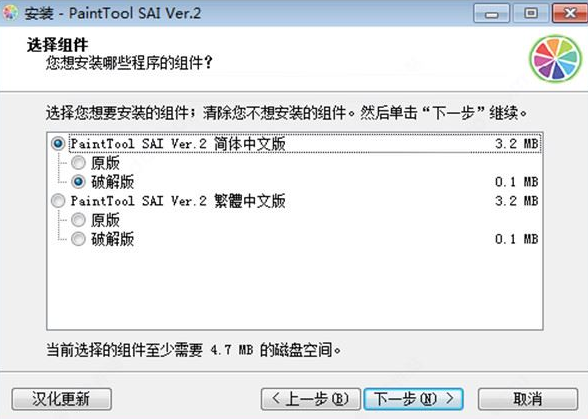
5、同时还支持自定义字体;
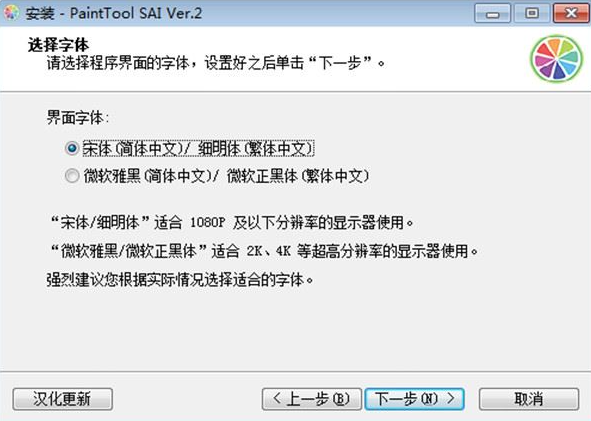
6、点击安装;
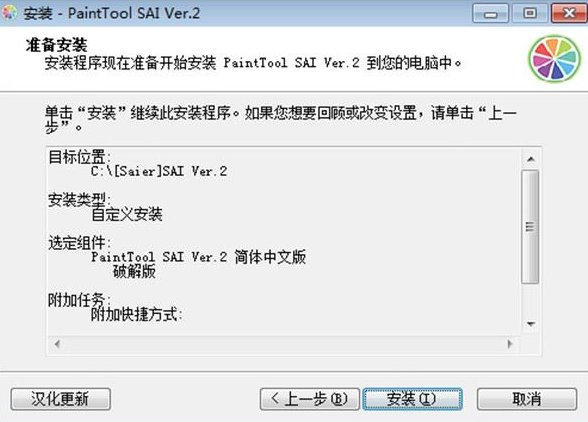
7、安装完成后即可获得sai2020中文破解版啦,接着即可无限制的随意使用了。
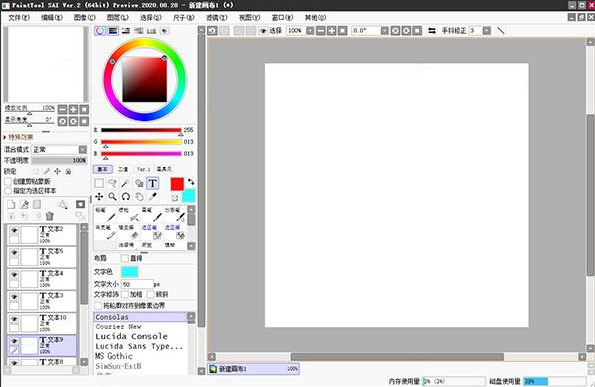
功能介绍
1、抖动修正可以自动在线条上加入出笔和收笔时的笔锋。可以在很大范围内修正数位板的抖动。具备下笔前补正功能。并且可以对已经画出的线条惊醒抖动修正。
2、具备自动控制颜色扩散功能。因为上色时要求颜色不超出轮廓线,以往的软件都是先要制作一个选区。但是is裏面具备一个功能,直接支持上色时不会超出之前画好的线稿。
3、等高线上色:就是先画出不同深度的颜色边界线,直接填充(中途不用换颜色),会自动产生依据等高线的渐变效果。
4、消失点:在绘画开始之前设定好透视的消失点。之后画出的线条就会按照消失点产生。透视就完全不会产生错误。
5、自然的混色笔,和painter裏面的一样
6、自定义笔刷,和ps里的一样使用。
7、3d系统,可以以3d模型为参考绘图
8、参考图系统,对於模仿别人的同学,is提供一个单独的窗口用於显示原作品。
9、绘图过程记录功能。和oc裏面的一样。
10、线条后修正功能:可以对已经画完的线惊醒修改,改变其弯曲程度和粗细。
11、自动填充较大空隙:几十线条没有封闭也可以填充準确。
12、拓补变换:比如画一个裙子要使用一个网格作为素材,is可以直接对其按照布纹的褶皱进行变形
sai软件使用教程
【SAI怎么设置快捷键?】
作为一种提升工作效率的方式,快捷键的使用熟练度往往决定了效率提升快慢的重要因素。最近,有很多用户给小编反馈不知道怎么设置软件的快捷键!所以,今天在此小编为大家带来了SAI快捷键的设置方法,一起来看下吧。
步骤一:打开SAI软件;
步骤二:点击菜单栏中最右侧的“帮助”中的“快捷键设置”选项;
步骤三:快捷键设置窗口右侧,选择快捷键功能;
步骤四:窗口左上角,勾选快捷键。比如设置:Shift+Ctrl+End,就需要勾选Shift和Ctrl;
步骤五:左侧选中快捷键,右侧点击快捷键功能。Shift+Ctrl+End快捷键,设置为“水平翻转”即可。
步骤六:设置完成之后,点击右下角的“OK”即可完成快捷键的设置了。
【选区笔怎么使用?SAI软件选区笔的使用教程】
选区笔怎么使用?选区笔是SAI软件中一种实用的画笔工具,选择后,用其他笔刷涂色就只能在那个被选区域涂色了,画了线稿后用选区笔涂满需涂色的某个区域,就可以随意涂色或改色而不影响其他部分了,是很实用的笔刷。那么,选区笔该怎么使用呢?下面小编就来为大家分享SAI软件选区笔的使用教程,一起来看下吧。
步骤一:打开电脑上已经安装好的SAI软件,并新建一个适合的画布;
步骤二:在新建好的画布里,任意画一些自己想到的内容;
步骤三:在画笔工具的菜单栏里,选择“选区笔”;
步骤四:在上面画好的内容中,点击画出自己想要区别其他地方的部分;
步骤五:点击更换其他画笔,这时只要在选区笔的区域内涂,无论怎样都不会把颜色涂到外面。
以上就是小编为大家分享的SAI软件选区笔的使用教程了,如果您在使用SAI软件的时候也有遇到类似的问题,建议您参照上述方法手动尝试下。
【SAI如何做出渐变效果】
渐变是一种有规律性的变化,能给人很强的节奏感和审美情趣。这种形式在日常生活中随处可见,是一种常见的视觉形象。由于绘画中透视的原理,物体就会出现近大远小的变化,许多自然理象都充满了渐变的形式特点。运用渐变技术能使画面更加丰富,给人视觉更强的冲击力。那么,SAI如何做出渐变效果呢?无需担心,接下来小编就来为大家分享SAI渐变效果的用法,一起来看下吧。
步骤一:打开电脑上已经装好的SAI软件,并使用快捷键“Ctrl+N”键(新建画布);
步骤二:在画笔选区,选择“水彩笔”。并选择颜色(可以看到前景色选择,首先分别选取两种颜色);
步骤三:在新建好的画布中,画出两种颜色的线条;
步骤四:点击笔,看到(选择前景色的颜色,画好之后);
步骤五:然后空白区域进行填满,选择另外一种颜色,(可以选择油漆桶,这样更加方便着色);
步骤六:选择水彩笔,对画图区域进行处理(选择R值为红值,选择红色);
步骤七:操作全部完成之后,即可关闭软件,并选择“保存”即可。
以上就是为大家分享的SAI软件做出渐变效果的方法了,希望能够帮助您解决问题。最后,如果您觉得上述分享的内容对您有所帮助,也欢迎您收藏分享哦。
软件特点
1、压力完全支持数字化仪。
2、惊人的抗锯齿图纸。
3、具有16位ARGB通道的高精度合成。
4、简单但功能强大的用户界面,易于学习。
5、完全支持Intel MMX技术。
6、数据保护功能,可避免异常终止(例如错误)。
7、完全数字化支持压力。
8、具有16位ARGB通道的高精度合成。
9、抗锯齿工程图。
10、可以从图层面板上的透视标尺菜单中创建对称标尺。
11、对称标尺支持线对称和点对称图,*分割数为20。
12、对称标尺适用于在线条图层上进行绘制,但是每个镜像笔划都没有实体。






















共有 0条评论