
Solid Converter PDF v10是一款强大的PDF转换工具,能轻松将PDF文件转换成Word、Excel或PowerPoint格式,操作简单,不用依赖Adobe Acrobat。它还有PDF到PDF/A的归档功能和扫描到Word的功能,特别适合需要处理大量文档的人。相比其他软件,比如Open Office或pdf995,它的亮点是支持从PDF中提取图片和表格,并直接输出到Excel里编辑,这个功能对我来说非常实用。安装过程也挺方便,下载后按步骤操作就能完成,激活的话用注册机生成破解码就行了。对于需要频繁转换PDF文件的人来说,这款软件绝对是个好帮手!
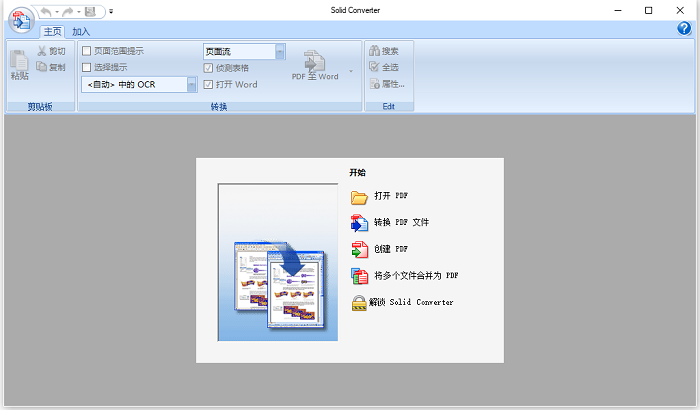
软件功能
1、PDF转Word转换器。
将PDF文件转换为Word文档,便于编辑。
2、PDF到Excel转换器。
将表格从PDF文件转换为Microsoft®Excel电子表格。选择页面或整个文档。
3、PDF到PowerPoint转换。
将PDF中的每一页转换为PowerPoint中的幻灯片,然后进行编辑。
4、PDF到PDF/A转换器。
将现有的普通或图像PDF文件转换为完全可搜索的ISO 19005-1和ISO 19005—2兼容的可归档文档。
5、扫描到Word。
使用Solid OCR直接从纸张扫描到格式良好、可编辑的Word文档。发行说明:
6、系统要求:
–Windows 10、Windows 8、Windows 7(32位和64位版本)
–Microsoft®Office(201020132016)需要从.doc、.xls、.ppt等创建PDF文件…
–最低配置–CPU:英特尔®奔腾®4(2GHz)或AMD AthlonTM XP 2800+(2.2GHz);内存:512MB
–推荐–CPU:英特尔®2双核E6300(1.86GHz)或AMD AthlonTM 64 X2 3800+(2GHz);内存:2GB
Solid Converter PDF激活教程
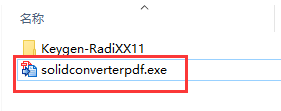
1、在本站下载压缩包后解压到本地,双击“solidconverterpdf.exe”进行安装。
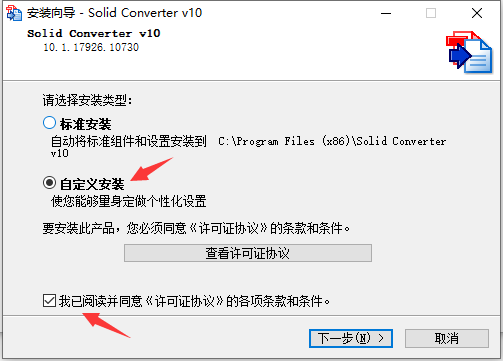
2、选择自定义安装,勾选我已阅读,然后点下一步。
3、浏览选择安装路径。
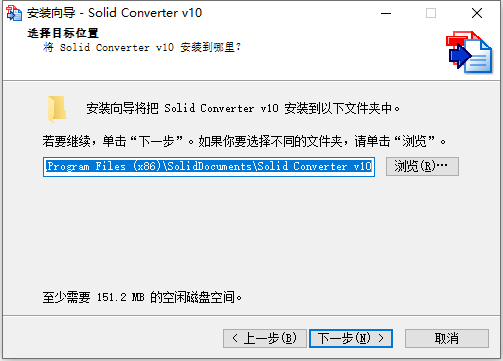
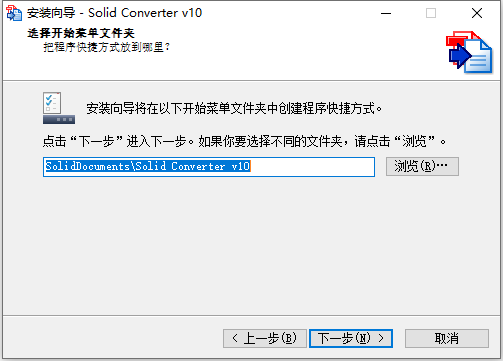
4、默认快捷方式,点击下一步。
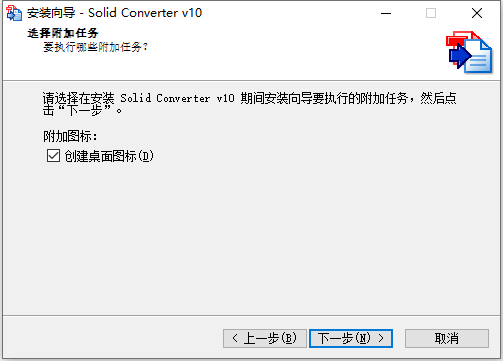
5、默认创建桌面图标。
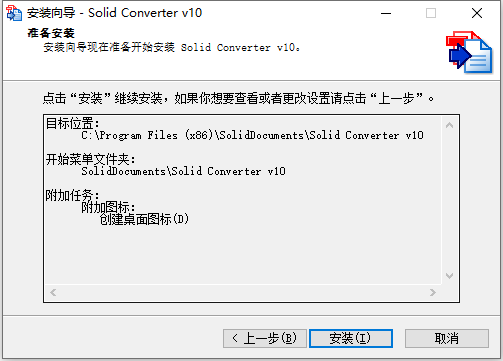
6、确认后,下一步开始安装。
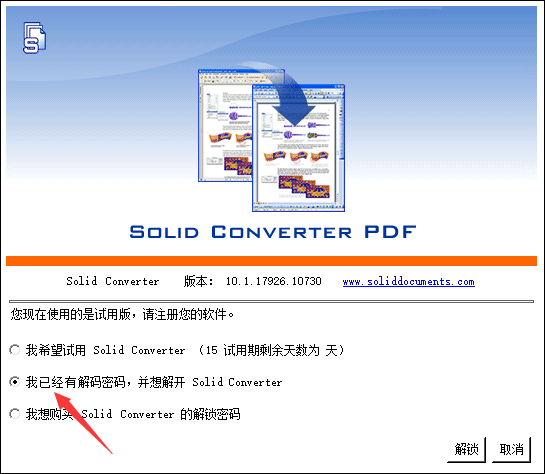
7、完成安装后运行Solid Converter PDF,选择我已经有解码密码。
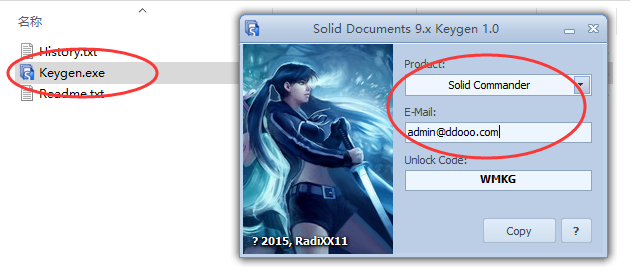
8、接着打开注册机文件“Keygen.exe”,随意输入一个email地址,得到解锁密码。
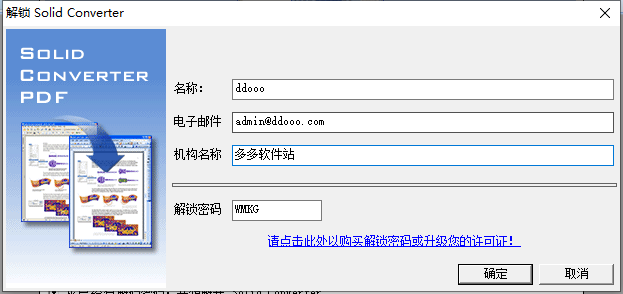
9、然后将信息填入solid converter解锁界面,点击“确定”,
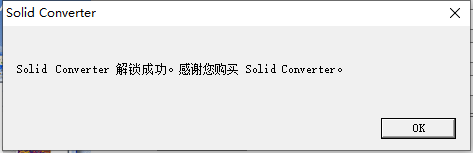
至此,软件激活成功。
常见问题
一、Solid Converter PDF 怎么合并PDF文件?
1、安装完软件后,打开软件。
2、选择了要合并的文件,并将其添加到合并项目中后。
3、可以根据自己要求排列文件。使用“上移(Move up)”和“下移(Move down)”按钮调整文件合并的顺序。你还可以使用“删除(Remove)”按钮将文件移出列表。
4、需要选择合并后输出文件名。在缺省情况下,该文件名以“ZZ_”这几个字符开头,从而方便查找。
二、Solid ConverterPDF怎么转word使用?
1、双击打开进入软件,选择“转换PDF文件”,单击打开。
2、然后软件提示选择将要转换的PDF文档,找到将要转换的PDF文档路径,单击“打开”。
3、现在软件就打开了这个PDF文档,然后选择“PDF转word”,选择完成以后,单击“PDF转word”。
4、软件提示选择一个转换后的word文件的保存路径,选择一个路径。
5、选择好保存位置,单击保存。
6、现在文档正在转换之中,根据PDF文档的大小相应的会有一些转换时间,请耐心等待。
7、现在文档转换完成,已经在word打开了文档。













共有 0条评论