

最近好多朋友跟我吐槽,说雷电模拟器广告满天飞,弹窗闪得眼睛疼,甚至后台偷偷下载数据,这谁受得了?其实大家想要的无非就是一个干净、纯粹的游戏环境,别让我刚想玩两把就被推销游戏打断思路。今天分享的这个去广告绿色纯净版,简直就是给重度玩家准备的“净化器”。它不仅仅是简单删了几个文件,而是从底层切断了那些烦人的联网请求和弹窗,连桌面底部那些内置游戏的推广都清理得干干净净。最爽的是,官方版本限制只能开五个窗口,这里直接破解了,想多开几十个账号挂机刷副本?没问题,一键搞定。
很多人觉得多开器是个玄学工具,其实它就是个超级管家。对于普通玩家,它能让你同时登录不同账号互不干扰;对于搞测试的开发者,更是能大幅降低真机成本,提供稳定的测试环境。操作逻辑也很人性化,不管是新建、复制还是分组管理,甚至备份还原整个模拟器的数据,都能轻松完成。不过得提醒一句,多开数量真的看电脑配置,E5 系列以上的 CPU 会更稳,不然开了十个可能还不如不开流畅。至于怎么 ROOT、怎么修复启动报错,教程里都有详细步骤,小白也能秒变大神。总之,如果你受够了广告干扰,追求极致的操作手感和帧率,这个版本绝对值得折腾一下,让游戏回归纯粹的快乐。
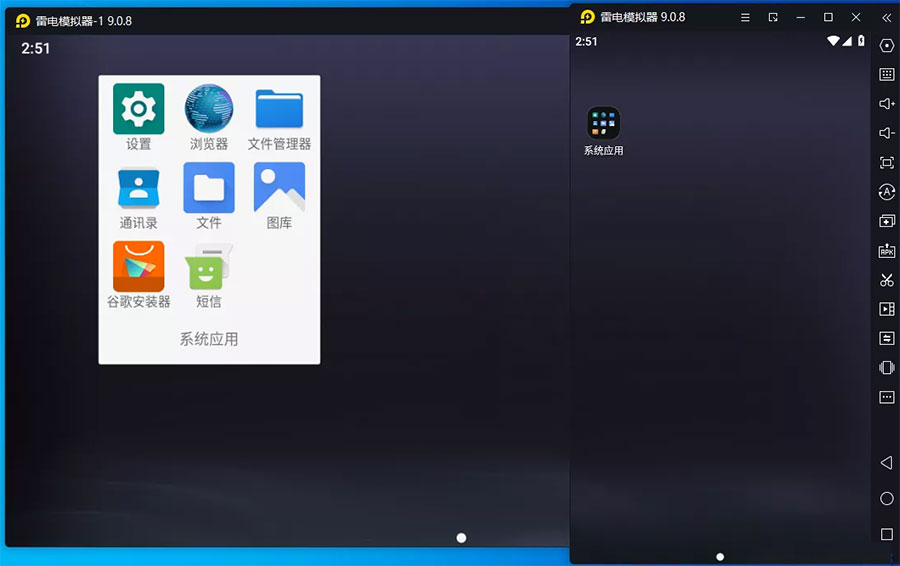
此版特色
- 去启动界面广告、去任务栏右下角通知区域游戏弹窗
- 去雷电游戏中心(安装 软件跳出主屏幕游戏推广弹窗行为)
- 去桌面底部广告(桌面主屏幕内下方5个内置游戏推广应用)
- 拒绝后台广告数据下载请求 %AppData%\Leidian64\Cache
- 破解游戏多开(解除了官方版不能同时运行超过5个APP的限制)
- 拒绝各种广告联网请求:切断广告、上报信息、检测升级等行为
- 免安装净化处理,删除资讯广告程序、上传组件、错误报告文件
- 删除系统镜像内置短信app,提供面具(Magisk)及LSPosed框架
软件亮点
1、超强性能
更快,更流畅的游戏体验。
2、竞技手感
智能按键,轻松上手。
3、超高帧率
畅享120帧超清画质。
4、极致多开
同时稳定畅玩多款游戏。
雷电模拟器多开教程:
一、什么是多开器
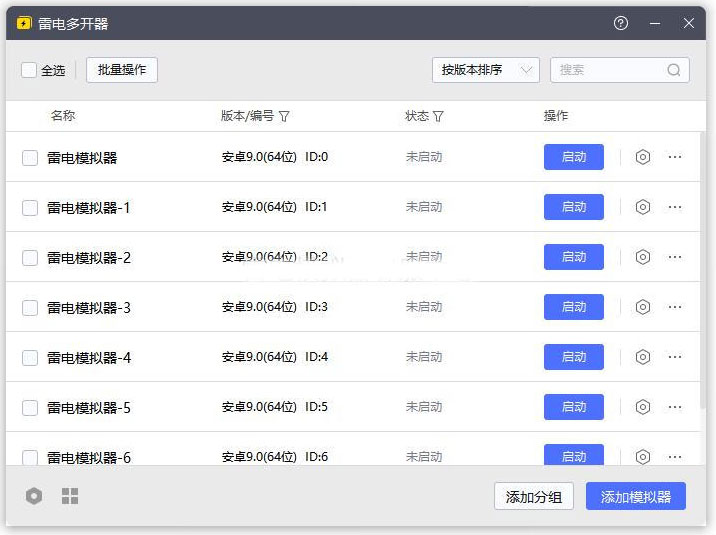
多开器是一款方便管理多个模拟器的软件。它能够满足用户在一台电脑上同时运行多个雷电模拟器的需求。你可以在多开器中创建多个雷电模拟器,然后分别运行同个游戏的不同账号或者不同的游戏。
二、多开器有什么作用
1、对于普通玩家,无论是想同时玩多个账号还是不同游戏,使用多开器都能提升游戏体验。通过多开模拟器,你可以在不同窗口中同时运行多个游戏,同时进行游戏挂机、扫副本等操作,极大地提升游戏体验。
2、对于开发者等专业玩家,由于真机成本高,所以使用多开器能显著降低成本。而且雷电模拟器多开稳定可靠,能提供优质、稳定的游戏测试环境,节省成本、提高效率。
三、如何打开多开器
你可以通过多种方式启动多开器,包括桌面快捷方式、Windows菜单栏搜索、以及雷电模拟器的侧边工具栏。
第一种,是使用桌面快捷方式启动“雷电多开器”。

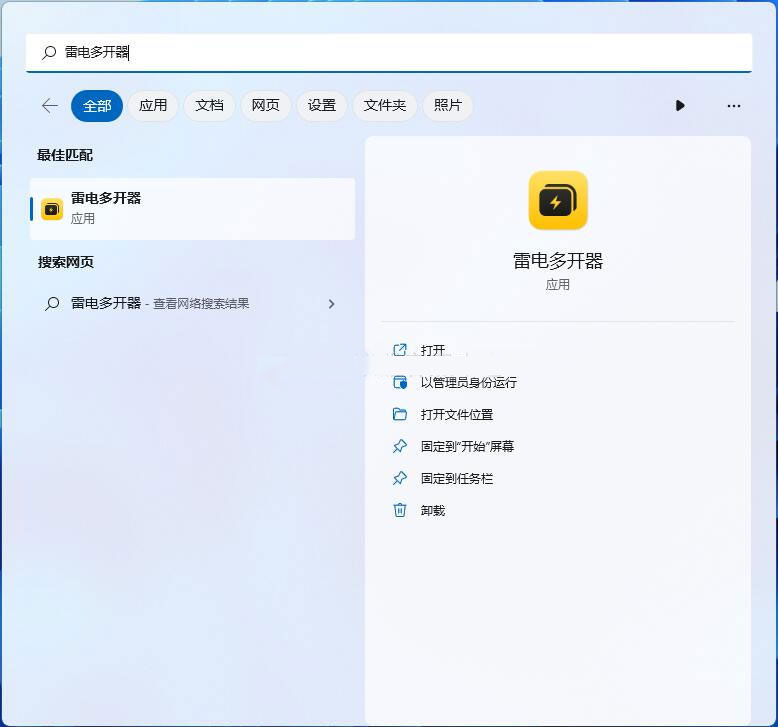
第二种,是在Windows菜单栏中搜索“雷电多开器”,即可快速找到应用程序并启动。
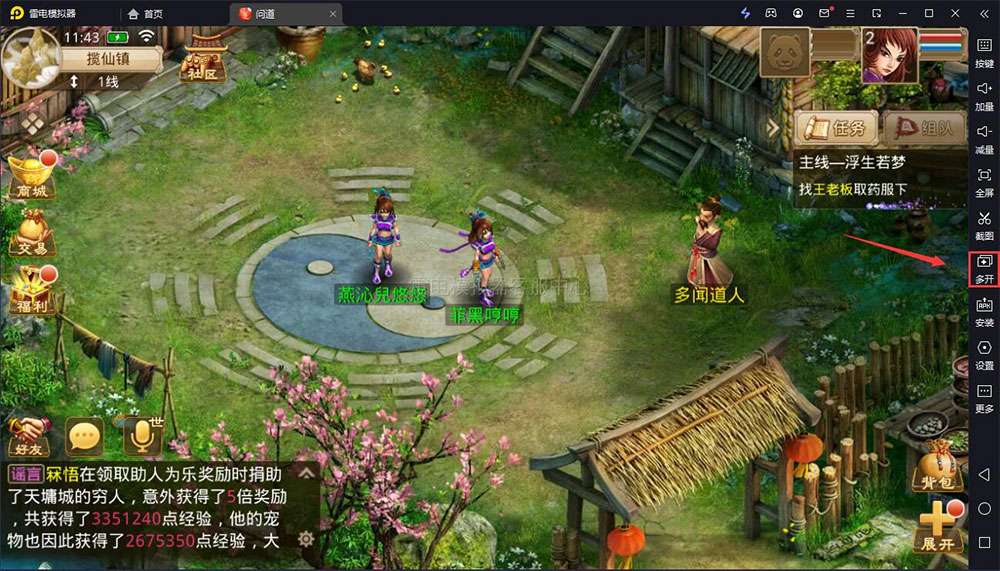
第三种,是在打开雷电模拟器后,点击侧边工具栏上的“多开”按钮即可启动多开器。
无论选择哪种启动方式,都能够方便地进入多开器,以满足你的需求。
四、多开器详细功能介绍
1. 添加模拟器
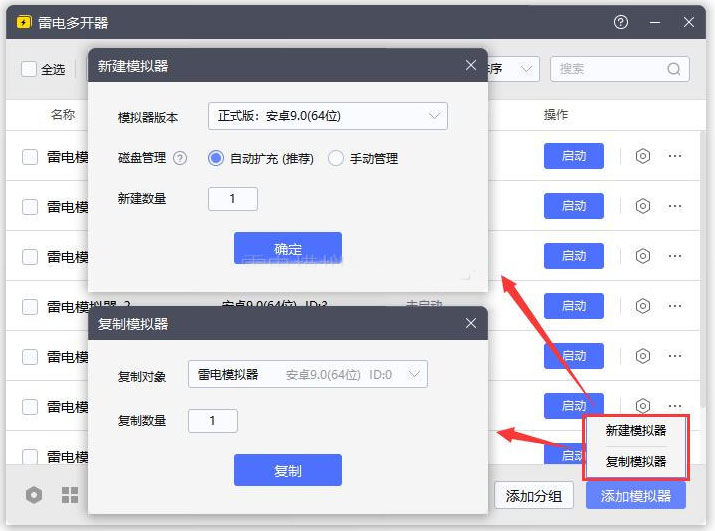
在多开器右下角点击【添加模拟器】按钮后,可以选择新建或者复制模拟器。
A. 新建模拟器:选择模拟器版本后,可以批量新建全新的雷电模拟器。
B. 复制模拟器:选择复制对象后,可以批量生成安装的App及缓存数据都完全一致的雷电模拟器。
2. 分组功能
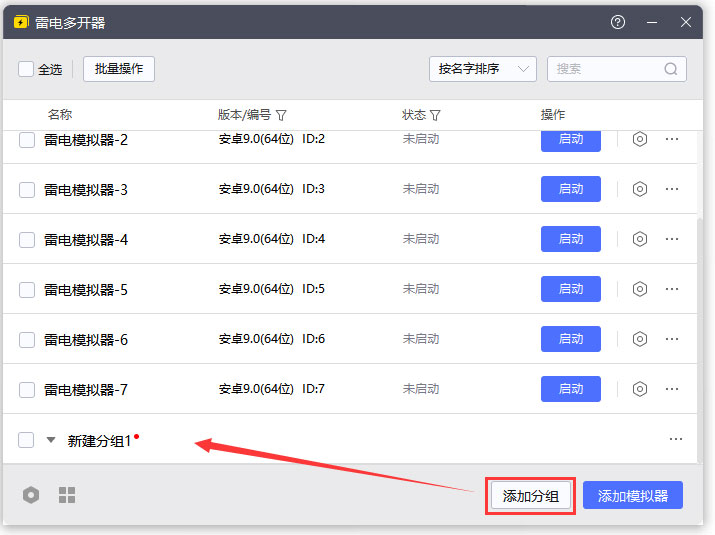
A. 添加分组:在多开器右下角点击【添加分组】按 钮后,可以新建一个空的 分组。
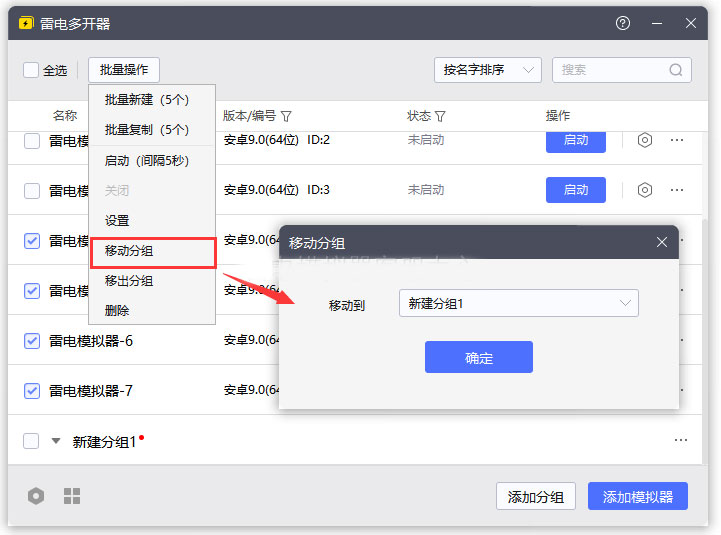
B. 移动分组:选中任意模拟器,点击【批量操作】按钮的“移动分组”即可移动到该分组内。
C. 窗口管理器:可以按分组批量管理模拟器的窗口,

3. 启动/关闭模拟器
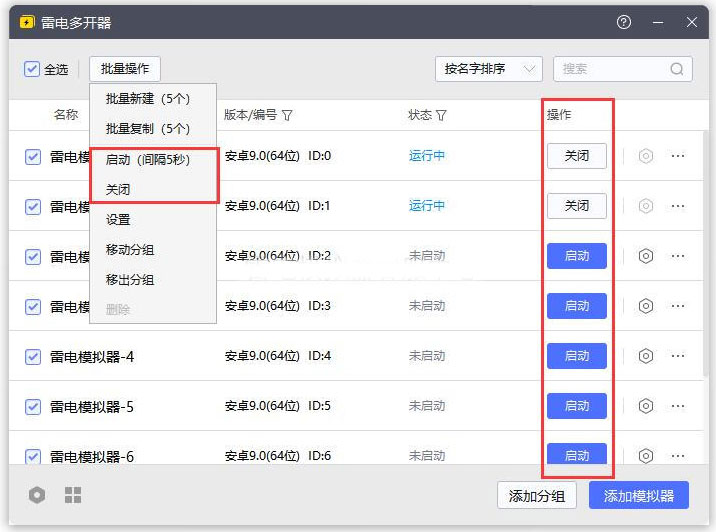
可以在多开器列表中直接启动与关闭模拟器,也可以勾选模拟器后批量启动与关闭。
4. 模拟器的其他操作
点击模拟器的名称区域,可以重命名。
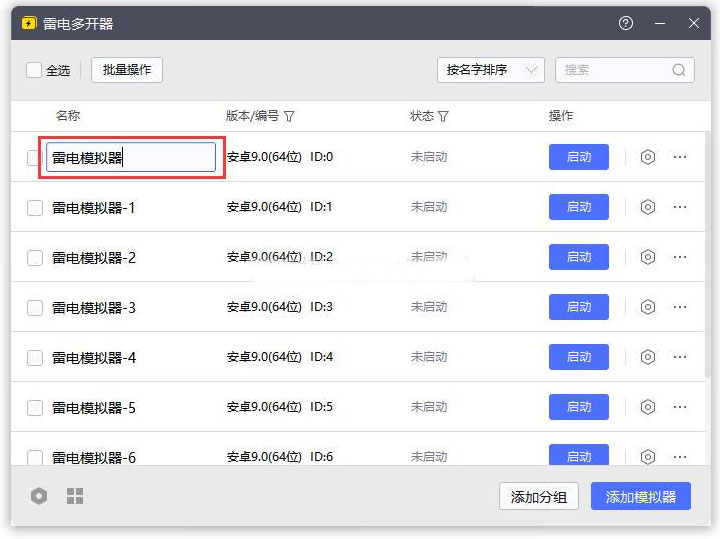
点击模拟器的【更多】按钮可以打开其他操作列表,包括以下功能。
A. 设置:打开该模拟器的设置窗口,可以修改性能、机型等设置。
B. 复制:根据该模拟器中的所有App及缓存数据,批量复制生成新的模拟器。
C. 显示窗口:把该模拟器的窗口置顶显示。
D. 备份与还原:可以备份该模拟器中的所有App及缓存数据保存至电脑中,或者选择已保存的数据还原至该模拟器上。
E. 创建快捷方式:可以在电脑桌面创建该模拟器的快捷方式,方便快速启动(注意:建议模拟器设置为不同的名称,否则名称一致时生成快捷方式会覆盖先前创建的)。
F. 移动分组:可以移动该模拟器到任意分组内。
G. 删除:可以删除该模拟器、及模拟器内的所有App及缓存数据。
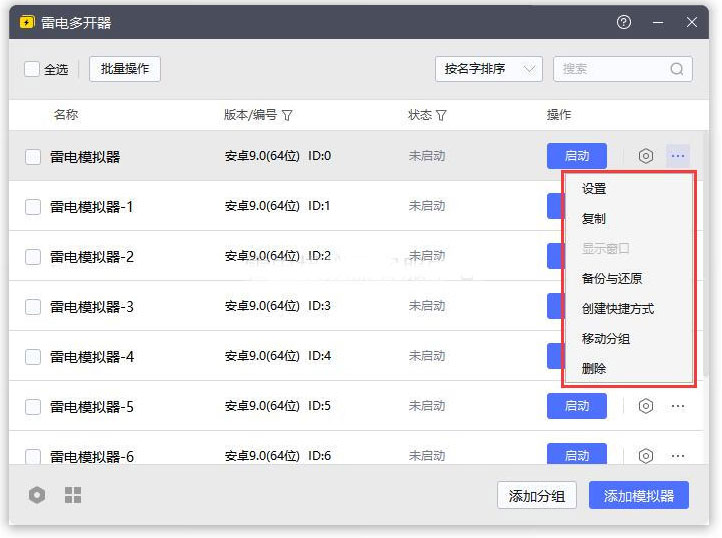
5. 批量操作模拟器
在多开器内选中任意模拟器,点击【批量操作】按钮可以对模拟器进行批量操作。
A. 批量新建:可以一键批量新建模拟器,新建个数可以在多开设置中修改,默认为5个。
B. 批量复制:可以一键批量复制模拟器,生成个数可以在多开设置中修改,默认为5个。
C. 启动:同时启动选中的模拟器。
D. 关闭:同时关闭选中的模拟器。
E. 设置:同时修改选中的模拟器的设置项,包括性能、机型等。
F. 移动分组:把选中的模拟器同时移动到任意分组。
G. 移出分组:把选中的模拟器同时移出分组。
H. 删除:同时删除选中的模拟器。
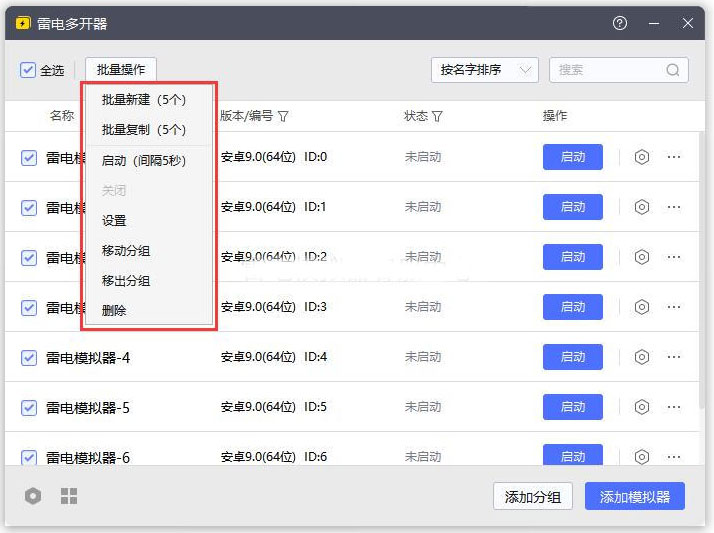
6. 排序、搜索与筛选
A. 排序:可以对多开器中的模拟器进行排序,包括按名字和按版本两种方式。
B. 搜索:可以对多开器中的模拟器进行搜索,需要输入模拟器的名称。
C. 筛选:可以对多开器中的模拟器进行筛选,包括按版本和按状态两种方式。
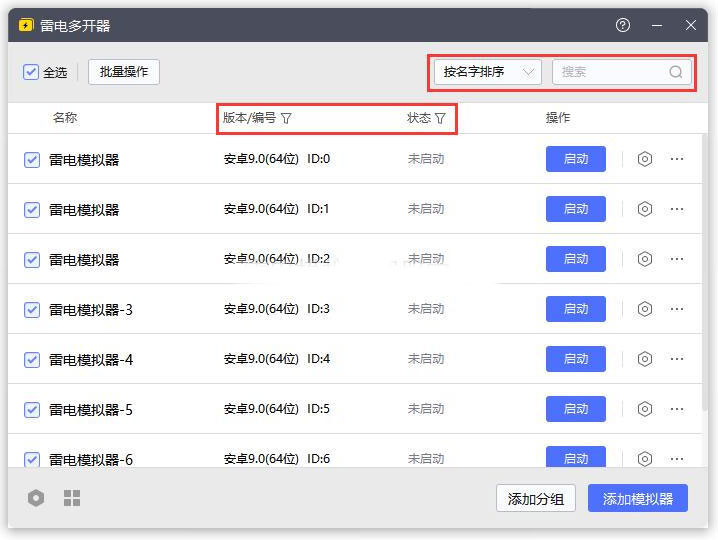
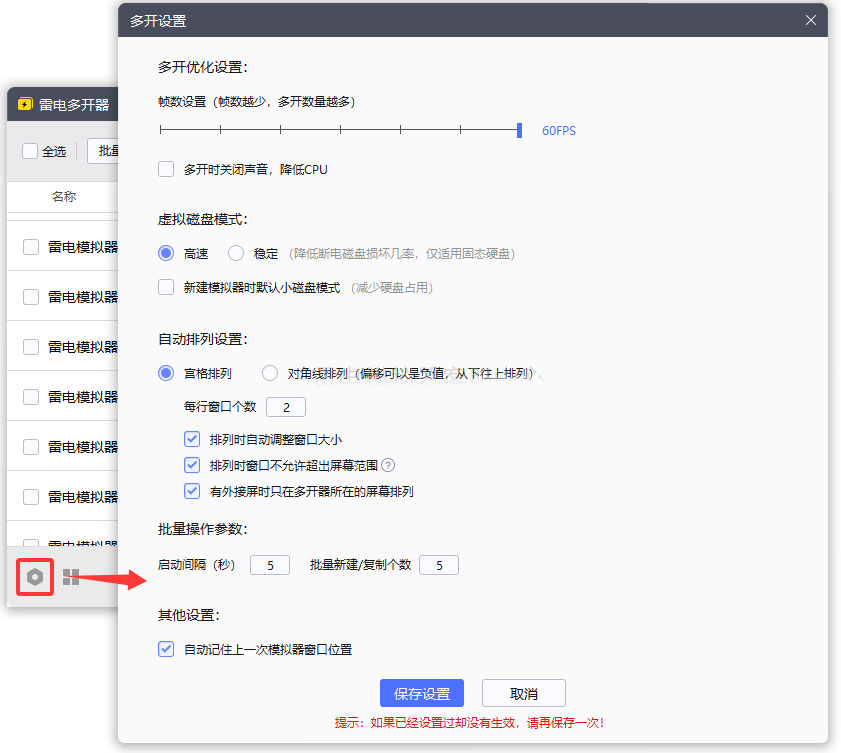
7. 多开器设置
在多开器左下角点击【设置】按钮即可打开多开器设置窗口。
A. 多开优化设置:可以对所有模拟器的帧数和声音进行调整。较高的帧数设置可以提高模拟器的流畅度,但会增加电脑资源的使用。若只需多开而无需高流畅度可调低此项。另外声音会占用CPU,所以多开建议勾选关闭声音。
B. 虚拟磁盘模式:选择“高速”模式后模拟器的运行速度较快,但意外断电时磁盘损坏的风险也较高。如果想降低风险,建议选择“稳定”模式(仅适用于固态硬盘)。另外“小磁盘模式”有利于新建模拟器时减少空间占用,可以根据实际选择。
C. 自动排列设置:可以设置排列窗口功能时按“宫格”或“对角线”这两种排列方式对运行中的模拟器进行一键排列。
D. 批量操作参数:可以设置批量启动的间隔时间、批量新建/复制生成的模拟器个数。
E. 其他设置:可以设置是否记住模拟器退出时的窗口位置与大小,并在下次启动时还原。
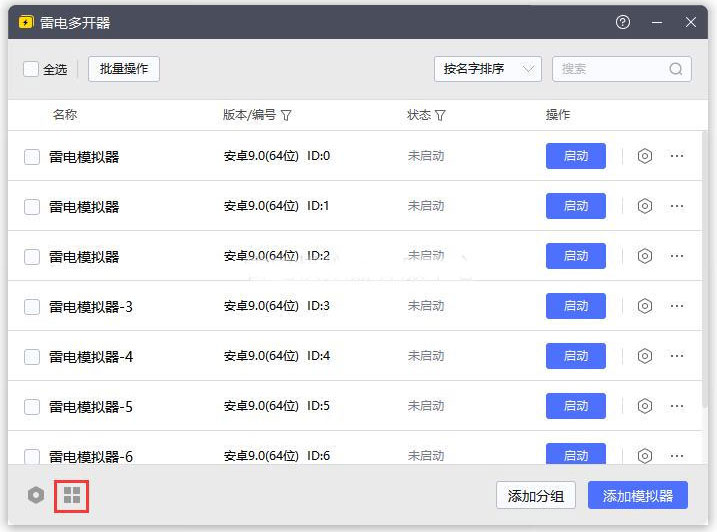
8. 排列窗口
可以按照多开设置对运行中的模拟器进行一键排列。
五、多开模拟器的电脑推荐配置
电脑具体能多开的数量其实是由个人电脑配置决定的,配置不好的可能会有些卡顿发生,建议大家根据个人电脑实际情况决定多开模拟器数量。目前推荐的是e5系列的电脑,比较支持多开模拟器。
常见问题
1、如何启用ROOT权限?
雷电模拟器9.0默认没开ROOT权限
界面-设置-其它-root权限-启用即可
2、碰到启动提示需要修复怎么解决?
运行下安装目录下的 绿化处理.bat
3、去广告版如何支持登陆个人中心?
给系统安装恢复 雷电游戏中心 即可。
4、如何只更新去广告后的系统镜像及解决掉桌面下方游戏图标?
只需下载去广告版提取镜像文件system.vmdk替换到以下位置
├—LDPlayer9\system.vmdk, vms\system.vmdk
系统要求
1、Windows 7、Windows 10 或更高版64位
2、需要开启虚拟化技术(VT)
更新日志
v9.5.11版本
【兼容修复】
1、优化了《斗罗大陆:猎魂世界》的流畅度。
【功能优化】
1、优化了雷电游戏中心的云游戏的按键体验。
2、修复了一些bug,改进用户体验。






























共有 0条评论