

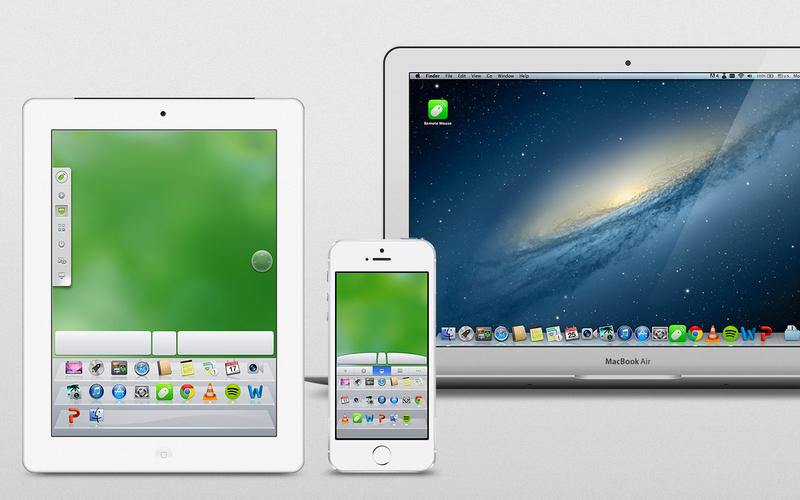
说实话,谁还没个想躺着刷剧顺便回邮件的懒癌晚期时刻?Remote Mouse 这款神器简直就是为这种场景量身定做的,它把你的手机瞬间变身成了电脑的万能遥控器。这玩意儿在电脑端其实是个服务器,兼容从 XP 到 Win10 各种老系统,配合手机 App 就能实现完美同步。想象一下,窝在被子里滑屏控制电脑光标,或者在客厅沙发上直接给 PPT 翻页,甚至挥挥手就能移动鼠标,那种体感操作的乐趣简直让人上瘾。更绝的是它的图像传输功能,不用占流量,手机里的照片秒传电脑备份,语音输入也能帮你偷懒打字。不过用着也得注意几个坑,比如防火墙别拦路,360 安全卫士有时候太热情会误伤,Win10 升级后最好重装一下。要是连不上,试试重启路由器和设备,或者手动输入 IP 地址。至于密码设置,直接在任务栏图标里点设置就能搞定,想改就改,想关就关。总之,只要在同一 Wi-Fi 下,这套组合拳能让你彻底解放双手,把电脑变成你口袋里的延伸,这才是真正的科技改变生活嘛。
软件特色
1、完美模拟的鼠标、键盘和触控板
将最常用的三件遥控设备完美合一。熟悉的滑动和点击,更加智能的多指触摸,远程操控电脑,一切都是如此简单。
2、更易用的遥控面板
让你能用最便捷的方式遥控操作。无论是窝在床上看视频,抑或是在客厅听音乐,甚至是在会议厅里做演讲展示,Remote Mouse都能满足你的需求。
3、图像传输助手(仅iOS)
无需同步、不耗流量,直接在手机浏览和使用电脑图片,或者秒速上传手机照片到电脑。分享、备份或珍藏,只需几秒。
4、语音输入
让嘴巴替你打字,记录和分享想法从未如此快捷。
5、挥动控制
轻挥手机移动鼠标。有趣的体感操作,更适合手持使用状态。
6、远程关机
或者重启、休眠、注销。看完视频该休息了,只需多按一下。
使用方法
1、第一步:下载Remote Mouse手机版本;
2、第二步:安装电脑服务器,也就是remote mouse pc端;
3、第三步:连接同一个Wi-Fi,轻松三步,一切就绪!
常见问题
一、为什么Remote Mouse连接失败?
请确保您做了以下步骤:
1、Remote Mouse服务器正在您的电脑上正常运行
2、电脑上的防火墙或防毒软件没有阻止Remote Mouse。中国区用户可尝试关闭360安全卫士。
(注意:如果你升级到了Windows 10,请重新安装Remote Mouse,或再次配置防火墙允许访问。)
3、你的移动设备Wi-Fi功能已打开
4、移动设备和电脑连接到了相同的Wi-Fi网络中(同一个路由器,或同一个热点)
5、某些网络中,“自动连接”可能运行不了,此时,可通过输入电脑IP地址,或扫描QR码来进行手动连接
6、某些路由器的设置也会影响连接。如出现此类情况,请尝试“忽略此Wi-fi网络”并重新连接
7、终极解决方案:重启你的路由器和移动设备
8、如果你的服务器程序是2.57版本,并且设置了连接密码,请确保手机的上Remote Mouse也是最新版。
二、如何重置/修改Remote Mouse的电脑连接密码?
点击电脑任务栏中的Remote Mouse (Mac在桌面右上角,PC在桌面右下角),然后在弹出菜单中选择“设置”,将“连接密码”处的输入框留空,点击“应用”。
你会看到一个弹出窗口“Password has been disabled”,表示你已成功重置密码。
你可以直接在“连接密码”处的输入框中输入新密码,点击“应用”,即可修改密码。
三、可以在3G状态下使用Remote Mouse吗?
可以。
方法一:打开你手机上热点功能,将你的电脑连接到手机的热点上。不用担心流量问题,Remote Mouse完全不会消耗3G流量。
方法二:如果你的电脑是通过路由器连接上网的 (通常情况也是如此),你需要将路由的端口映射(Port Forwarding)设置为TCP 1978,然后在电脑上访问whatismyipaddress并获取你的IP地址。
接下来的步骤: 在移动设备上运行Remote Mouse -> 输入获得的IP地址 -> 点击“确认”按钮。 不要使用“开始”(自动连接功能)进行连接。
如果你的电脑是直接连接到互联网的(没有通过路由器),请在电脑上访问whatismyipaddress并获取你的IP。然后在移动设备上运行Remote Mouse,输入获得的IP地址,点击“确认”按钮进行连接。
四、Remote Mouse 使用的是哪个通讯端口?
TCP 1978







































共有 0条评论