

手里攒了一抽屉的老照片和泛黄的旧书,是不是总觉得找个靠谱的扫描软件比找对象还难?市面上那些号称“全能”的扫描工具,往往要么只认自家硬件,要么把老式扫描仪当废铁处理。这时候 VueScan Pro 就像个懂行的老法师,它最牛的地方不在于锦上添花,而在于雪中送炭——它能唤醒那些被厂商抛弃的老古董扫描仪。别以为那是过时的设备,在 VueScan 眼里,那只是还没被正确调教的潜力股。
这软件简直是个“万能钥匙”,不管你是用 Windows、Mac 还是 Linux,哪怕是用着十年前的平板式扫描仪,它都能通过内置驱动搞出反向工程,把那些隐藏的高级功能给挖出来。我试过用它处理胶片,那种复杂的白平衡算法和红外除尘功能,能把底片上的灰尘瑕疵修得干干净净,色彩还原度甚至能跟专业暗房比划两下。对于企业来说,这意味着批量扫描时成本骤降,利润空间直接拉满;对个人而言,则是把那些即将褪色的记忆永久定格在高清数字文件里。
它的操作逻辑其实很反直觉但极其高效:设置好输入源和输出路径后,一键连续扫描就能搞定几十页文档,自动命名、自动纠偏,连 OCR 文字识别都安排得明明白白。当然,用之前也得有点耐心,像检查 USB 线、确认防火墙没拦截、甚至重启一下扫描仪这种“笨功夫”,往往是成功的关键。说到底,VueScan Pro 不仅仅是一个工具,它更像是一位耐心的数字修复师,让你重新掌握了对自己影像资料的绝对控制权,让那些沉睡在抽屉里的时光,再次鲜活地出现在屏幕上。
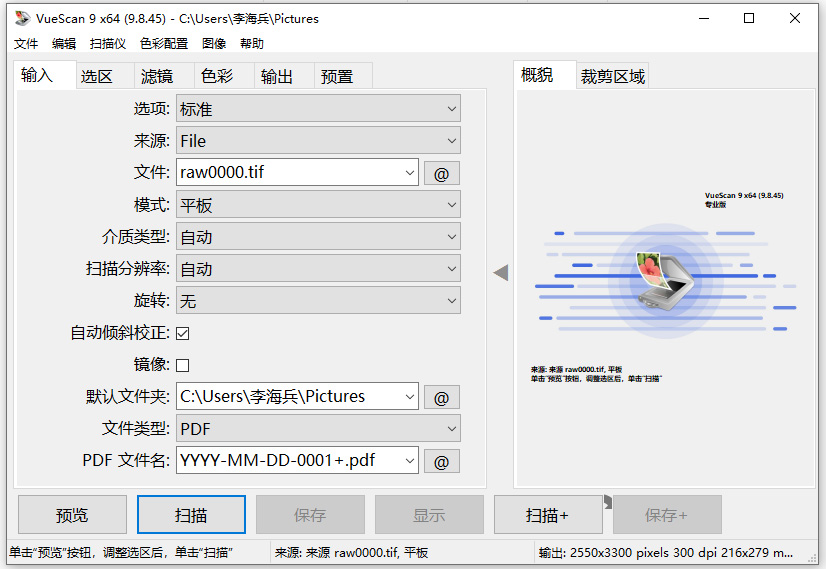
vuescan pro此版特性
- VueScan专业版功能的高级选项
- 支持输出为:JPG, PDF, TIFF, OCR, RAW
- 启用文档进纸器;启用胶片幻灯片扫描仪
软件优势
1、适用于6500多台扫描仪;
2、适用于Windows、macOS 和Linux;
3、免费试用;
4、每两周更新一次;
5、高级扫描控制;
6、基本模式;
7、适用于平板、文档和胶片/幻灯片扫描仪;
8、翻译成28 种以上的语言。
vuescan pro扫描仪增强软件使用教程
vuescan怎么设置连续扫描
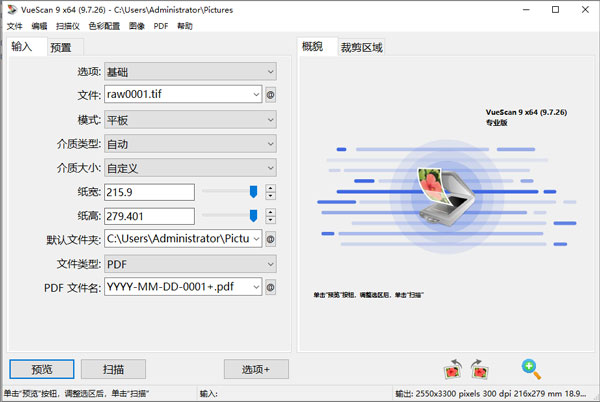
1、打开vuescan,并进入vuescan的操作界面。
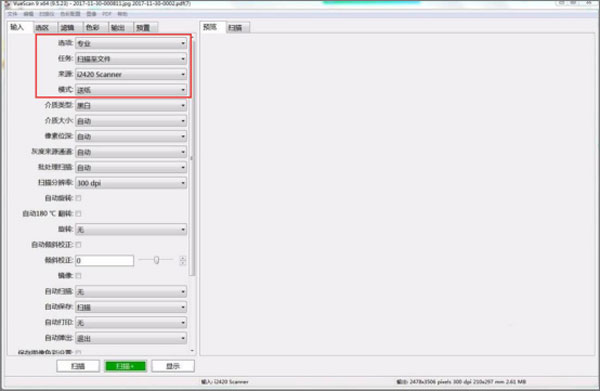
2、然后,想要vuescan连续扫描,就得先切换至vuescan的“输入”选项卡,“选项”选择“专业”;“任务”选择“扫描至文件”;“来源”设置为自己电脑正在使用的扫描仪型号;“模式”选择“送纸”,如下图所示。
3、接下来,将滚动条拉到最底处,在“保存图像色彩设置”中可以看到保存时图像时所输出路径和格式。
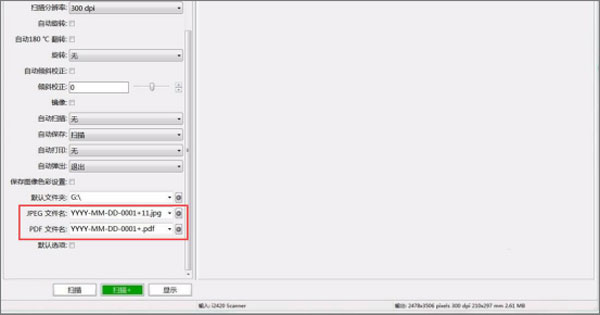
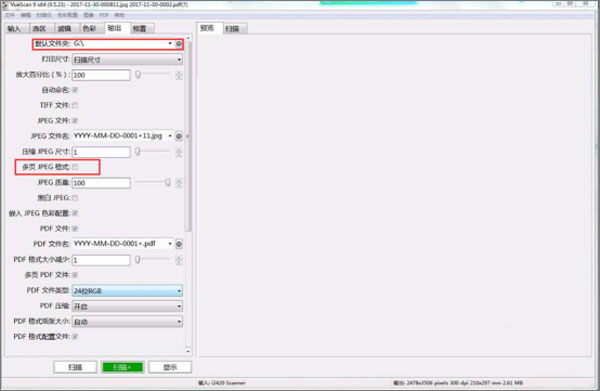
4、vuescan连续扫描的“输入”内容设置完成后,还要切换至它的“输出”选项卡。根据自己需要设置默认文件夹的路径并将“多页JPEG格式”这一项勾选。
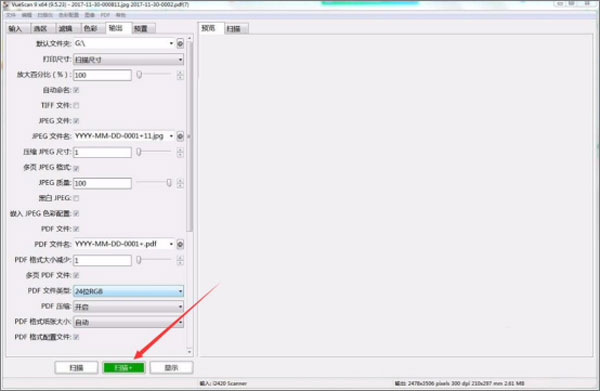
5、最后,也可以根据自己的情况来设置vuescan连续扫描时的图像质量和色彩,再点击“扫描+”按钮,vuescan便开始连续扫描图像了。
软件功能
1、扫描文件
无论您需要扫描单页还是一百页的书,VueScan都有可以帮助您的工具。
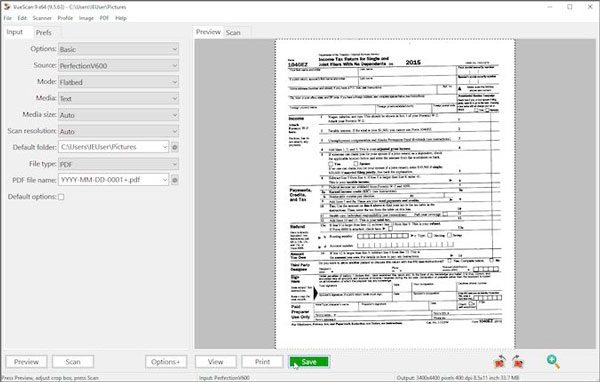
-使用平板和自动文档进纸器 (ADF) 进行扫描
-扫描到PDF(单页和多页)
-光学字符识别 (OCR)
-自动颜色检测
-小文档文件大小
-自动文档纠偏
2、扫描照片
你的抽屉里有装满照片的盒子吗?使用 VueScan 将它们放在您的计算机上,并从您的待办事项列表中删除。
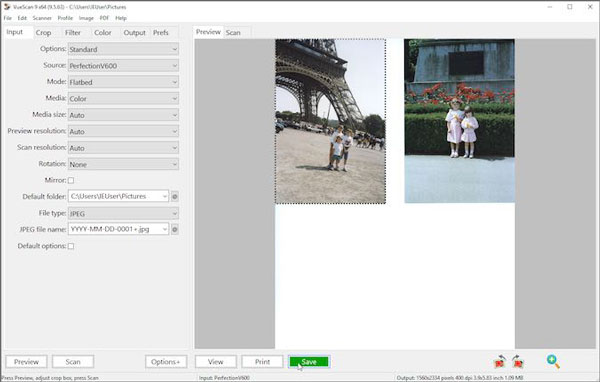
-使用平板和自动文档进纸器 (ADF) 进行扫描
-扫描到JPEG或TIFF
-预设照片尺寸
-在平板上扫描多张照片
-自动文件命名
-了解有关使用 VueScan 扫描照片的更多信息
3、扫描胶片和幻灯片
VueScan是满足您所有胶片和幻灯片扫描需求的终极工具。
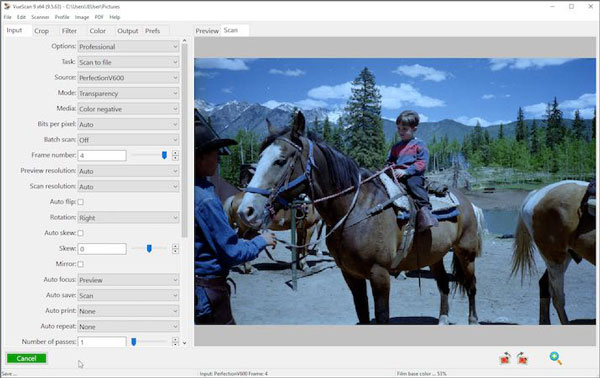
-适用于几乎所有胶片/幻灯片扫描仪
-扫描到JPEG/TIFF/RAW
-红外线除尘
-色彩校正
-IT8校准
-Photoshop集成
注意事项
1、在运行vuescan之前,请确保扫描仪已插入并打开。
2、如果您有USB扫描仪,请尝试不同的USB电缆和或不同的USB端口。
3、如果您有WiFi扫描仪,请确保您的防火墙没有阻止来自扫描仪的相应。
4、如果扫描仪有锁定开关,请确保其处于解锁位置。
5、尝试关闭扫描仪并重新打开。
6、如果您有USB扫描仪,请在“设备管理器”中查看是否已加载扫描仪的驱动程序,然后退出该程序并再次运行它。


















共有 0条评论