

说到 PDF,咱们打工人谁不头疼?明明想改个错别字,结果发现这玩意儿像块铁板烧,硬邦邦动不了。以前为了修个文档,要么对着屏幕干瞪眼,要么费劲巴拉转成 Word 再导回来,格式乱成一锅粥是常态。直到我挖到了这款叫 PDFelement Pro 的“神器”,真觉得相见恨晚。它最绝的地方在于,界面长得跟 Word 简直是一个模子刻出来的,你根本不用重新学操作习惯,那种熟悉的舒适感瞬间拉满。
以前最怕的是扫描件里的字,像一个个黑疙瘩,现在有了它的 OCR 技术,不管是中文还是英文,甚至那些花里胡哨的日文韩文,它都能秒变可编辑文本。我试过把一堆纸质合同扫进去,直接就能填表、改数据,这效率简直是把老板的 KPI 给拉满了。而且它不像其他软件那样让你一行行抠字,而是像 Word 一样框选一大块文字就能批量修改,连图片大小、页眉页脚都能随意折腾,完全就是为了解放双手而生。
更妙的是它的表单功能,以前那种填不完的表格,现在拖拽几下就能变成可填写的 PDF,还能自动识别那些复杂的字段。对于咱们这种既要处理琐碎杂事,又要偶尔搞点专业归档的人来说,它既能满足小白随手改改的需求,也能让专业人士批量提取数据、保护隐私文件。总之,这软件就像给 PDF 装上了“灵魂”,让它从冷冰冰的文档变成了听话的工具,真正实现了在 Word 里怎么舒服就怎么编辑,再也不用为了改个标点符号而崩溃了。
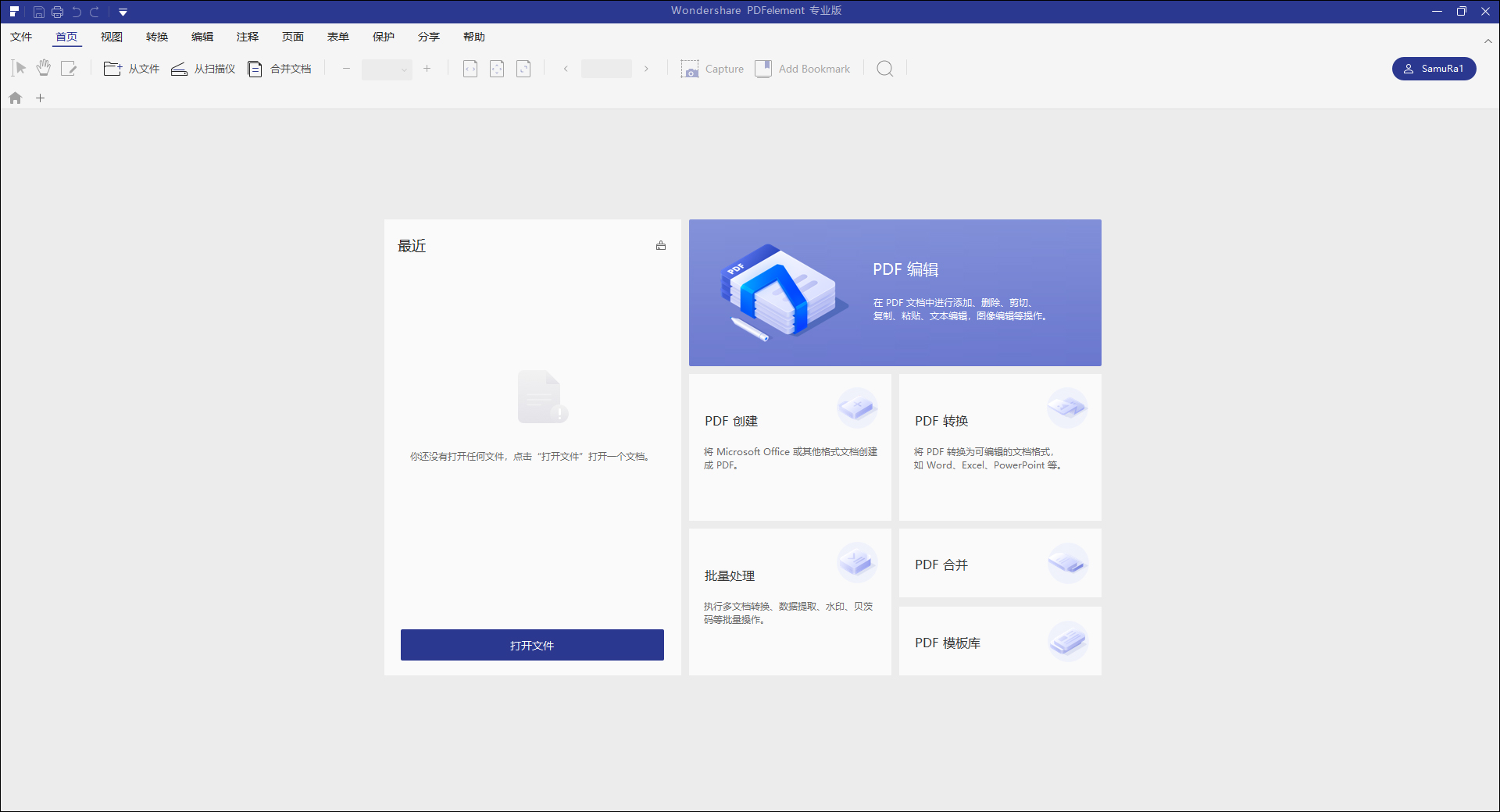
软件特色
一、使用功能强大的编辑和转换工具
1、创建
将几乎所有设备上任何人都可以使用任何PDF阅读器查看的文件格式转换或扫描为PDF。
2、编辑
快速轻松地编辑PDF文档,包括扫描,而无需返回源文件。
3、转换
在Microsoft Word,Excel和PowerPoint之间来回转换任何PDF,而不会丢失字体和格式。
二、简化评论并更快地收集签名
1、注释
使用一整套注释工具来查看和标记PDF,在一个统一的窗格中查看评论或访问标记以进行查看。
2、查看
获得您需要的输入,并帮助参与者查看和利用其他审阅者对您的PDF文档的评论。
3、签名
定义签名工作流程,并将PDF发送给其他人以进行签名批准和合同执行。
三、处理表格并获得可行的见解
1、一键式表单创建
只需单击一下,即可将用Word,Excel或任何其他应用程序制作的平面或任何非填充形式转换为可填充和可编辑PDF形式。
2、一键式编辑表格
拖放即可在几分钟内创建PDF或Web表单,通过添加文本字段,复选框,按钮等,使任何字段都可填充。
3、收集表格数据
通过从纸质文件或现有电子文件创建可填写的PDF表单,轻松地从客户那里收集准备就绪的分析数据。
四、保护文件以进行信息交换
1、密码和权限
通过应用密码保护或权限来限制对PDF的访问,以限制打印,复制或更改。
2、编辑信息
永久删除敏感信息,包括PDF文档中的特定文本和插图。
3、应用数字签名
添加认证的数字签名,以帮助收件人验证文档的真实性和完整性。
如何将多转换为pdf?
1、启动PDFelement
在计算机上打开PDFelement,在“主页”选项卡上,选择“来自扫描仪”,它将激活“从扫描仪创建”对话框。
2、将多页扫描到PDF
在弹出的对话框中,选择要使用的扫描仪,调整扫描仪的设置,单击“扫描”开始该过程,如果要扫描更多页面,则可以选择“扫描更多页面(sheet2)”选项,如果您希望将多个页面扫描成一个PDF,可以单击“合并PDF”按钮将它们全部合并。
软件亮点
1、编辑和标注 PDF 文档
编辑 PDF 是一件困难的事情,因为大多数人都没有可以编辑 PDF 的工具;即使使用 PDF 编辑器,通常也会遇到各种各样的问题。它不像其他的 PDF 编辑器那样逐行编辑,而是将要编辑的文本集合在一个文本框中,你可以在文本框中添加、删除或编辑文本,就像在 Word 中一样。除了更改文本,PDFelement 还可以添加和调整图片的大小以及修改页眉页脚,这点同样像直接在 Word 中操作,十分友好。
2、强大的 OCR 功能
PDFelement 的 OCR(光学字符识别)功能支持简繁、英、法、德、意、日、韩等 26 种语言,总体来看转换效果相当不错。
你可以用 PDFelement 将扫描版的 PDF 文件转换为文字版本,经过扫描的文件更加清晰,同时也很方便对其进行摘录和修改等操作。
如果是 PDF 扫描件里或图片里文字,PDFelement 可以轻松识别出来,并且非常方便你对其进行修改。因此,遇到想要修改的内容再也不用先转换成 Word 文档,直接运行 OCR 后就能对文字进行增添、删除以及修改。
3、多格式转换,一步到位
有很多方法可以将 Word 文档或 Excel 文件转换为 PDF,但是在 Office 办公软件还是主流的现状下,很多人都希望将 PDF 转换为其他格式。PDFelement 支持多格式文件转换,可以将文件转换成 Word、Excel、PPT、图片、HTML 等各种常见或不常见的格式。
4、表单创建以及数据提取
PDF 表单是很多业务中常用的一种方式。你可以在任何办公软件中创建一个表单,并使用 PDFelement 的自动表单识别技术来接管它。凭借强大的 OCR 技术,你甚至可以快速讲纸质表单转换为 PDF 表单,以便后续处理。
软件优势
1、强大的OCR表单识别技术不仅节省纸张还节省您的时间。
2、智能窗体自动化使数据提取更方便、高效、准确。
3、先进的OCR技术将一堆纸质文档转换成方便归档的、方便分析的格式。
4、修复文件,且保留字体和格式。
5、优化后的交互设计,让您从此高效处理文件。
6、将–PDF转换成Word,Excel,PowerPoint…。
7、转换PDF和受保护的PDF到Word,Excel,PowerPoint,EPUB文本,HTML,RTF和图像,如JPG,JPEG,PNG,TIFF等。
8、创建从多种文件格式100%兼容的Adobe PDF。
9、300 +格式转换为PDF。
10、兼容300格式,包括Word,Excel,PowerPoint,以及图像文件,通过Wondershare PDF编辑器创建的文件100%使用Adobe Reader、Acrobat等PDF阅读器。
11、如果你能打开它创造–,你可以使一个PDF,兼容300格式,包括Word,Excel,PowerPoint,以及图像文件,通过Wondershare PDF编辑器创建的文件100%使用Adobe Reader、Acrobat等PDF阅读器,使用相结合的功能,将多个文件合并成一个PDF文件。
12、变换OCR扫描、基于图像的PDF文档转化为可用的文本再次–保留文档的外观。
软件功能
1、它使您可以将多个文档组合为一个PDF。
2、它使您可以修改PDF中的每个元素,包括文本,图像和页面。
3、它允许从扫描仪,HTML,图像或Office文档创建PDF,它还可以让您将PDF转换为Word,EPUB,Excel,PowerPoint,图像和文本等格式。
4、它使您可以使用文本字段,按钮,列表等填写或创建PDF表单。
5、它的OCR功能使您可以编辑或复制扫描的PDF中的文本。
6、一次批处理从许多PDF或纸质表格中提取数据。




























共有 0条评论