

手里攥着几千张 RAW 原片和 8K 视频时,那种对手机存储容量的焦虑简直要让人窒息,这时候 Synology Photos 就像个沉默的管家,把数据主权牢牢抓回自己手里。它最绝的地方在于那个全自动静默备份,你根本不用操心,只要连上 Wi-Fi,后台就悄悄把照片挪到 NAS 里,然后一键释放手机空间,彻底告别“删了又拍、拍了又满”的死循环。这不仅仅是个相册工具,更像是一个私有的影像数据中心,所有数据都在自家硬件上跑,不经过任何第三方服务器扫描,连指纹解锁这种双重防护都给你配齐了,隐私安全感直接拉满。AI 识别引擎也足够聪明,不用手动打标签,它就能根据人脸、地点甚至拍摄参数自动归类,哪怕你有数万张照片,秒级检索也不是梦。当然,用着也得懂点门道,比如远程访问慢多半是网络问题,得搞 DDNS 或者内网穿透;AI 识别卡壳可能是 NAS CPU 太弱或者索引没跑完;还有那些 HEIC 格式显示异常,大概率是少了 AME 套件。它把社交软件的分享便捷性和私有云的绝对安全结合在了一起,生成的外链还能设密码和有效期,发给朋友看原图毫无压力。说到底,这应用就是让你从云服务的订阅费和隐私泄露中解脱出来,每一次快门都能安心地回归你的私有领地,这种掌控感才是数字时代最奢侈的自由。
功能特色
【全自动静默备份】
支持后台自动将手机相册同步至 NAS,并提供“释放空间”功能,一键删除手机内已成功备份的原始文件,彻底解决移动端存储容量不足的痛点。
【AI智能识别人脸与物体】
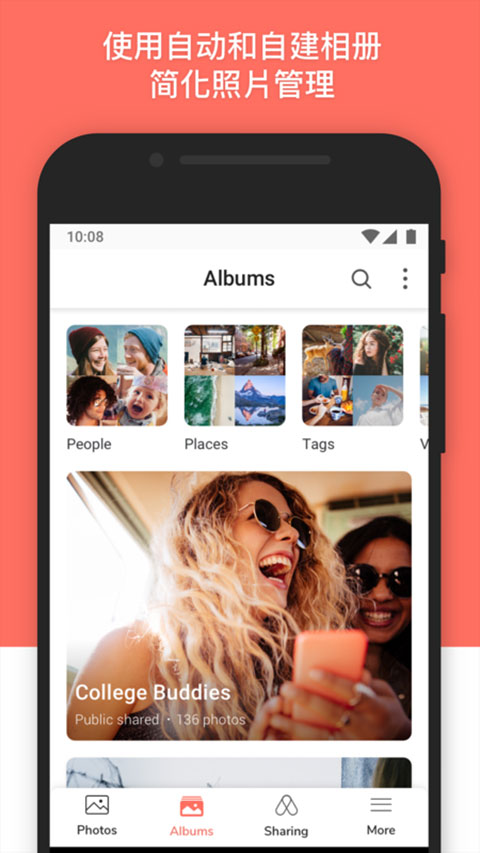
内置深度学习引擎,无需手动干预即可自动对人物面部进行聚类,并根据地理位置、拍摄时间和标签进行智能分类,实现海量照片的秒级检索。
【极致的隐私与数据掌控】
所有影像数据均存储在个人硬件中,不经过第三方服务器扫描或审查。配合安卓端的指纹/面部锁定功能,为私密照片提供双重安全防护。
【多维度筛选与时间轴视图】
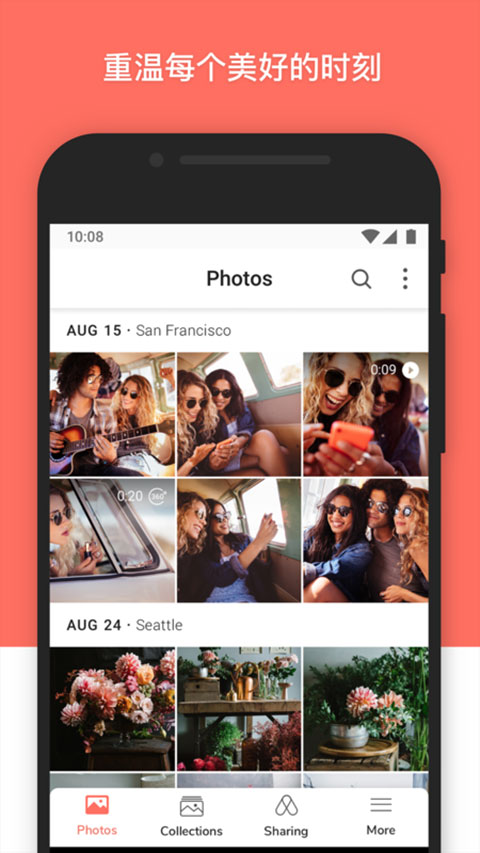
提供流畅的瀑布流时间轴体验,支持按镜头参数(ISO、光圈、相机型号)进行高级筛选,即便是管理数万张 RAW 格式或 4K 视频也能保持极高响应速度。
【灵活的共享空间协作】
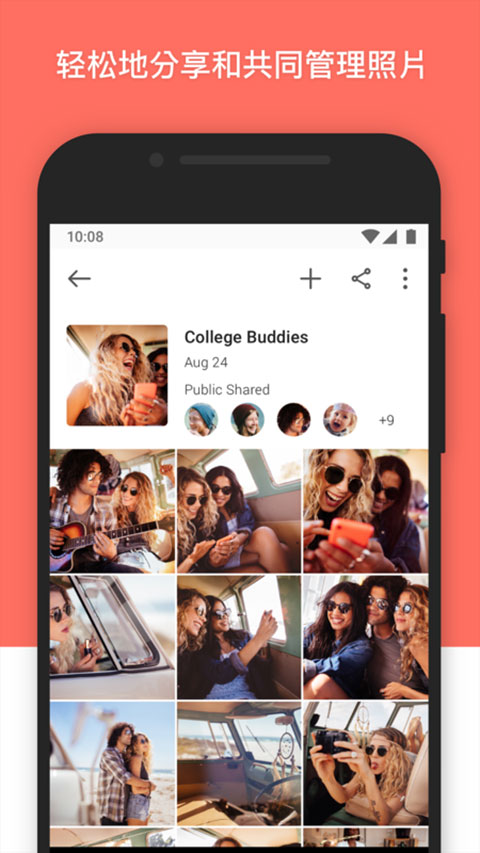
允许用户在“个人空间”与“共享空间”间自由切换,支持与家人创建共同相册,并能通过自定义权限、密码及有效期生成外链,像社交软件一样便捷地分享生活瞬间。
Synology Photos安卓版使用简介
1、初始连接与登录
登录地址:打开app输入NAS的 QuickConnect ID、DDNS域名或局域网 IP。
账户权限:输入你的DSM用户名和密码。建议勾选“HTTPS”以确保传输过程中的隐私安全。
2、开启自动备份(最核心步骤)
进入App后,系统通常会提示是否开启“照片备份”。
备份规则:你可以选择“备份所有照片”或“仅备份新照片”。
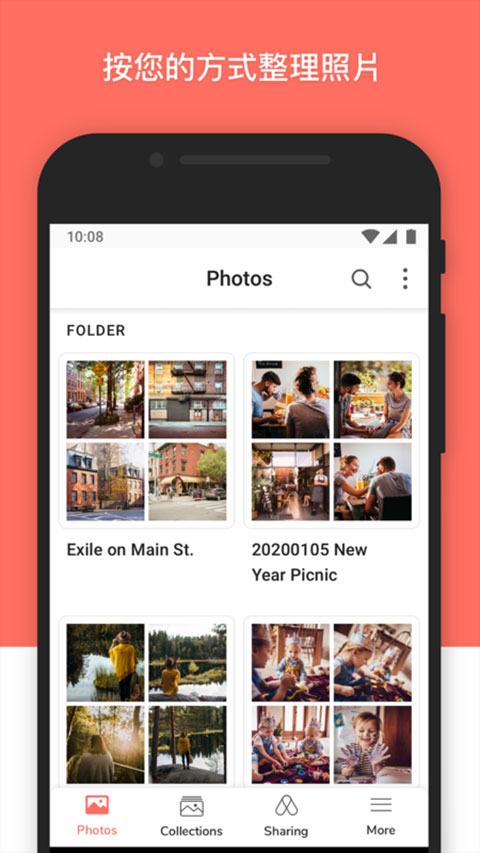
目标路径:默认会上传到 /home/Photos/MobileBackup 下。
上传条件:建议勾选“仅 Wi-Fi 下上传”,除非你的流量包足够充裕。如果是摩托车骑行爱好者,在户外运动时可以先关闭,等回到家连接 Wi-Fi 后让它静默运行。
3、管理与整理
个人空间:只有你自己能看到,适合存放私密照片。
共享空间:需要管理员开启权限,适合全家人共建相册(如家庭旅游合影)。
相册视图:在底部导航栏切换“照片”(时间轴模式)和“相册”(AI 分类模式)。在“相册”里,你可以看到自动生成的“人物”、“地点”和“标签”分组。
4、释放手机空间
当照片成功备份到NAS后,你可以点击侧边栏或设置中的“释放空间”功能。
App会扫描手机本地已经备份过的文件并提示删除。这样你的安卓手机就能腾出大量存储空间,而照片依然可以通过App远程实时查看。
5、进阶玩法:外链分享
选中几张照片,点击“分享”图标。
开启“共享链接”,你可以设置访问密码以及过期时间。
将生成的链接发给朋友,他们不需要有NAS账号,直接通过浏览器就能看到原图。
常见问题
1、远程访问速度慢或连接失败
这通常与 QuickConnect 的转发服务器带宽有限有关,或者是因为家中网络缺乏公网 IP。建议配置 DDNS 或使用 Tailscale、ZeroTier 等内网穿透方案。如果你已经在玩自建服务,通过这些工具建立的隧道通常比官方转发更稳定。
2、AI 人脸识别不准确或不工作
人脸识别是在NAS端运算的。如果你的NAS型号CPU性能较弱(如 J 系列),或者一次性上传了数万张照片,索引和扫描可能需要数天甚至数周才能完成。建议在 DSM 的控制面板中查看“索引服务”进度。另外,部分黑群晖(非原厂硬件)可能需要补丁才能激活核显加速来处理 AI 识别。
3、HEIC格式与视频缩略图显示异常
这通常是因为 NAS 端没有安装 Advanced Media Extensions (AME) 套件,或者没有激活相关的编解码器授权。可在群晖套件中心安装 AME,并确保登录了Synology账户以获取授权。
4、手机本地删除了,NAS 上还在
这是双向同步与单向备份的逻辑差异。Synology Photos的安卓端主要逻辑是“备份”,它更倾向于保护NAS上的数据。如果你想彻底删除,需要在 App 的设置中确认删除操作是否同步到本地存储。
更新日志
v2.3.8版本
修复了文件夹封面可能无法正确显示的问题。




























共有 0条评论