

说到给视频配字幕,你是不是也跟我一样,总觉得那些功能巨无霸似的剪辑软件里,字幕这块反而做得像个摆设?要么就是操作繁琐得像在解数学题,要么渲染慢得让人怀疑人生。这时候,“傻丫头”这个听着有点憨的名字就冒出来了,它其实是个被严重低估的利器。别被名字骗了,人家可是能把字体、颜色、走位特效甚至指示灯模板调得明明白白的专业选手,做出来的字幕质感完全不输那些收费软件。最绝的是它的兼容性,不管是索尼 Vegas 还是 Adobe 全家桶,它都能像老熟人一样无缝接入。比如在 Vegas 里用,高版本直接拖进插件就行,低版本稍微绕个弯生成个虚拟 Avi 也能完美适配;会声会影和 Premiere 更是把它当普通视频素材往轨道上一扔就能干活,连调整大小这种小事都自动化了。还有那个男女合唱的功能,简直是懒人福音,只要歌词里带个“男:”或者“合:”,它立马就能识别并给不同角色配不同的字体颜色,不用你手动一个个去设参数。说实话,在这个工具泛滥的年代,能有一款软件既专注细节又如此百搭,真的很难得。如果你也是那种对着空白字幕栏发呆的创作者,不妨试试这个“傻丫头”,说不定它能帮你把那些头疼的字幕活儿变得像呼吸一样自然,毕竟做视频是为了表达情感,别让繁琐的工具成了束缚你创意的枷锁。
常见问题
1、傻丫头字幕精灵如何在vegas中使用?
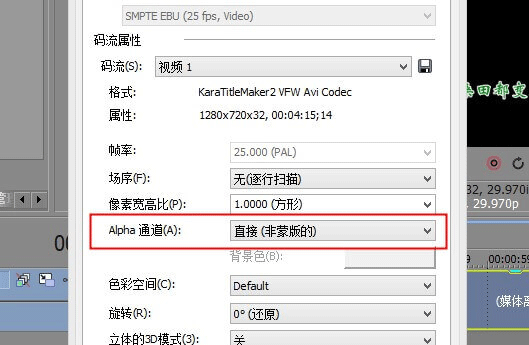
Vegas10及以上版本可以使用OFS插件直接导入kax项目文件。Vegas10以下版本需要使用虚拟Avi:先用该软件将制作的字幕项目文件(.kax)生成为虚拟Avi文件(点击菜单“工具”->“生成虚拟Avi文件”),然后将Avi文件直接导入到Sony Vegas中,对素材右键菜单选择“属性”,在属性对话框中设置“Alpha通道”(Alpha Channel)为“直接”(Straight unmatted)。
2、如何在会声会影中使用?
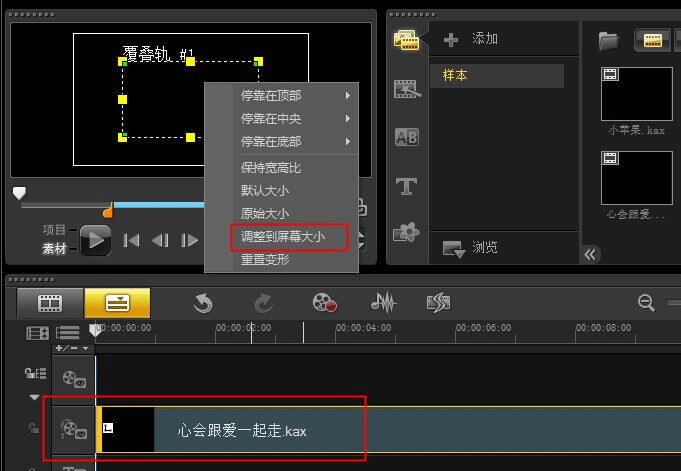
在会声会影中将制作好的字幕项目文件(.kax)当作视频文件打开,并拖入会声会影的视频覆盖轨。在显示屏窗口右键菜单选择“调整到屏幕大小”和“保持宽高比”。
3、如何在Adobe Premiere中使用?
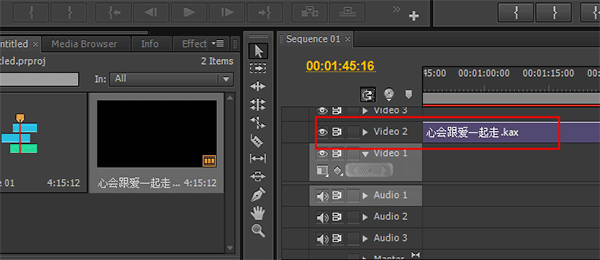
在Adobe Premiere中将制作好的字幕项目文件(.kax)当作视频文件打开并拖入视频轨道。可以在轨道上对素材右键菜单选择“Scale to Frame Size”以调整大小。
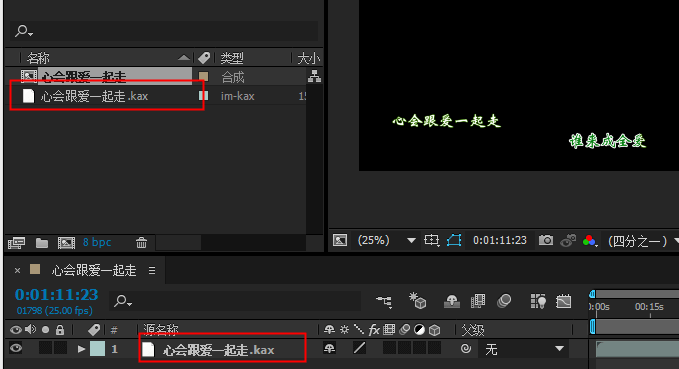
4、如何在在Adobe Effects中使用?
将制作好的字幕项目文件(.kax)当作视频文件打开并拖入视频轨道。
5、如何制作男女合唱字幕?
首先准备好歌词,并将歌词导入到歌词列表中。当歌词行以“男:”、“女:”、“合:”,或“(男)”、“(女)”、“(合)”,或类似标识开始时,软件会自动识别将其设为角色标识。也可以手动进行设置,在歌词列表中对需要设置角色标识的该行歌词右键菜单选择“设置角色”进行设置。角色设置完后,在主界面右上角的下拉框上可以看到当前的角色列表。
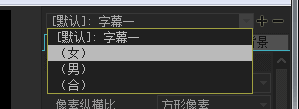
选择不同的角色,可以为不同角色设置不同的参数(包括字体、颜色等)。














共有 0条评论