

最近字节跳动搞了个新动作,把那个在国外先火起来的 AI IDE 工具 Trae 带回了国内,这玩意儿算是给咱们程序员整了点大动静。说实话,现在的开发环境太卷了,大家天天在 VS Code 里跟各种插件打架,眼睛都快瞎了,Trae 的出现就像是在嘈杂的工地上突然递过来一把智能电钻。它没抛弃那些老 IDE 赖以生存的根基,代码编辑、项目管理、依赖管理这些基本功一点没少,反而把 AI 助手像空气一样揉进了编辑器里。以前咱们写代码还得一个个字敲,现在跟它聊两句天,它就能懂你的意图,不仅能把语法补全,甚至能直接给你整段整段的优化建议,那种感觉就像有个老手在旁边盯着你敲键盘,随时提醒你“这儿可以写得更好”。最绝的是那个自然语言生成代码的功能,你不用纠结复杂的 API 调用顺序,只要告诉它你想做个啥,它就能从 0 到 1 把项目搭起来,甚至跨文件都能搞定。对于咱们这种想快速出活、或者刚入行还在摸索语法的开发者来说,这简直就是降维打击。至于插件安装和那些设置选项,其实逻辑跟 VS Code 差不多,点几下鼠标就能切换语言、调整 AI 对话模式,上手零门槛。最近 v3.3.53 版本还专门修了 CPU 占用高和卡顿的毛病,看来官方也没闲着,一直在打磨体验。在我看来,工具本身没有绝对的好坏,但像 Trae 这样能真正理解开发者意图、把繁琐重复的工作交给机器去干,让人类专注于创意和架构的工具,才是未来几年咱们桌上最该留着的家伙。
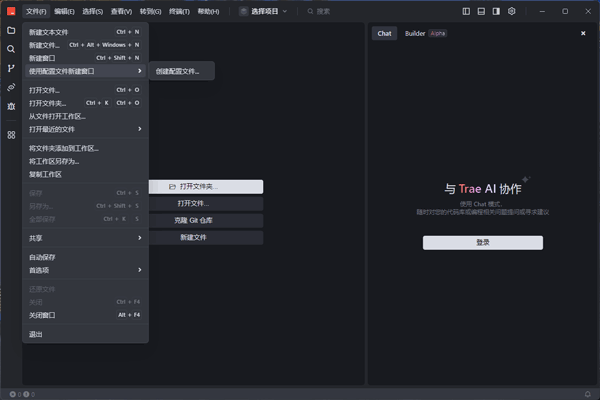
Trae国内版插件安装简介
你可以从 Trae 或 VS Code 的插件市场安装插件,这里介绍从 Trae 的插件市场安装方式。
在左侧导航栏中,点击 插件市场 图标。
界面左侧显示 插件市场 面板。
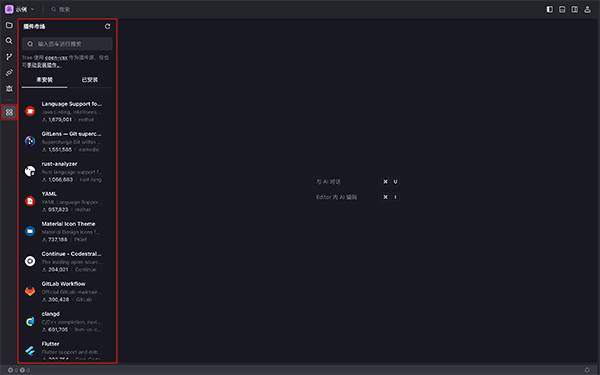
搜索你想要的插件并在 未安装 列表中将其选中。
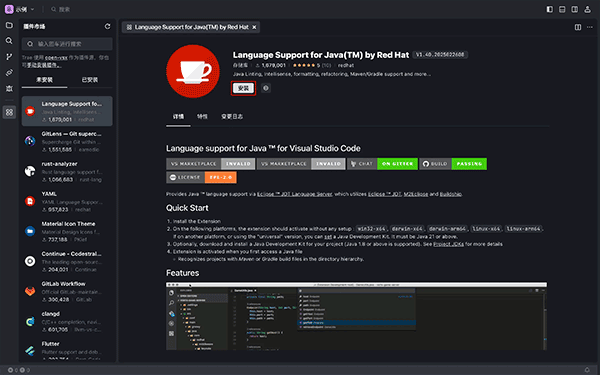
界面上显示该插件的详情窗口,展示该插件的详细说明、变更日志等信息。
点击 安装。
Trae 开始安装该插件。安装完成后,该插件会出现在 已安装 列表中。
Trae国内版AI设置介绍
1、登录软件后在界面右上角,点击头像。在快捷菜单中,选择 设置。
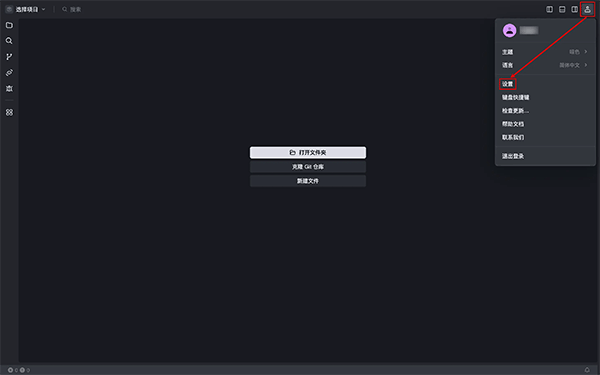
2、从左侧导航栏中,选择 Trae AI。你已进入 AI 设置部分。
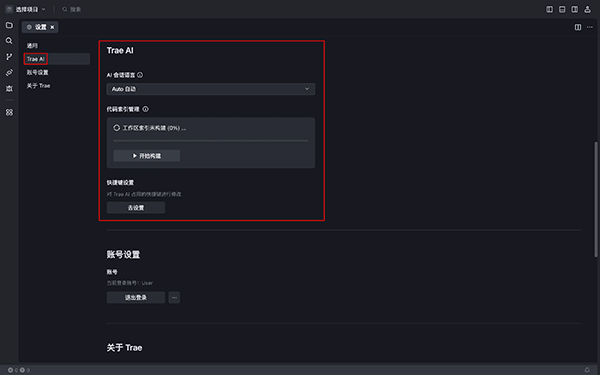
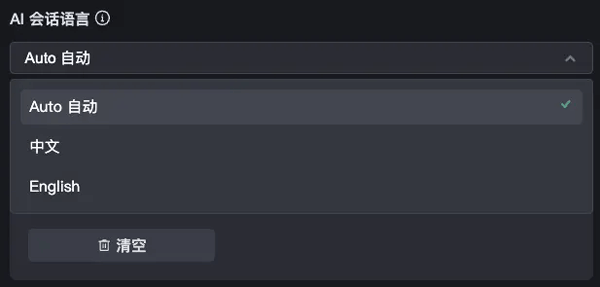
3、设置 AI 对话语言
在 AI 会话语言 处,选择 AI 回答时所用的语言。可选项如下:
Auto 自动:按用户提问时所用的语言回答。若无法从提问中判断语言,则根据用户历史对话中使用的语言或 Trae 的语言进行回答。
中文:若用户未指定语言,则使用中文回答。
English:若用户未指定语言,则使用英语回答。
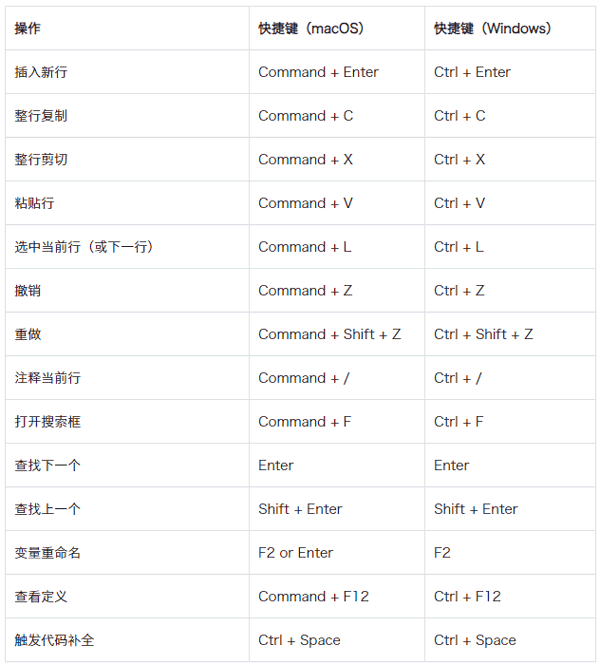
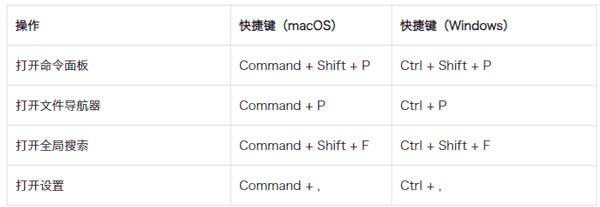
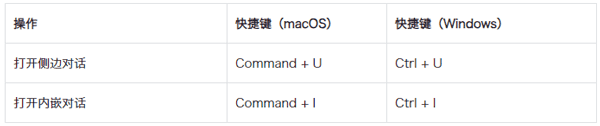
Trae国内版AI编程工具快捷键
1、文本编辑
2、全局设置
3、AI 对话
功能特色
智能问答
在编写代码时,你可以随时与 AI 助手对话,获得代码解释、代码注释和错误修复等帮助。详情参考《侧边对话》和《内嵌对话》。
实时代码建议
AI 助手能够理解当前代码并在编辑器中实时提供代码建议,提升编程效率。详情参考《代码自动补全》。
代码片段生成
通过自然语言描述你的需求,AI 助手将生成相应的代码片段,甚至能够编写项目级或跨文件的代码。
从 0 到 1 开发项目
告诉 AI 助手你想开发的程序,AI 助手将根据你的描述提供相关代码或自动创建所需文件。详情参考《Builder 模式》。
更新日志
v3.3.53版本
修复了部分场景下 CPU 占用过高、界面卡顿的问题























共有 0条评论