

最近字节跳动搞了个新动作,推了个叫 Trae 的国际版电脑端 IDE,说是要把编程体验拉满。说实话,现在的开发工具卷得厉害,Cursor 火得一塌糊涂,但 Trae 这个“后起之秀”确实有点东西,它不像传统编辑器那样冷冰冰地让你敲代码,而是真真正正把 AI 塞进了工作流里。最让我心动的是它的多模态能力,你直接把一张设计图或者报错截图拖进去,它就能秒变前端工程师帮你写代码或修 Bug,这种“所见即所得”的爽感,彻底打破了以前对着文档猜语法的枯燥。而且它主打全中文界面和免费策略,这对咱们国内开发者太友好了,不用再去啃那些晦涩的外文文档,也不用担心订阅费掏空钱包。
不过我也得泼盆冷水,工具再智能也不能完全替代人的思考。Trae 提供的 Builder 模式和 Chat 模式虽然能帮你从零搭建项目,但那种“一键生成”的便利背后,往往隐藏着代码逻辑不严谨的风险。AI 生成的代码就像个天才实习生,点子多但容易犯低级错误,新手如果过度依赖它,很容易陷入“只会调包不会造轮子”的陷阱。所以我的建议是,把它当成一个超级助手而不是保姆,利用它的智能补全和实时预览功能提升效率,但在核心架构设计上还得自己把控。至于安装配置,官方教程其实挺傻瓜式的,从导入 VS Code 设置到绑定命令行,几步就能无缝切换,关键是那个登录环节,选个稳定的账号才能解锁真正的 AI 大脑。总之,Trae 是个值得尝试的利器,但它终究是工具,代码的灵魂还得靠咱们自己注入。
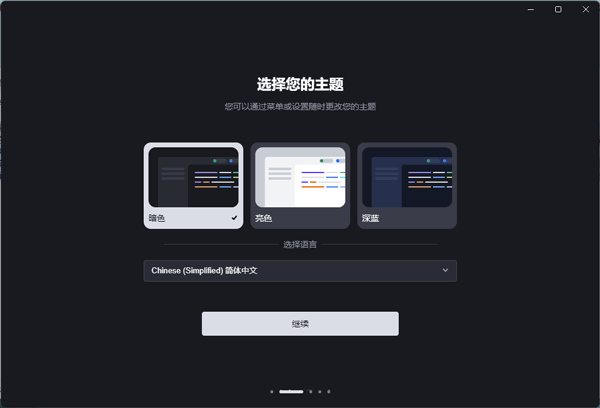
Trae国际版电脑版初始设置教程
第一步:安装并启动 Trae
前往本站免费下载安装包,将 Trae 安装至电脑。
启动 Trae。
Trae 首次启动时,你会进入以下页面。
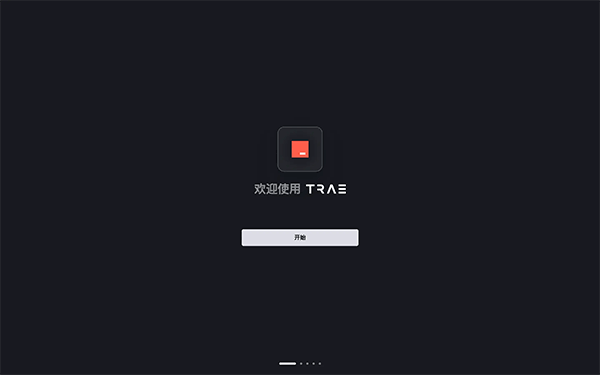
点击 开始 按钮。
Trae 初始配置流程开始。
第二步:选择主题和语言
选择主题。可选项为 暗色、亮色 和 深蓝。
选择显示语言。可选项为 简体中文 和 English。
若有需要,后续可以在设置中心修改主题和语言。
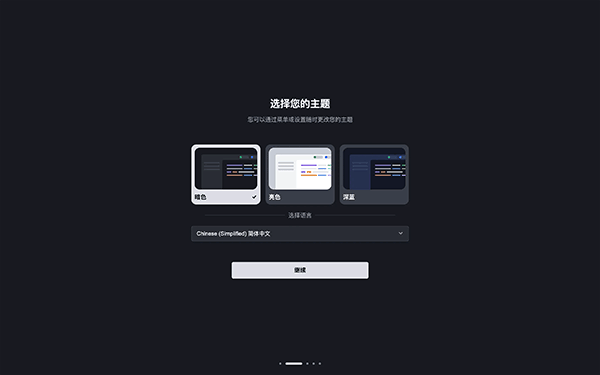
点击 继续 按钮。
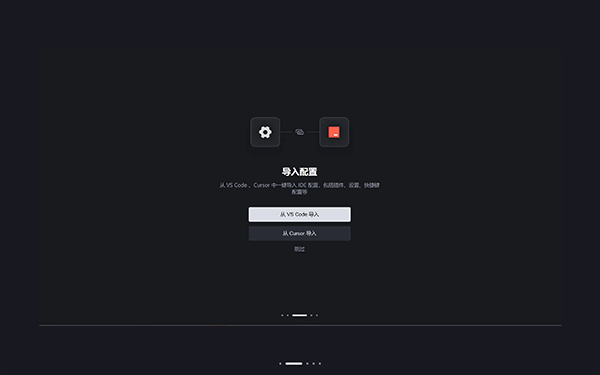
第三步:从 VS Code 或 Cursor 中导入配置
若你的电脑中已安装并配置 VS Code 或 Cursor,你可以点击 从 VS Code 导入 或 从 Cursor 导入 按钮。系统将会从对应的 IDE 中获取插件、IDE 设置、快捷键设置等信息并一键导入到 Trae 中,帮助你快速从其他 IDE 切换到 Trae。
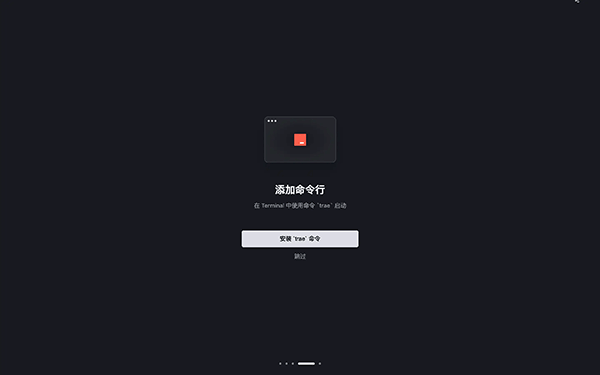
第四步:添加 Trae 相关的命令行
添加 Trae 相关的命令行后,你可以在终端中使用命令行更快速地完成 Trae 相关的操作。例如:
使用 trae 命令快速唤起 Trae。
使用 trae my-react-app 命令在 Trae 中打开一个项目。
点击 安装 `trae` 命令 按钮,然后完成授权流程。
第五步:登录账号
你需要登录 Trae 以使用 AI 能力。Trae 提供了三种登录方式,分别为 Google 账号登录、Github 账号登录、邮箱登录。若你没有账号,也可以新注册一个账号。
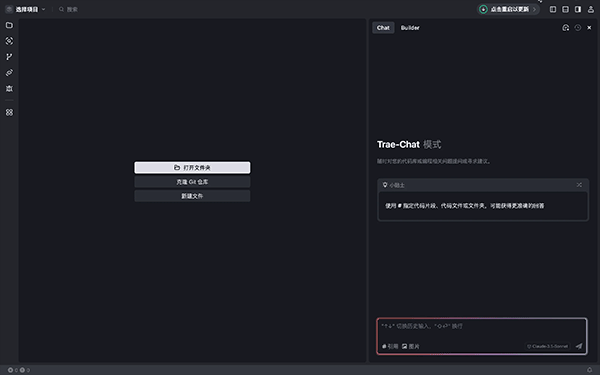
点击 登录 按钮,然后根据页面引导完成登录流程。登录后,你将进入 IDE 界面,如下图所示。
第六步:开始使用 Trae
在 Trae 中,开发你的项目,例如:
打开已有的项目或克隆 Git 仓库。详情参考《管理项目》。
使用 AI 助手从 0 到 1 创建一个新项目。详情参考《Builder》。
TraeAI编程工具多模态输入方式简介
Builder 和 Chat 模式支持多种图片上传方式,包括:
将图片从外部拖入至对话输入框。
将图片从当前项目文件树中拖入至对话输入框。
在对话输入框内粘贴剪贴板中的图片。
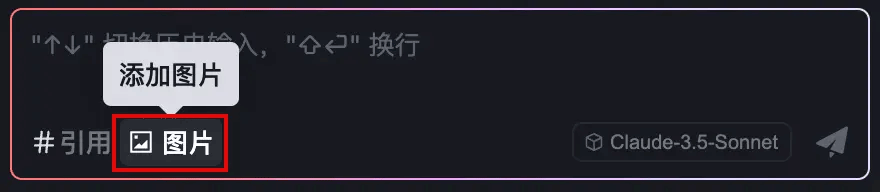
点击输入框左下角的 图片 按钮,然后从本地选择图片。
示例
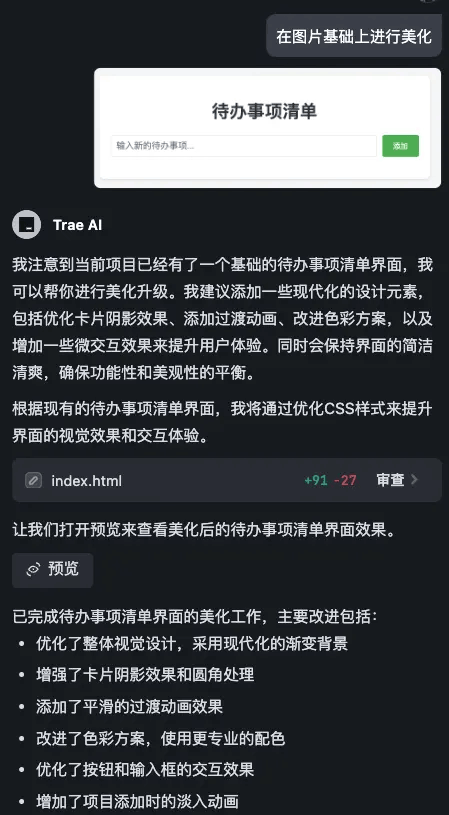
上传报错信息截图,让 AI 助手协助解决错误。
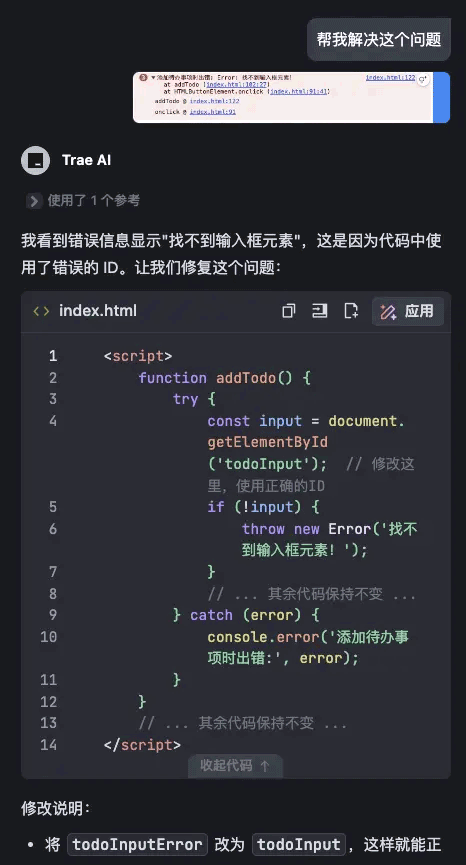
上传设计稿,让 AI 助手输出相关代码。
功能特色
智能问答
在编写代码时,你可以随时与 AI 助手对话,获得代码解释、代码注释和错误修复等帮助。详情参考《侧边对话》和《内嵌对话》。
实时代码建议
AI 助手能够理解当前代码并在编辑器中实时提供代码建议,提升编程效率。详情参考《代码自动补全》。
代码片段生成
通过自然语言描述你的需求,AI 助手将生成相应的代码片段,甚至能够编写项目级或跨文件的代码。
从 0 到 1 开发项目
告诉 AI 助手你想开发的程序,AI 助手将根据你的描述提供相关代码或自动创建所需文件。详情参考《Builder 模式》。































共有 0条评论