

最近有个叫伯索云学堂的学生端工具,我特意去深扒了一下,发现它根本不是那种冷冰冰的 PPT 式网课软件,倒像是给老师和学生配了一套“数字教室”的操作系统。以前总觉得在线教育就是对着屏幕发呆,但这玩意儿把线下课堂那种热闹劲儿给搬到了线上,什么答疑个辅、微课制作、直播课堂,甚至还有个教育超市,感觉老师不用愁资源,学生也不用怕孤单。最让我觉得它有点东西的是那个“快速低成本搭建”,对于很多还在为转型发愁的 K12 机构来说,这简直就是救命稻草,两天就能把线下服务增值到七天,这种效率在当下太稀缺了。
我特别关注了它的互动设计,比如那个课堂轮播功能,很多人担心会不会有孩子永远上不了台被冷落,结果官方解答很实在:系统会确保每个孩子都经历一次,而且是一个接一个替换,而不是像某些软件那样搞大锅饭式的一起下台。这种细节里的“人情味”,才是教育科技该有的温度。还有那个课后巩固模块,支持拍视频、录微课、传 MP3,甚至能钉住某个学生让他一直展示,这些功能组合起来,让学习不再是单向灌输,而是变成了双向奔赴的创造过程。哪怕网络环境一般,只要有 4G 就能流畅上课,这种对用户体验的极致追求,确实让人眼前一亮。如果你也在寻找那种既能降本增效,又能真正留住学生的工具,伯索云学堂或许值得你花点时间试试,毕竟在算法时代,能让人感受到“被看见”和“被尊重”的教学平台,才是未来的赢家。
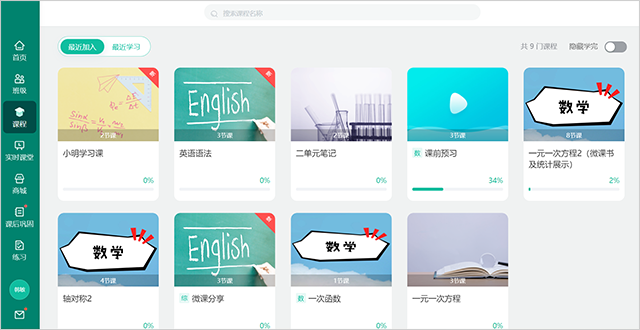
平台特色
1、快速搭建
线下+线上提升教学质量,2天变7天增值教学服务。
2、在线互动
突破空间局限多终端跨平台,让教学更专注让学习更轻松。
3、高清直播
变被动邀约为主动体验,提升学员转化率。
4、技术顶尖
对网络环境要求低,有4G网络就可上课。
防盗版视频格式,保护知识产权。
在伯索云学堂学生端中学生快速上课手册
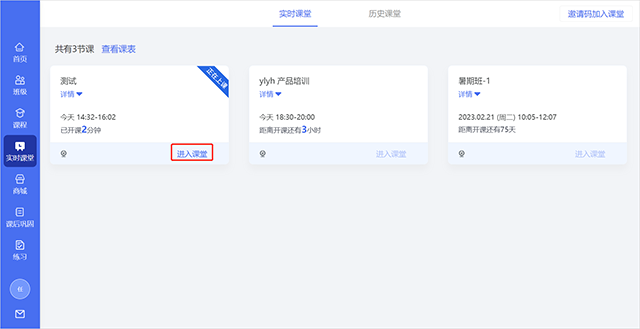
1、账号进入课堂
学生登录机构下发的账号,进入实时课堂模块,该模块展示学生进行中和即将开始的全部课堂
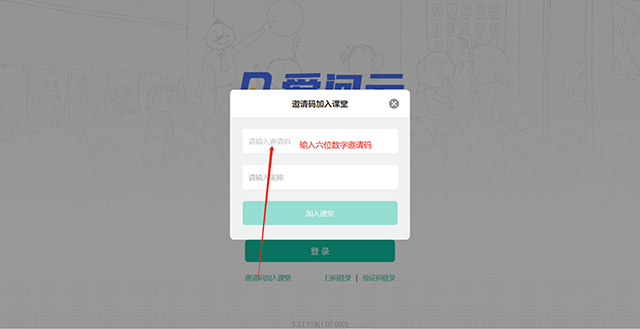
2、邀请码加入课堂
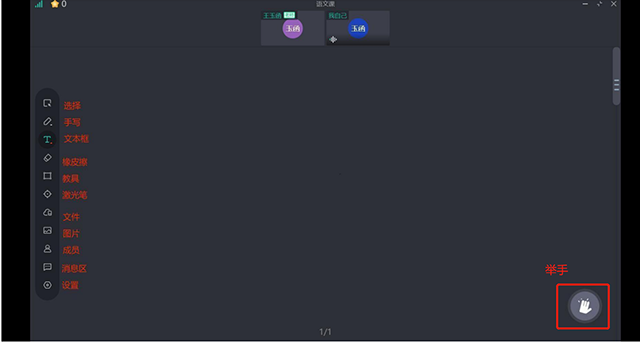
3、课堂互动工具
4、课堂回放
- 课后学生还可以通过观看老师的上课视频来回顾课上内容。
- 课堂内容支持倍速播放,以满足学生不同的观看需求。
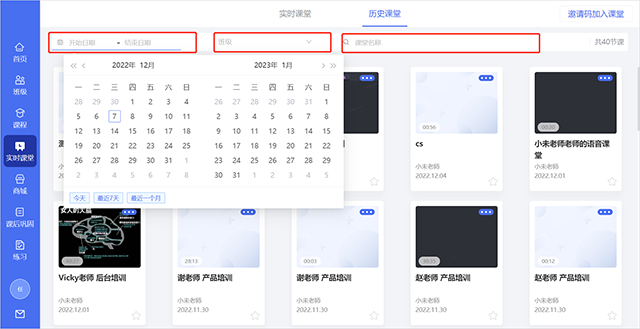
- 学生可自定义时间段来筛选历史课堂。
- 学生可以根据班级筛选历史课堂 。
学生使用伯索云学堂课后巩固使用指南
1、查看巩固模块
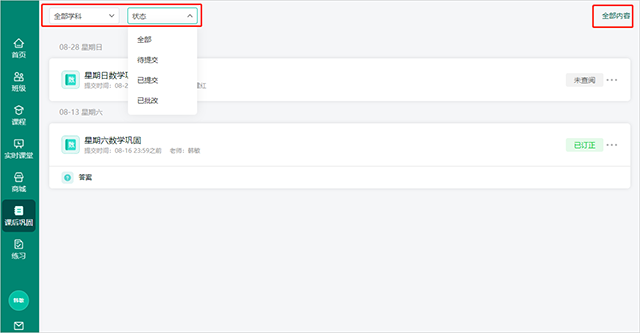
登录客户端,打开巩固模块,默认展示近一个月作业内容,支持按照学科以及作业状态进行筛选。点击全部内容可查看学生所在班级的全部作业内容,可筛选对应班级的作业内容。
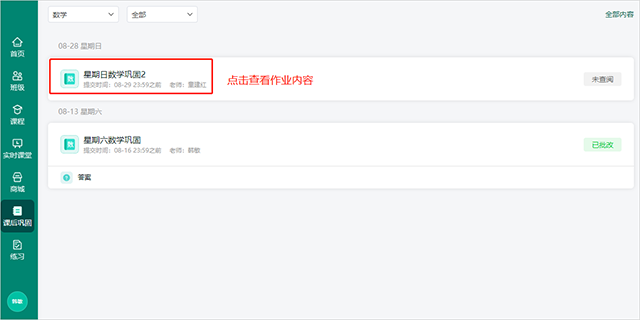
找到本次老师下发的巩固内容,点击查看具体内容;点击“查看课后巩固”按钮,再点击“去作答”进入补充资料界面。
学生可对老师下发的附件资料进行下载(仅支持在电脑端),附件支持的格式有:Zip、Word、PDF、PPT等课件。
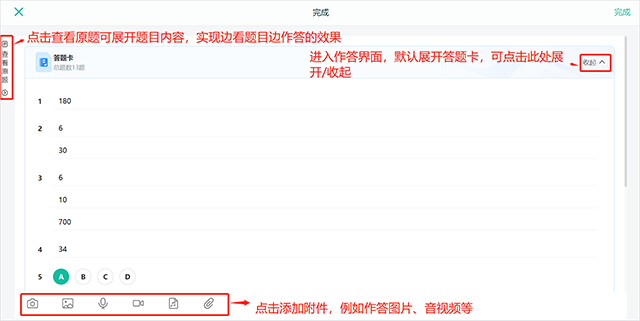
电脑端除直接答题卡作答外,完成巩固内容的另外7种方式:
①直接文字输入,通过打字的方式提交作业;
②通过“拍摄视频“按钮,可进行拍照或者发送短视频,视频时间不能超过5分钟。
③通过“图片”按钮,可上传电脑端图片。
④通过“录音”按钮,录制学生自己的语音,发送语音内容。
⑤通过“微课“按钮,录制微课,屏幕上的板书操作和学生的语音都会被录制下来;
⑥通过“MP3”按钮,上传电脑端的MP3音频,大小在100M以内,该功能尽在电脑端,支持一次选择9个附件
⑦通过“附件”按钮,上传附件,附件支持的格式有:Zip、Word、PDF、PPT,建议大小在100M以内。
学生完成巩固的内容后,点击右上角的“完成”按钮,即可发送内容;发送完毕后,老师端就会收到学生提交的内容。
2、完成巩固内容
(1)学生填写答题卡
与教师端设置答题卡答案类似,学生端作答时,点击选项即视为作答结果;若老师设置了“批改后可查看答案”,学生可以在老师批改前再次修改自己的作答结果;
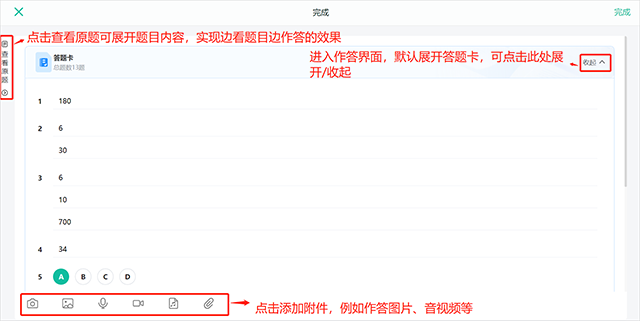
完成巩固内容的6种方式:
①直接文字输入,通过打字的方式提交作业;
②通过“拍摄视频“按钮,可进行拍照或者拍摄视频,视频时间不能超过5分钟。
③通过“图片”按钮,可调取ipad相册中的图片进行上传,支持单次上传9张图片+3个视频。
④通过“录音”按钮,录制学生自己的语音,发送语音内容。
⑤通过“微课“按钮,录制微课,屏幕上的板书操作和学生的语音都会被录制下来;
⑥通过“附件”按钮,可添加相应作答文档。
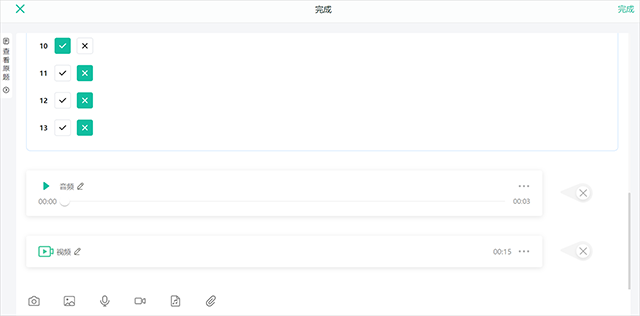
(2)学生查看已批改答题卡
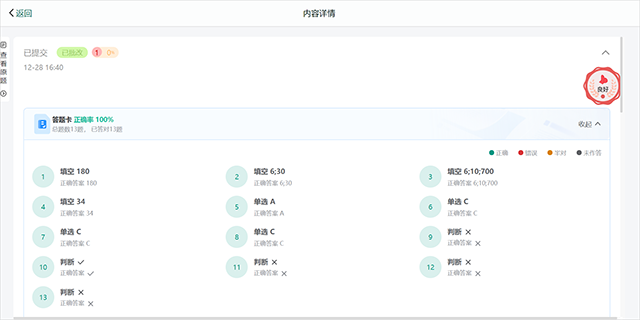
3、修改作答内容
学生提交完内容后,在老师没批改前,支持学生再次修改已提交的内容,点击下方的“修改”按钮进行修改即可。
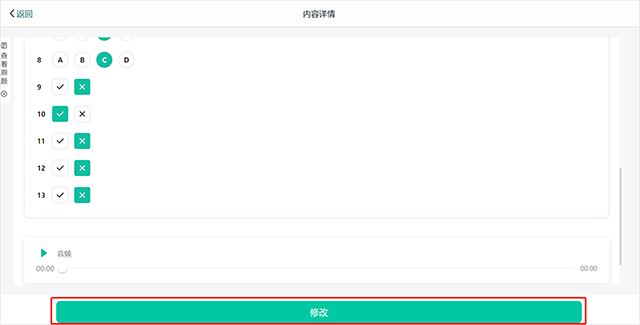
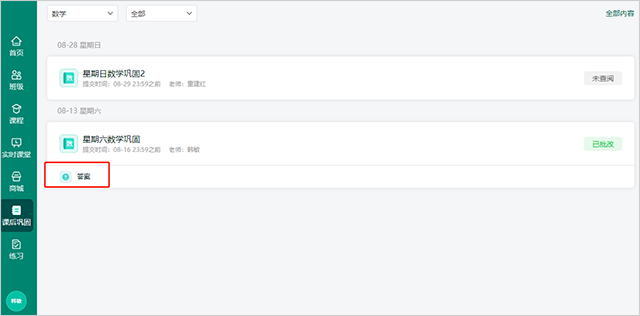
4、查看老师批改内容及答案
如果老师发送了答案,在巩固内容的下方就会有答案显示,点击即可观看老师录制的答案。
5、订正
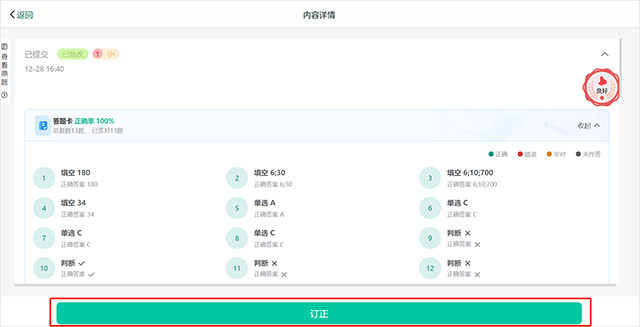
老师批改后,学生针对自己的错题进行订正。订正了之后如仍有错误可以再次订正,无次数限制。
6、分享
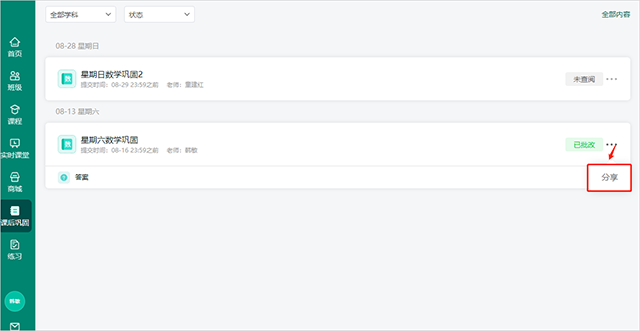
学生在首页进入分享巩固界面,可以将优秀的老师批改或者巩固的内容分享出去,可分享至微信,朋友圈,QQ。
课堂轮播功能常见问题
1、随机轮播的话,会不会有孩子一节课都无法上台?
解答:不会。我们的随机会让每一位学生经历一次轮播后,再开启新的一轮。
2、一个轮播时间段过去后,是6个学生一起下台,再换6个学生上台吗?
解答:不是,是一个接一个被替换下台。
3、如果班级学生小于6个,是不是所有学生一直在台上?
解答:是的。
4、自动轮播影响上台吗?
解答:不影响。轮播过程中,老师同样可以手动让某个学生上台或下台,手动上台的学生会替换台上待的时间最久的学生。
同时对于已经在台上轮播的学生,老师可以点击“钉住”,就一直在台上了,上台结束后,点击取消钉住,该学生继续进入轮播;未在轮播的学生,还是按照原来的方法上台。
5、助教可以让学生上台轮播嘛?
解答:暂时不支持。
6、轮播的学生可以有语音、板书权限吗?
解答:没有。轮播时,仅开启轮播学生的视频权限;不开启语音和板书权限。
7、轮播功能影响上课质量,学生端会吵闹,或者没全部戴耳机而有回声。
解答:可以启用专注模式,避免轮播头像吸引学生的注意力。
8、是否可以让某个学生不参与轮播?
解答:暂时不行。但某学生上台后,可以单独手动让他下台。
9、可以让还没有轮播到的学生,提前上台吗?
解答:可以,轮播过程中,老师可以手动拉学生上台或下台。
10、正在视频标注演示的学生,会参与轮播吗?
解答:不参与。正在视频标注演示的学生,相当于被“钉住”。
11、轮播关闭后,台上学生会自动下台吗?
解答:不会。关闭轮播以后,保留当前的轮播状态,即当时台上有几个学生,关闭后,这些学生仍在台上。
12、没有摄像头的学生,会参与轮播吗?会如何显示?
解答:没有摄像头的学生依然参与轮播,头像区域显示黑色。
13、我怎么不能设置5秒轮播?
解答:如果轮播时间间隔过短,对系统压力会加大,可能影响课堂的网络情况。所以当前轮播自定义时长最短为10s,最长为60s。
14、若开启轮播时,有超过6人在台上,那么在台上而没露脸的学生会参与轮播吗?
解答:参与。会优先让已上台、未露脸的学生上台参与轮播。
15、1V1的课堂,开启轮播后,怎么有时候会有两个人露脸?(或多人上台课堂,怎么会有超过6个人露脸?)
解答:和普通视频课堂偶尔也会出现超过6人露脸的原因一样,因为在系统拉人上台的那个时间点,刚好有老师或助教也手动点了人上台,系统反应不过来,就会出现超过理论露脸人数的情况。在下一个轮播间隔时间到了以后,会踢掉多余的人下台,恢复为1人露脸或6人露脸。
16、课间休息学生在轮播吗?
解答:在轮播。若老师不想让学生在休息时参与轮播,老师在选择课间休息之前,手动关闭自动轮播。



























共有 0条评论