

最近跟不少做教培的朋友深聊,大家最头疼的往往不是缺学生,而是怎么把那些枯燥的知识点讲得让人想听,同时还能低成本搞定直播和录课。伯索云学堂这个工具,说白了就是给老师的一把“瑞士军刀”。它最大的魅力在于把复杂的 SaaS 服务变得特别接地气,你不需要搞什么高大上的 IT 部署,只要有个 4G 网络就能开讲,这对很多还在为设备发愁的中小机构简直是救命稻草。
我特别喜欢它那个“辅导”模块的设计逻辑,这不仅仅是个答疑工具,更像是一个私域流量的放大器。以前老师面对一堆学生提问,只能一个个回,累得半死还容易漏;现在直接在平台上回复,系统自动把共性问题提炼出来,甚至能一键引用你之前录好的微课视频来解答,这种“偷懒”的智慧恰恰是高效教学的核心。想象一下,你把某个经典问题的完美解答收藏起来,下次再有人问,直接调取,既保证了教学质量的一致性,又省去了重复劳动的时间。
还有那个班级测验功能,真的挺有意思。它把出题、发卷、自动批改这一套流程全打通了,老师再也不用盯着几十份试卷改得头秃。学生交完卷立马看解析,这种即时反馈对提升学习效果太关键了。其实教育行业的本质没变,变的只是连接的方式。这个软件最打动我的地方,就是它没有把老师变成冷冰冰的机器操作员,而是通过高清直播和互动功能,让屏幕那头的孩子能感受到老师的温度。如果你也在寻找那种既能快速搭建线上课堂,又能真正拉近师生距离、解决续班难题的工具,不妨亲自上手试试,你会发现技术原来可以这么温柔地服务于教育。
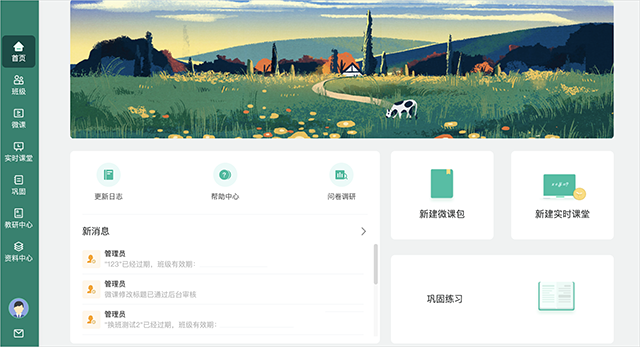
软件特色
1、快速搭建
线下+线上提升教学质量
2天变7天增值教学服务
2、在线互动
突破空间局限多终端跨平台
让教学更专注让学习更轻松
3、高清直播
变被动邀约为主动体验
提升学员转化率
4、技术顶尖
对网络环境要求低,有4G网络就可上课
防盗版视频格式,保护知识产权
软件功能
1、伯索云学堂教师端登录
运行伯索云学堂教师,输入已注册的教师用户账号,即可登录,在账号资料信息栏中支持现在更改教师资料以及登录密码等基础信息,如下图所示:
2、微课
点击“微课”栏目,可以选择微课制作菜单,创建属于自己的微课产品,同时还能选择机构教程作为参考进行编辑
3、辅导
伯索云学堂教师端“辅导”栏目可以及时查看到学生用户急需解决的难题,帮助教师朋友更够针对性的进行课程安排,教师朋友可以在这里地学生的问题进行答复,提高知名度!
使用伯索云学堂老师怎么快速开课?
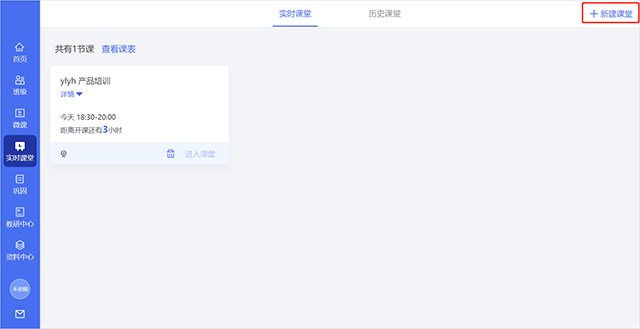
1、点击【老师端】-实时课堂模块右上角的【新建课堂】按钮来创建新的实时课堂:
注:老师端【新建课堂】每次只能创建一节课程,后台管理系统可以按照重复时间批量创建课程 。
2、填写对应的课堂信息,选择需要上课的班级后,点击【创建】即可:
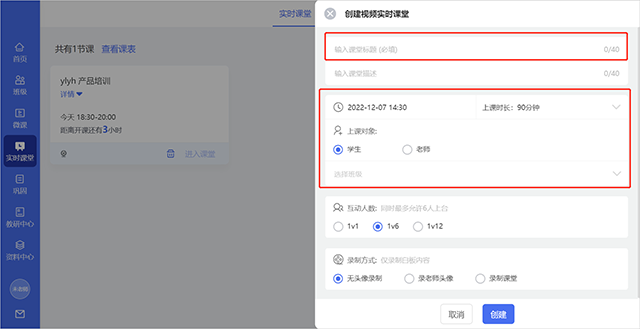
上述步骤都完成后,老师就可以在【老师端】开始上课了,学生需要下载【学生端】上课。
3、打开老师端,选择【实时课堂】菜单,您就可以在右侧的课堂列表中看到您创建的课堂,点击【进入课堂】即可开始上课:
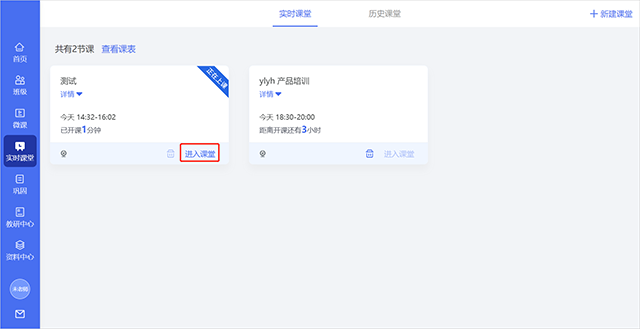
4、进入课堂前先检测麦克风和摄像头是否正常使用。
注:摄像头不显示头像或麦克风未波动优先检查设备本身麦克风和摄像头能否正常使用,建议打微信电话测试。
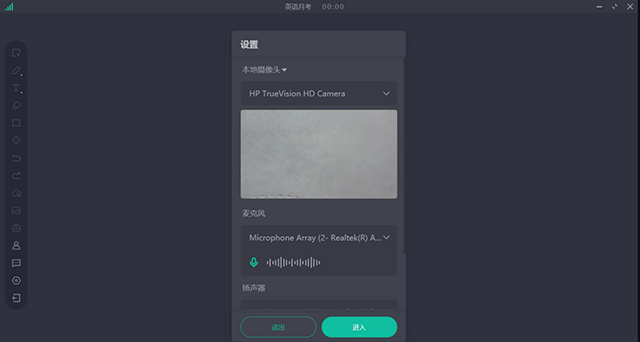
5、老师和学生都进入课堂且检测设备无误后即可开始上课。
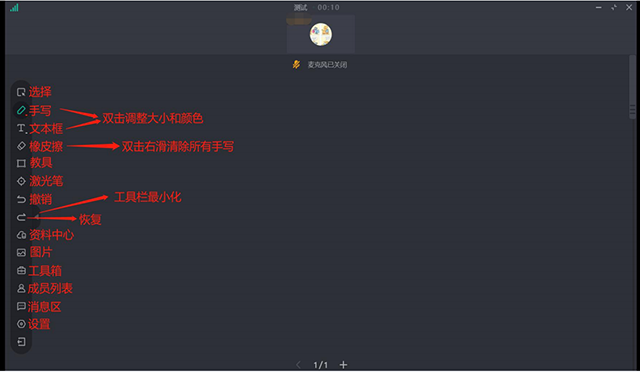
在伯索云学堂教师端中班级使用教程
一、我的班级
1、查看所带班级
在班级模块中,老师可以查看自己所带的班级名称与班级个数
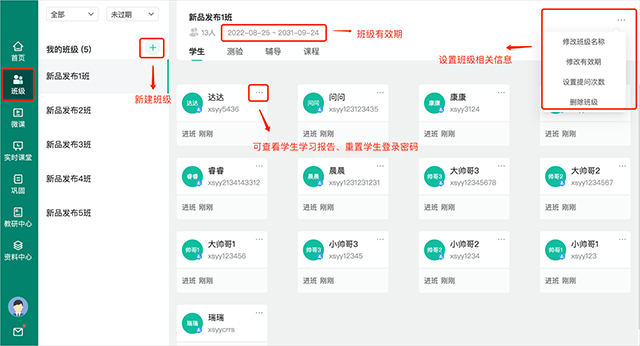
2、创建班级并邀请学生
点击“+”可以创建班级,如果是后台创建的班级,会带有“后台创建”标识
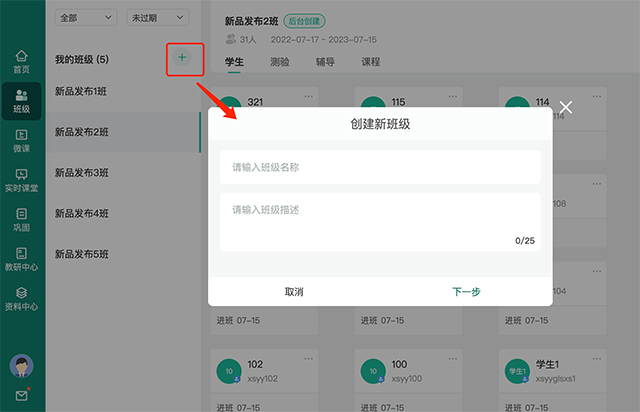
班级创建成功后,老师将生成的班级邀请码发送给学生。
学生端可以在班级模块点击加入新班级,输入邀请码即可加入该班级。
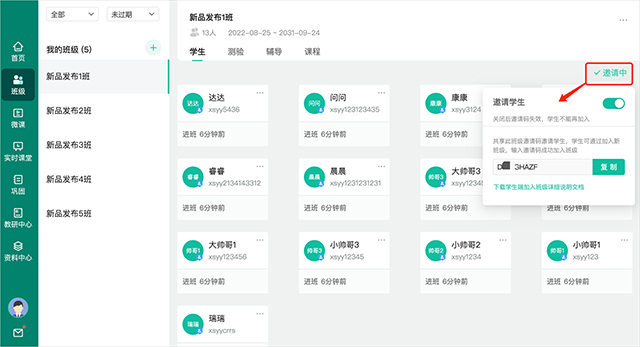
说明:
1、对于后台端创建的班级老师无权编辑,只能查看此班级详情;
2、班级有效期:班级到期后,班级关系自动解散,无法进行线上互动;
3、每人提问次数:如果该班级老师为学生提供辅导答疑服务,需要在提问次数这里修改具体的提问数值,每天提问数和班级有效期内的提问总次数均可分别设置;
4、老师创建好班级后,会同步至后台管理系统中的【班级管理】,后台管理员对该班级有操作权限,包括删除、编辑该班级,为该班级增加、减少学生,添加助教、老师。
二、班级测验
1、班级内发布测验
测验内容来源于后台【题库管理-组卷中心】,由管理员下发试卷到老师端【资料中心-我的试卷】模块;
老师发布测验时使用【我的试卷】进行发布,支持设置分值、起止时间、答题时间、答题班级,是否需要批改,点击发布即可
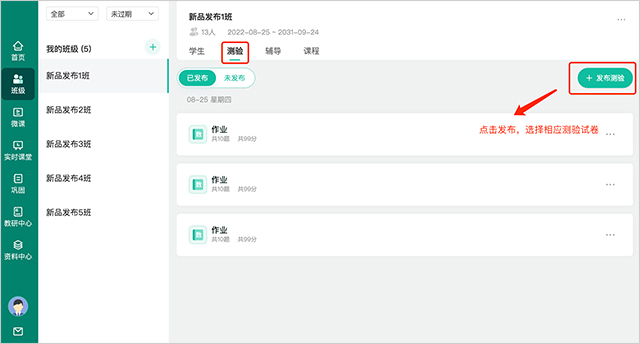
测验支持无需点评的自动批改的场景,学生提交后自动查看报告和答案解析,无需老师批改
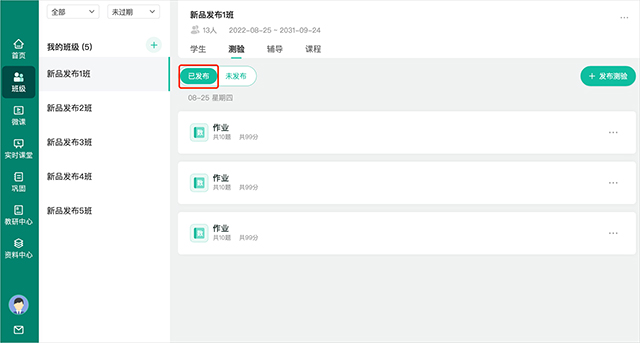
已发布的测验可以在“已发布”里查看,定时下发的测验在“未发布”里查看,且未发布的测验支持删除
点击已发布的测验,可以查看测验详情以及学生提交情况。
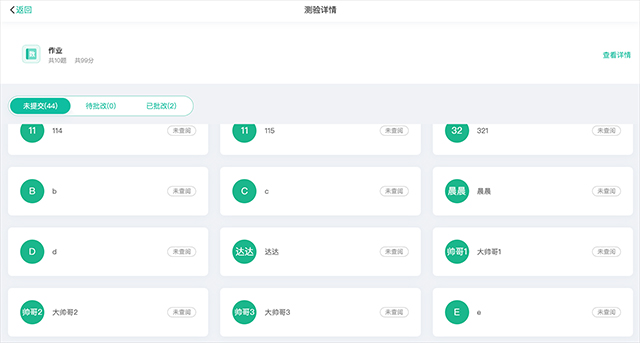
说明:
1)当班级同时设置了班主任和助教,班主任和助教可以看到班级中的所有测验。
2)当班级配置了一班多师,班级中的其他老师可以看到自己布置的测验和负责学科的测验;如老师在班级中未关联学科,则该老师可以看到所有测验。
注:如老师看不到之前布置的测验,可以在后台>班级管理中,设置老师对应的学科为空后,即可查看。
2、查看和批改测验
点击待批改即可对学生的提交的巩固进行批改,支持答案解析、自动判断、手动判断、学生评价等
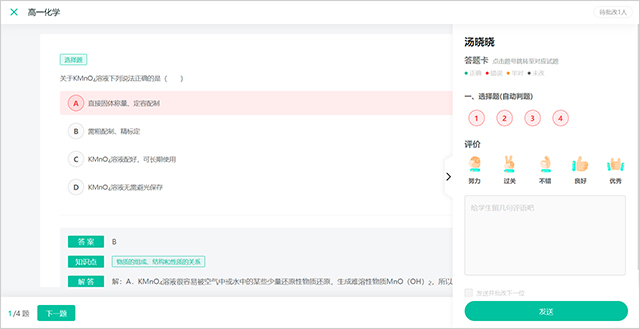
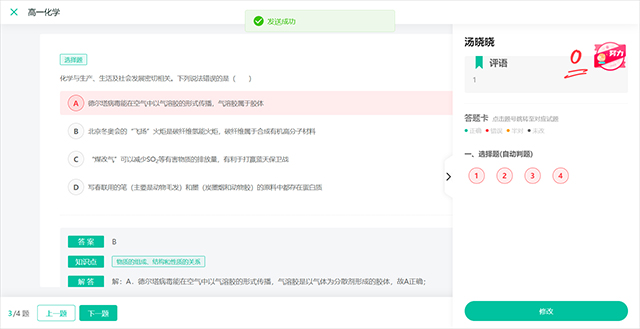
老师批改完点击发送,学生收到试卷的批改详情且学生可查看此份试卷的测验报告
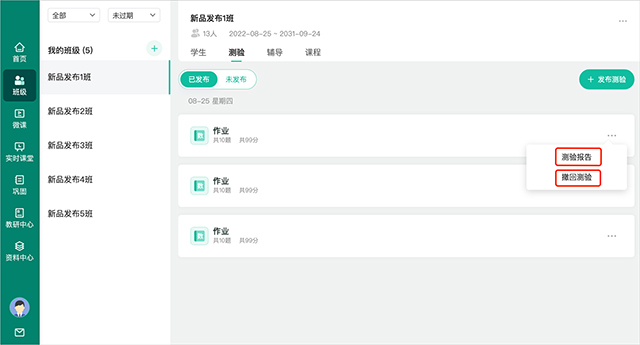
针对已批改过的测验,老师可查看测验报告,也可撤回测验,撤回后的测验支持删除
三、班级辅导
辅导功能在电脑、iPad、手机端均能使用,回复学生的问题,老师有以下两种方式
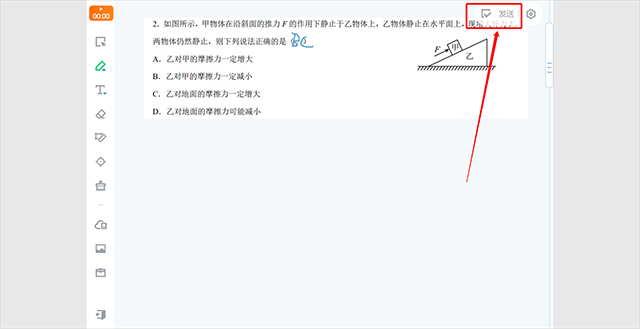
1、直接回复
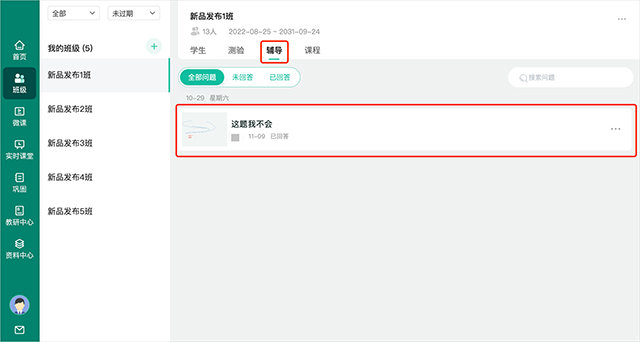
回复录制即录制一节微课,界面与微课界面相同,完成录制后,点击右上角的“发送”即可
2、引用回复
当出现共性问题时,老师可以直接引用收藏夹里的视频内容进行回复,减少重复工作量;同时,在遇到经典问题及重复问题时,老师可将录制的答案和问题进行收藏,收藏至“资料中心”-“我的收藏”中,便于后期再使用。
下面以电脑端为例,在辅导“未回答”中,点击“引用”,弹出“我的收藏”列表,找到可以引用的答案,点击即可发送
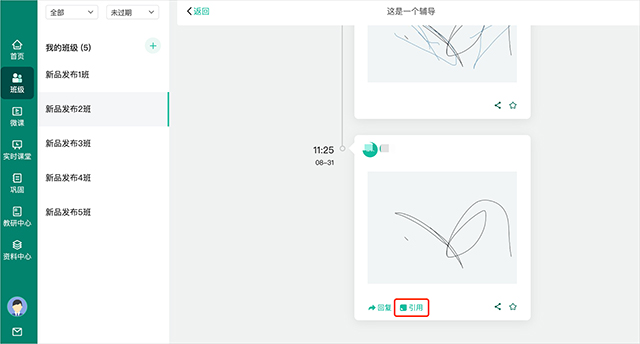
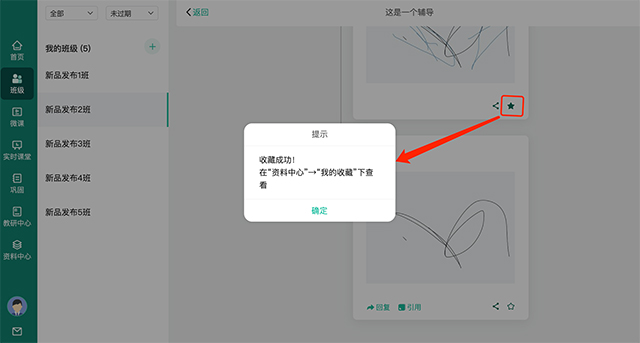
可以将回答过的问题进行“分享”和“收藏”,“分享”可分享给外部平台或单个学生,“收藏”可收藏至资料中心-我的收藏,供【巩固】和【辅导】模块直接调用
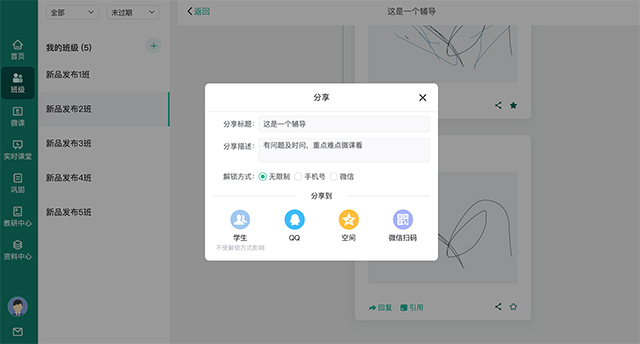
3、分享辅导
未回答和已回答的问题,支持分享给学生、QQ、空间,或分享二维码做宣传
四、班级课程
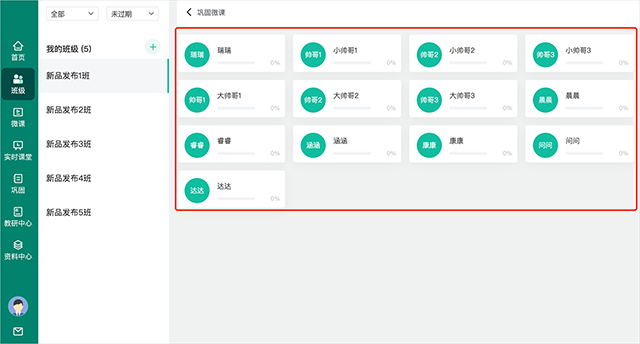
课程内容来源后台下发和老师分享的课程包,班级内学生和老师均可查看班级的课程,老师可以按课程包和内容维度查看班级整体和每个人的学习进度
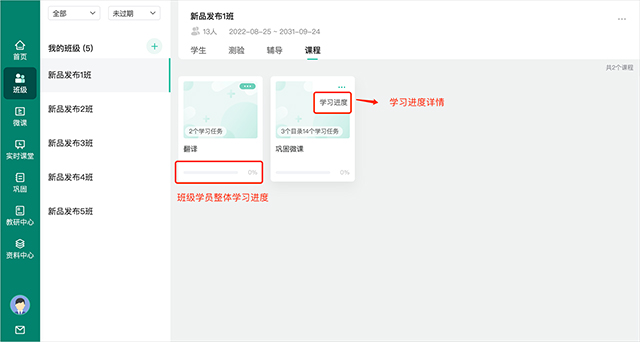
点击学习进度,可以查看每位学生的观看进度
常见问题
一、如何制作微课封面?
微课封面生成有以下两种情况:
1、一般情况下,微课封面为保存微课时,界面的*张靠上靠右方的图片。建议老师在课程内容录制结束后,点击“暂停”,清除屏幕内所有内容,插入您需要的封面图片,点击“制作完成”,这样一个漂亮的封面就设置好啦!
2、特殊情况,当老师用PPT录课时采用了放映模式,微课封面自动生成为PPT首页,建议老师提前将封面放置PPT的首页!
二、录制微课过程出现:文件创建失败,无法录音;请重启客户端
原因一:电脑CPU性能弱
解决办法:
1、重启电脑
2、关闭除伯索外的其他应用
原因二:设备声卡驱动错误
解决办法:升级声卡驱动(升级声卡驱动操作步骤可联系伯索运营人员)




























共有 0条评论