

很多人觉得 Linux 是个封闭的孤岛,其实只要手里有 Wine 这个“翻译官”,Windows 生态的大门就能被推开。Wine 的本质不是虚拟机那种笨重的模拟,它更像是一个高明的同声传译员,把 Windows 的 API 调用实时转译成 Linux 能懂的 POSIX 指令,既省内存又没性能损耗,让你能在原生桌面上无缝运行那些 exe 文件。对于普通用户来说,最简单的用法就是直接双击 exe,或者用 progman 管理器像以前那样点菜单执行,甚至安装时 Wine 会自动帮你把快捷方式塞进桌面,体验意外地顺滑。但咱们也得保持清醒,别指望它能完美复刻所有 Windows 软件,像 MS Office、QQ 或者某些大型游戏,兼容性依然是个坑,这时候虚拟机才是更稳妥的备选方案。如果你是个折腾党,想自己编译源码,那过程就有点硬核了:得先装好 dchroot 和 debootstrap 搭建虚拟根目录,再切进去跑 configure 和 make,缺什么库就补什么库,最后还得记得安装 mono 和 Gecko 组件以及字体补丁。v11.7 版本更新里修复了 VBScript 兼容性、支持了 D3DX 的 SRGB 滤镜,甚至搞定了 DirectSound 的 7.1 声道配置,这些细节修补让它在处理多媒体和脚本时更靠谱了。说到底,Wine 是个强大的工具,但它不是魔法,了解它的边界才能用得顺手。
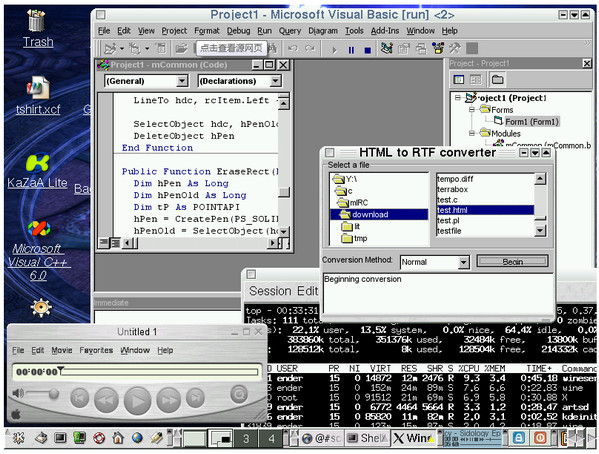
wine 使用办法
1、即可运行程序
使用命令 wine
[root@localhost root]#wine <程序名>
2、使用程序管理器
[root@localhost root]#progman
启动管理器窗口,从菜单中选择 文件(F)-执行(x),就会弹出一个目录浏览器,选择程序直接。
3、即可双击 ExE 程序
一些发行版安装winE时会自动关联ExE程序,这样即可双击可以运行。
某些容易程序可即可运行,而不需要安装。大部分windows软件的安装,请由wine打开安装包(exe文件)然后和windows下以同样的办法安装程序直接。这样安装的程序应当会在桌面环境的程序列表中自动添加快捷方式(和windows下的快捷方式类似),选择直接运行程序。
▲注意:wine运行某些程序,如Ms office、金山、QQ、某些游戏等的兼容性仍不完善。要正常使用此类软件,可以以完全的虚拟机代替(如Virtualbox、VMware),或者在网上搜索查找已知的处理办法或针对特定软件的安装包。
wine 设置教程
1、安装虚拟根目录安装程序。
sudo apt-get install dchroot debootstrap
2、修改虚拟根目录的设置 sudo vim /etc/schroot/schroot.conf,在文件末尾添加一下内容
[precise]
description=Ubuntu trusky
directory=/var/chroot
users=当前用户名
groups=sbuild
root-groups=root
保存退出
3、使能chroot
sudo debootstrap --variant=buildd --arch=i386 trusky /var/chroot http://archive.ubuntu.com/ubuntu/
拷贝wine代码到 /var/chroot里面
4、切换到chroot模式
sudo chroot /var/chroot/
5、这个时候会看到root@xxxxx
进入wine代码目录 运行:
./configure
make
make install
在运行./configure的过程中,如果提示缺什么库就安装什么库。这里先随便给出几个。
sudo apt-get install apt-utils xorg-dev flex bison libGLU-dev libosMesa-dev libpcap-dev libncurses-dev libsane-dev liblcms2-dev libpulse-dev libopenal-devlibldap2-dev gettext libxml2-dev libxslt1-dev libgnutls-dev libpng12-dev libdbus-glib-1-dev libgphoto2-2-dev libudev-dev libgirepository-1.0-1 gir1.2-glib-2.0 gir1.2-gstreamer-1.0 gir1.2-gst-plugins-base-1.0 libv4l-dev libgphoto2-dev
6、启动wine以后要尊从提示安装 mono grecko
7、安装字体补丁
更新日志
v11.7版本
开始在没有 libxml2 的情况下重新实现 MSXML。
VBScript 兼容性修复和优化。
D3DX 中的 SRGB 滤镜支持。
DirectSound 中的 7.1 扬声器配置。
各种错误修复。





















共有 0条评论