

说实话,写公文最让人头秃的不是内容本身,而是那些死板的格式规范。以前为了调一个页边距或者把六角括号找出来,我能在 Word 里折腾半小时,眼睛都花了。直到我遇到了这个小恐龙公文排版助手,真的有种“相见恨晚”的感觉。它不是那种花里胡哨的修图软件,而是个懂规矩的老实人,专门死磕 GB/T 9704—2012 这个国标。
这东西最绝的地方在于它像个不知疲倦的格式警察。你随便从网上复制一堆乱七八糟的文字过来,它不仅能一键把那些恼人的软回车换成硬回车,还能自动清理掉多余的空白和超链接,甚至能把英文标点乖乖变成中文全角。以前我最怕的就是字体不统一,比如正文用了仿宋,标题却偷偷跑了黑体,现在只要点一下“公文样式”,整个文档瞬间就穿上了标准的制服,连签发人的楷体、版记的仿宋都安排得明明白白。
而且它特别贴心,内置了加密和限制编辑功能,防止文件被乱改,这对于需要流转的正式文件来说简直是刚需。安装过程也很简单,记得先卸载旧版插件,不然容易冲突。对于在内网环境工作的朋友,它还有离线安装包,不用联网也能用。如果你还在为排版发愁,真心建议试试这个免费的小工具,它能让你从繁琐的格式调整中解脱出来,把精力真正花在内容创作上。毕竟,工欲善其事,必先利其器,而好的工具能让你的工作事半功倍。
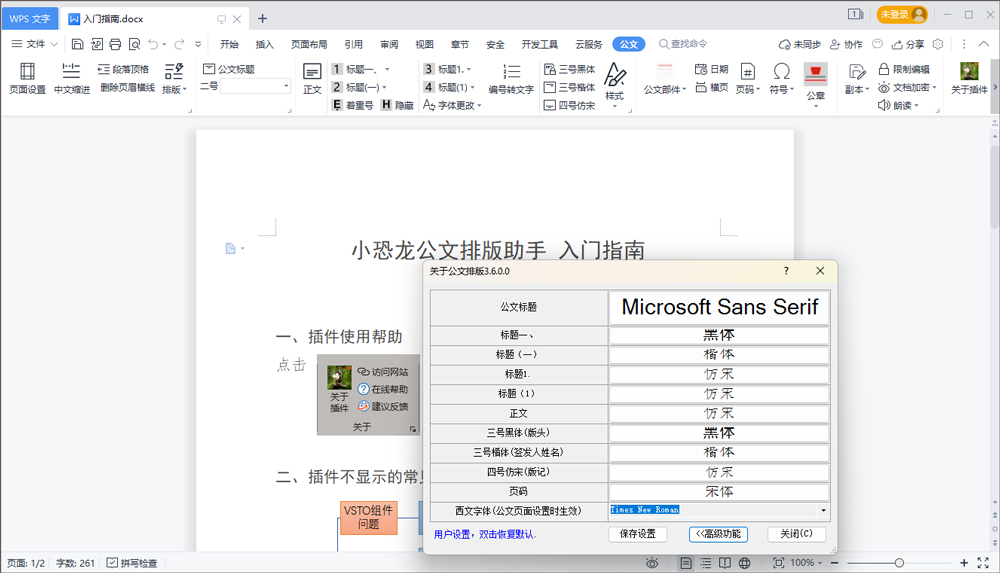
软件特点
1、可以作为office Word或者WPS程序的加载项进行安装。
2、所有功能全部集成在加载项下,您可以直接用于公文排版。
3、内置限制编辑、文档加密等多种加密功能,可以有效保护文件的安全。
4、可以对字体、标题、样式等排版效果进行自定义调整。
5、提供了多种排版方式供您进行选择。
功能介绍
1、可以快速设置项目编号,比word自带的更符合中文特征,严格按照公文标准。
2、可以快速插入版记线,可以快速设置奇偶页不同的公文页码。
3、可以插入特殊符号,比word自带的插入符号更符合公文特点,比如六角括号,千分号,保密等级的间隔符等等。
4、点击"页面设置"会打开侧栏,可以快速设置成公文页边距和行距,符合2012版公文要求。
5、在com加载项可以启动或禁用该插件。
6、类似wps的中文快速排版,可以快速清理空白内容,删除图表和超链接,便于一些从网站复制的内容的排版。
小恐龙公文助手如何安装?
1、安装前,推荐卸载旧版插件,否则可能无法加载或出现2个公文插件的情况。
2、新版安装程序支持安装/卸载/修复功能,可以更好地修复加载问题。
3、新版不再提供离线安装版.如果是内网用户,可以单独下载安装附加组件后运行安装程序。
4、离线安装版已内置运行库组件,无需单独下载,适合内网用户。
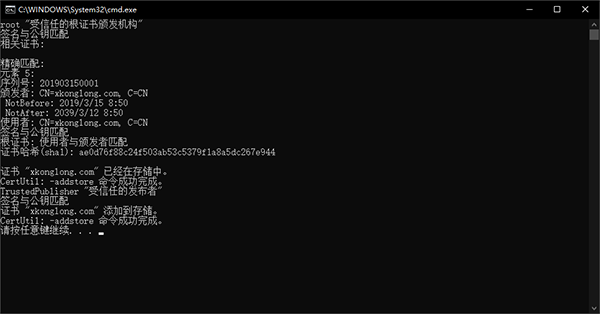
5、首次安装:解压后先运行"首次安装导入证书.bat",然后运行安装程序,成功导入证书。
6、升级安装:安装前请卸载旧版插件, 否则可能无法加载或出现2个公文插件的情况。
小恐龙公文助手教程
公文排版助手遵循(GB/T 9704—2012)规范标准制作,完全免费。作者承诺不含任何恶意代码。 其中工具栏分为"版面"、"公文标题"、"文字格式"、“插入”、“其他”、“关于”,共六个区域。

一、版面
1、页面设置:打开页面设置对话框
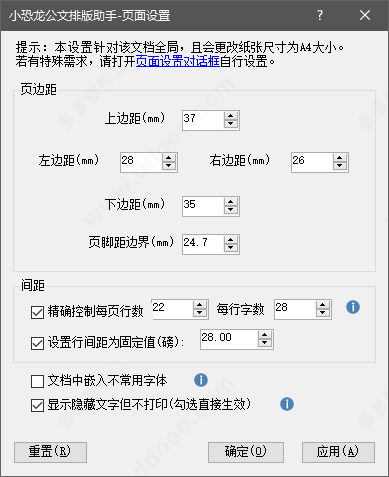
2、页边距
(1)设置页面上、下、左、右边距,单位:mm。
(2)设置页脚距边界的距离,默认为24.7mm。
3、间距
(1)精确控制每页行数n每行字数n
(2)开启该选项会设置页面默认字体为中文字体(等线)三号字,可能影响已有内容的排版。
(3)行间距:勾选后设为固定值,行距可调整,默认28磅
4、文档中嵌入不常用字体
为了避免分享时,对方电脑没有该文档用到的字体(比如方正小标宋),勾选此项可以嵌入该字体所用文字。
5、显示隐藏文字但不打印(勾选直接生效)
在制作试卷等情况下,一些文字可以显示在屏幕上,并不打印出来,可以用到此项。
6、“重置”按钮
恢复设置为系统初始默认值。
7、“确定”按钮
保存并应用设置,只有点击此按钮,才会将修改过的设置保存到用户数据中,以便下次继续使用。
8、“应用”按钮
根据设置将当前文档调整为符合公文规范的页面。
9、中文缩进:段落首行缩进2字符。
10、段落顶格:段落首行顶格,取消缩进。
11、删除页眉横线:删除所在页面关联的页眉横线。
二、排版
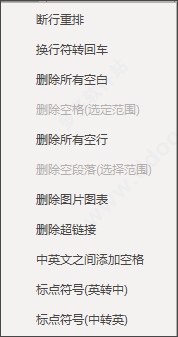
1、断行重排:“全文级”对非正常断行的段落进行重排。
2、换行符转回车:“全文级”将换行符↓(又称软回车)替换为回车 。
3、删除所有空白:“全文级”删除所有空白,包括半角和全角空格,但不修改文字缩进。
4、删除空格(选定范围):仅删除选定范围内的半角空格。
5、删除所有空行:删除全部空行。
6、删除空段落(选择范围):删除所选范围内的空段落,即使该段落部分选中也会删除该段落内的空行。
7、删除图片图表:“全文级”删除所有图片、图表、SmartART等。
8、删除超链接:“全文级”去掉URL超链接,但不会删除文字本身。
9、中英文之间添加空格:“全文级”
10、标点符号(英转中):“全文级”将各类常见英文半角标点转换为中文全角标点。
11、标点符号(中转英):“全文级”
三、公文标题
1、公文标题:根据配置,设置为自定义标题格式。默认为方正小标宋GBK二号。(v1.5版本开始支持字体格式自定义)
2、二号[]:列表框显示“楷、宋、黑”中文字体,选定后设为指定的二号字体。
四、文字格式
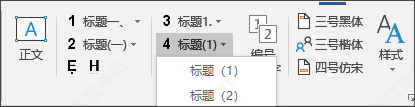
1、文字格式区域强调对文字进行格式调整,若要对段落调整推荐使用公文样式。
2、 正文:根据配置,设置为自定义的正文格式。默认为仿宋三号。
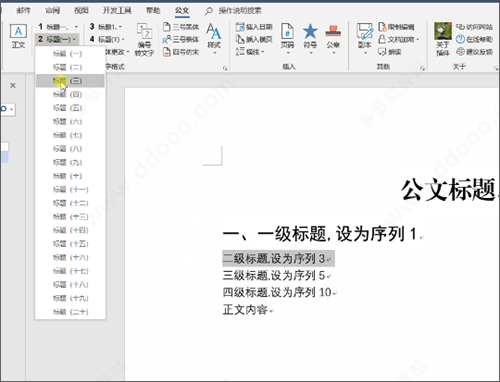
3、文字标题:分为1-4级文字标题,分别为 标题一、标题(一) 标题1、标题(1)
(1)根据配置,将所选文字设置为自定义的标题格式。
(2)可以快速指定标题序列号(1~20)。
(3)将所选段落设为1-4级大纲。(v1.5版本开始支持)
(4)推荐使用“公文样式”来设置标题格式,用此处的菜单项来指定标题序列号。
4、H隐藏文字:将所选文字设为隐藏文字。可在页面设置中选择是否只显示不打印。
5、E着重号:将所选文字下方加着重号。着重号是公文规范中的特殊格式。
6、字体更改:[全文级]更改文字字体。
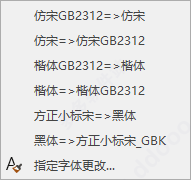
(1)适用于XP与win7以上用户的交换文档。
(2)指定字体更改 (v1.73版本开始支持)
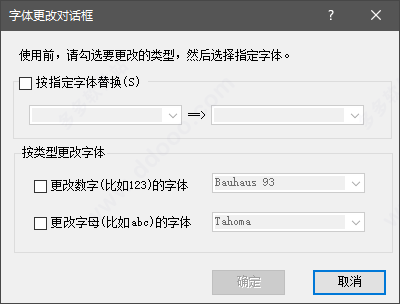
(3)可以自行指定替换字体,也可为数字、字母指定字体(全文级)。
(4)插件会记住上次更改的设置,方便下次快速替换。
(5)本机不存在的字体可以手工输入字体名称。
7、编号转文字:将标题序列转换为文字,转换后,将无法设置标题序列号。
8、三号黑体:公文版头。可根据配置,设置为自定义的文字格式。
9、三号楷体:签发人姓名。根据配置,设置为自定义的文字格式。
10、四号仿宋:公文版记。根据配置,设置为自定义的文字格式。
11、公文样式:将打开文字样式面板,并添加常用公文样式。
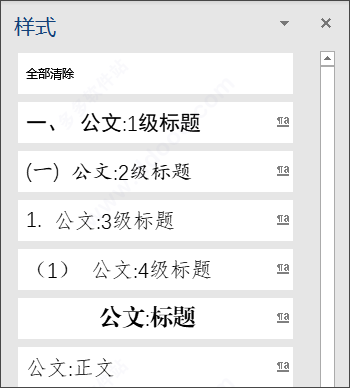
(1)点击样式表项目,可以将所选段落设为常见公文格式。
(2)点击样式表1-4级标题,可以将所选段落设为1-4大纲级别。
(3)公文:正文和带缩进的正文, 生成之后支持快捷键ALT+shfit+Z和S (V1.8.2.1支持)
(4)注意:与标题按钮不同,标题按钮的设置范围为所选文字,而公文样式的设置范围为段落。
12、强制创建:(v1.7.2版本开始支持)
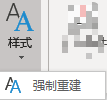
(1)注意:如果您设置了字体格式之后再点击公文样式,会导致公文样式基于该格式生成。
(2)您可以点击样式面板“全部清除”,然后再点击“强制创建”来恢复默认公文样式。
环境要求
1、操作系统: win7/win8/win10
2、Office 版本:Office 2007-2019/WPS 2013-2019专业版(受限于WPS对Word的兼容性)
3、运行库需求:NetFrame4+vsto
更新日志
v3.8.0.0版本
更改:完美适配 WPS365
更改:历史脚本改为显示文件名
新增:插件自带VBA脚本自动安装到插件所在文件夹,插件菜单可直接调用
新增:VBA脚本——将所选文字设为公文落款
新增:VBA脚本——打印报告(可选择打印机并按节单双面混合打印,需要修改第26行的sumatraPDF程序位置)




























共有 0条评论