

很多人觉得 Windows 自带的截图工具就像个只会干粗活的老实人,功能单一还容易手滑截多一块,想加个马赛克或者水印还得切出去用 PS,那流程简直是把时间当水泼。其实真正懂行的老手早就换上了 ShareX 这款开源神器,它可不是简单的截图器,而是一套能帮你重塑工作流的自动化系统。最让我惊艳的是它的“多区域截图”功能,以前截个弹窗总带出背景垃圾,现在直接点选保留区域,多余的自动变透明,这操作简直是把精准度拉满了。更绝的是它内置的编辑器,截图完不用存盘再打开软件,直接在后台就能加阴影、打水印甚至生成 GIF,这种无缝衔接的体验才是生产力工具该有的样子。而且它完全免费开源,没有那些烦人的广告弹窗,支持几十种上传平台和自定义快捷键,哪怕你是重度用户也能把它调教成你想要的样子。从简单的截图到复杂的文件共享,再到 AI 模型加载,ShareX 就像个不知疲倦的瑞士军刀,默默帮你处理所有繁琐细节,让你只专注于核心工作,这才是真正的智能辅助。
软件特色
1、免费、开源、轻量、无广告。
2、先进的截图捕捉,屏幕录制,文件共享和生产力工具。
3、捕捉截图的各种方法,包括全屏、窗口、显示器、矩形和其他形状。
4、定制后捕获任务如注释,添加效果,水印,上传,打印等操作。
5、上传任何类型的文件包括图像和文本使用热键,剪贴板上传,拖放或 Windows 资源管理器上下文菜单。
6、支持超过 40 种不同的图像,文本,文件托管服务,比如 Imgur,FTP,Dropbox,粘贴等,还支持许多网址缩短和 URL 共享服务。
7、工具,如屏幕颜色拾取器,图像编辑器,尺子,DNS 器,QR 码发生器,目录索引和更多。
8、无限的可定制的工作流程与具体设置的热键。
sharex屏幕捕获软件使用说明
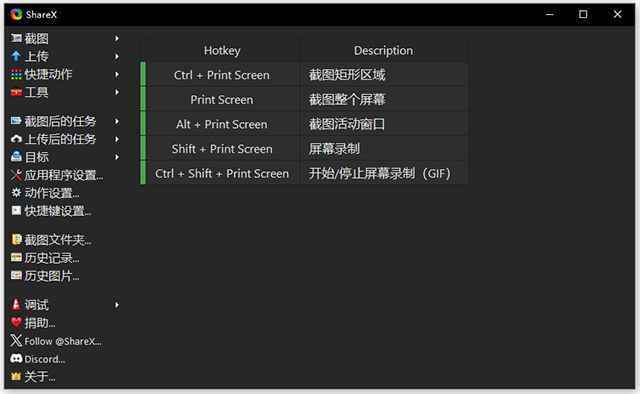
在托盘中右键点击 ShareX 的图标,就是 ShareX 的大多数功能的集合处了。在「截图」部分中,从整个屏幕截图,到滚动截图,再到自动截图,ShareX 都能做到,甚至还支持屏幕录制以及 GIF 录制。不过,ShareX 还有一个杀手锏功能,就是分区域截图。
有的时候你需要截取托盘内弹出来的几个窗口,但是截图的时候免不了会多处那么几个多余的部分,影响美观。ShareX 拥有多区域截图功能,那些你不需要的区域,可以直接变成透明。
首先,你需要启用这个功能:右键点击 ShareX 图标,点击「任务设置」,在左边「区域截图」中勾选使用多区域模式即可。
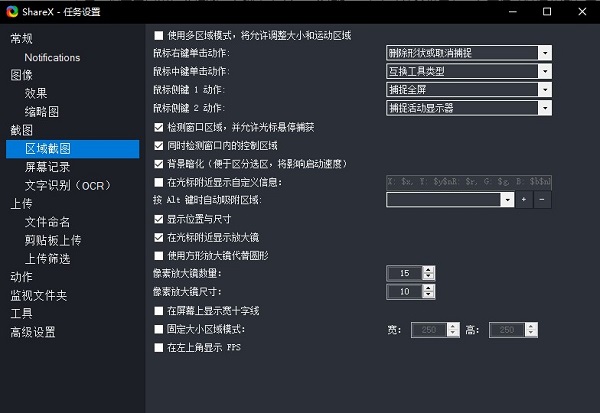
接下来,在以后的矩形截图模式中,你可以点击窗口上的各种元素,来选择你要截图的区域。这样,就完美避免了截图到多余部分的困扰。上面的这个截图,都是用 ShareX 的多区域截图功能完成的。
从截图到处理截图的无缝体验
对于一般的软件来说,我们都是先截好图,之后保存到电脑的某个地方,再打开图像编辑软件来进行标注,添加马赛克等操作。利用 ShareX,我们完全可以跳过中间保存以及用图像编辑软件打开等操作。
ShareX 截图好之后,会直接将原图传递到内置的图像编辑器。在这里,你可以对你的截图做各种各样的操作,包括标注,添加文字,添加马赛克等等。你能想到的,它都能做到。
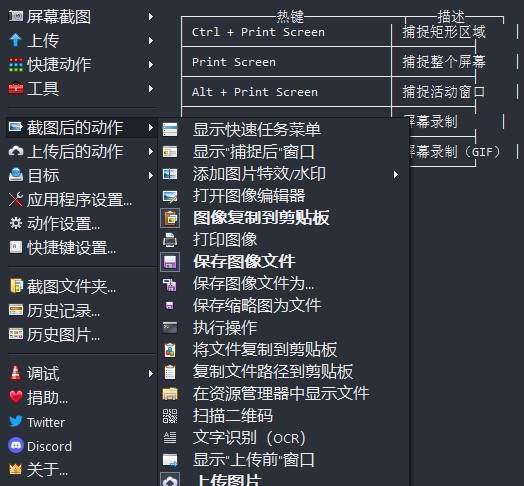
在 ShareX 的右键菜单中的「截图后」菜单打开「打开图像编辑器」选项。这样,截图完成后,ShareX 就会立即将截图传递到截图编辑器。这样就可以把图像编辑完成后直接保存。
为你的截图创建工作流
刚才我们在右键菜单中的「截图后」菜单打开了「打开图像编辑器」选项。恭喜你,你完成了创建截图工作流的第一步。
在「截图后」菜单中,加粗的选项表示在一张图截好之后,ShareX 需要帮你自动进行什么操作。进行操作的顺序都是从上往下。你可以根据自己的需要打开相应的功能。接下来,我们将学习「截图后」菜单中的「添加图片效果 / 水印」能在截图工作流中帮你做什么。
为截图自动加阴影,添水印
在《在 Windows 上为图片添加阴影,让截图更好看》中,虽然文中的软件都非常强大,但是有的需要付费,比如 WinSnap;有的却非常臃肿,比如 Ashampoo Snap。ShareX 作为一款免费的软件,能直接为图像添加水印以及阴影,而且不需要任何手工操作。
首先,我们要按照以下步骤来设置 ShareX:
● 右键点击 ShareX 托盘图标、点击「任务设置」
● 选择「图像」下的「效果」、点击「图像效果的配置」。
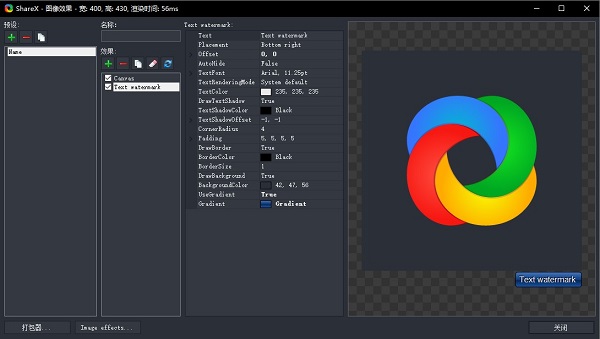
这样,你就进入了图像效果编辑界面。在这里你可以设置每次截图之后需要应用的图像效果。接下来我们来学习怎么添加图片效果。
首先,在界面左侧可能会有软件附带的一些预先添加好的效果。我们首先删除这些效果:选中这些效果,然后按下「删除」按钮即可。
软件亮点
1、完全免费
2、开放源代码
3、没有广告
4、重量轻
5、超过16年的积极发展
6、受大公司信任
7、专为电力用户设计
8、快速屏幕捕获共享
9、轻松录制GIF
10、支持80多个目的地
11、高级自定义上传器支持
12、可定制的工作流系统
更新日志
v20.0.2版本
通过 Microsoft Store 添加了对 ShareX 的本机 ARM64 支持。
推出了使用 Avalonia UI 构建的新图像编辑器,提供现代化的界面并改进了用户体验。它具有 18 个注释工具、一个背景美化器、232 种图像效果,并保留了旧版图像编辑器的大部分功能。
添加了禁用捕获区域十字准线的选项。
添加了 PrivateBin 文本上传器。
由于库不再维护,已移除 MEGA 文件上传器。
添加了“加载模型”按钮以自动填充 OpenAI 模型。
在哈希检查器目标部分添加了勾号/十字图标以显示验证结果。
为手绘工具添加了平滑和曲线插值。
提高了 SFTP 上传速度。
在区域捕获期间添加了对不可激活工具窗口的过滤。
添加了 OpenAI Legacy AI Provider 选项以支持本地部署。
删除了自定义 AI 提供商选项,改为 OpenAI 提供商可用于相同目的。
删除了 Blob 表情符号,因为现在使用的是 Microsoft 3D Fluent 表情符号。
在“捕获任务后”菜单中添加了“将文件夹路径复制到剪贴板”选项。

























共有 0条评论