

最近手头总有些被加密的文件打不开,复制移动都报错,那种看着文件图标却进不去的无力感谁懂?这时候我就得掏出这个叫 ThisIsMyFile 的小工具,它简直就是数字时代的“开锁匠”。这玩意儿官方版主打一个实用主义,不管你是 Windows 10 还是刚升级的 Win11,都能帮你把那些被锁死的文件重新盘活。最让我安心的是它自带备份机制,解锁前先做个副本再删原文件,或者只解锁不删除,这种双重保险设计特别懂用户怕丢数据的心理。操作逻辑其实很直白,解压后根据系统位数选对 exe 文件,拖拽锁定文件进去就能搞定,甚至还能一键杀掉顽固进程,专治各种“文件被占用”的疑难杂症。不过说实话,这类工具虽然功能强大,但用之前心里得有点数:它本质是绕过系统保护机制,如果文件本身是因为病毒或误操作加密的,解锁后还得自己检查内容是否完整。另外参数里那些带空格的引号用法,新手容易踩坑,建议直接拖拽操作更稳妥。软件更新日志里提到的智能屏幕锁定修复和语言包升级,说明开发者确实在持续维护,不是那种一次性工具。总之,如果你常处理敏感文档或遇到系统误锁文件,备一个这种轻量级解锁器是明智的,毕竟数据无价,多一条路总比死胡同强。
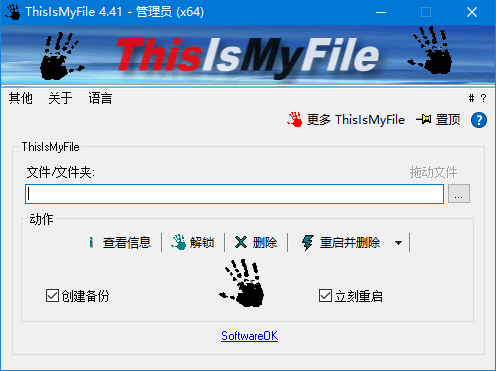
使用说明
1、软件下载解压完成后,软件包中由两个文件,一个是32位文件,一个是64位文件,请根据自己的电脑系统选择要打开那个文件,
2、解压好软件包后,打开软件,选择你要解锁的文件,
3、点击解锁即可。
软件特色
1、创建一个锁定文件的副本并删除
2、只解锁
3、重新启动并删除
4、无需请求重新启动和删除
5、流程杀手
6、更多ThisIsMyFile
7、选择文件
8、程序参数
9、多语言
软件功能
1、创建一个副本
如果您想在删除文件之前复制文件。
2、只有信息
显示采取该文件的程序。
3、仅解锁
只解锁未删除的文件
4、重新启动并删除
对于非常顽固的候选人,请激活此选项。
系统将被关闭,文件和文件夹将在系统启动时被删除。
无需请求重新启动和删除
...没有查询,文件/目录是否被锁定。
5、流程杀手
可以在“更多ThisIsMyFile”下找到。这可以用来终止或终止特定的进程。
6、信息
在某些情况下,杀死或终止使用多个文件和文件夹的程序就足够了。
7、更多ThisIsMyFile
在这里你可以看到关于锁定文件的更多细节。
流程杀手可以在这里使用,选择进程或程序并终止它。
8、信息
在任何情况下,在加载模块(DLL-s)的删除或解锁时使用它。
9、选择文件
只需将锁定的文件拖放到ThisIsMyFile并执行所需的操作即可!
10、程序参数
例如:ThisIsMyFile.exe c:\ file1.txt c:\ file2.txt“c:\ file with spaces.txt”
空白的文件例如空格,请始终开始并结束'''。
更新日志
v4.51版本
• 针对Windows 11 和10 操作系统的ThisIsMyFile 应用程序中与智能屏幕锁定相关的小错误修复。
• ThisIsMyFile.exe 中语言文件的重要更新。




























共有 0条评论