

最近挖到个安卓投屏神器,本质是 GitHub 上 scrcpy 项目的二次开发版,但比之前推的幕享投屏更懂极客。它最大的爽点在于彻底打破了设备限制,不管是手机、平板、电视盒子还是智能机顶盒,只要支持 ADB 调试,统统能连到电脑上玩。最绝的是它居然能同时挂五个设备,这在以前简直是天方夜谭。操作逻辑特别硬核,直接对接底层 API,想全屏就按 Ctrl+F,想互传剪贴板也能秒实现,完全不需要在手机上装任何客户端。不过用之前得先泼盆冷水:千万别装在中文路径下,旧版本升级前记得手动卸载,还有那些手机助手、模拟器之类的软件必须全关掉,不然端口一被占用直接罢工。无线投屏时记得把 USB 调试里的模拟位置开关打开,否则鼠标点不动屏幕。魅族 Flyme 用户先绕道,官方屏蔽协议导致连不上。这玩意儿本质就是个纯工具,没有花里胡哨的 UI,但胜在稳定高效,特别适合搞多任务或者想在大屏上折腾安卓生态的朋友,一旦上手就回不去了。
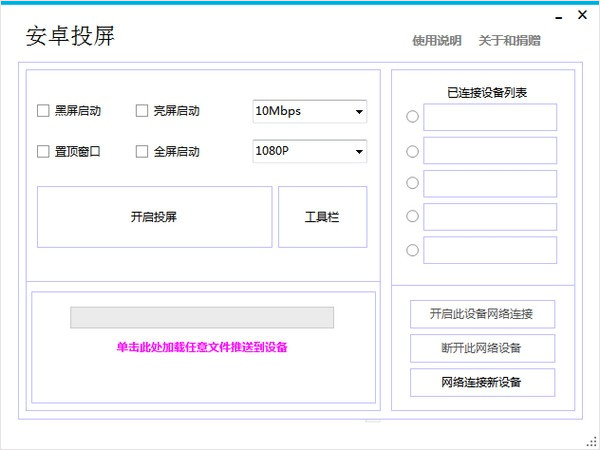
软件特点
1、通过与Scrcpy的Api接口对接,实现了对单一设备投屏界面的操控,可通过软件工具栏实现一键全屏指定设备的投屏窗口,一键息屏投屏,实现安卓与PC剪贴板互相复制等便捷操作。
2、动态支持五设备同时连接到PC。
3、有线投屏:您只需要打开设备USB调试并将设备通过数据线连接到电脑,连接成功后即可一键开启投屏。
4、无线投屏:您需要保证电脑和安卓设备在同一局域网内(同一路由下),并且已提前打开网络调试端口,输入IP连接成功后即可开启投屏。
安装注意事项
1、切勿安装到中文路径下,避免无法开启投屏。
2、因底层代码变动,安装新版本前请前往安装文件夹卸载旧版本。
3、使用时请务必退出手机助手、安卓模拟器等一些列能连接手机的软件,以免造成投屏端口被占用而功能失效的问题。
使用说明
1、本软件无需安卓客户端,支持有线、无线两种投屏方式(有线投屏:确保你的设备已连接至电脑,投屏期间不可断开数据线;
2、无线投屏:需从主页面右下方通过USB转接为无线连接,此时便可以断开数据线开启无线投屏;
3、使用前请确认你的设备已打开USB调试开关,电脑已安装安卓驱动,连接成功的设备将会直接显示在右侧列表中,使用时只需在主页面右侧列表中指定你需要投屏的设备,然后点击开启投屏按钮;
4、软件可同时连接5台设备开启投屏,同一设备可同时打开有线或者无线投屏;
5、无线投屏需保证设备与电脑处于同一wifi下,如果连接不成功,请使用电脑作为热点端;
6、无线投屏端口可自行设置,默认5555,IP可手动输入,请先选中右侧需要打开无线的设备;
7、全屏显示请点击已经开启投屏设备的窗口,然后按下Ctrl+F组合键,退出请按相同的键;
8、文件推送支持任意文件、任意格式,且支持在有线和无线投屏两种状态下传输文件,实时进度显示;
9、无法使用鼠标操作,请在USB调试中打开模拟位置开关;
10、因魅族Flyme官方屏蔽投屏协议,本软件暂不支持搭载Flyme系统的设备;
11、安卓电视,支持adb调试的安卓路由、机顶盒,当和PC处于同一wifi下时,在系统设置内开启adb调试后,直接点击主界面输入IP连接按钮,输入设备IP地址待连接成功后即可开启投屏;
12、无法检测到设备时请确认设备USB调试开关是否打开,如果确认USB调试开关打开仍无法连接请在主页下载安卓驱动并安装,安装后可能需要重启软件才能检测到设备。
适用范围
安卓平板、安卓手机、支持adb调试的机顶盒都可以通过有线或者无线连接投屏到PC上。
更新日志
v16.0.1版本
1.批量传输文件夹增加图片分发后刷新到相册;
2.优化批量同步手机剪贴板功能响应速度;
3.修复部分功能粘贴文本重复问题。














共有 0条评论