

说到重装系统最怕什么?无非就是蓝屏、没网、设备乱码。以前大家习惯用那种几十 G 的离线包,拷来拷去累死人,而且往往装完发现显卡还是黑的,网卡也连不上,还得一个个去官网找驱动,简直是灾难现场。最近我手头一直在用这款“驱动总裁”的 Win10/Win11 离线版,真心觉得它把装机这件事给做透了。最戳我的是它的“双模策略”,既给你塞了个精简的离线包,又留了联网补漏的后门。这就很聪明啊,既解决了 U 盘空间不够装不下所有驱动的尴尬,又避免了纯离线包那种“盲人摸象”的风险。
它有个特别人性化的设计,就是进桌面联网后会自动悄悄补齐缺失驱动,而且只跑一次,绝不弹窗骚扰,这点比那些满屏广告的流氓软件强太多了。对于咱们这种喜欢折腾的极客或者需要批量装机的朋友来说,它的自定义功能简直是把主动权交到了手里。你可以手动挑版本,也能自己把厂家下载的驱动扔进去打包,甚至还能适配 ARM 架构的新设备。看着更新日志里那些密密麻麻的显卡、网卡、芯片组版本号在变,你会觉得这软件背后是一群真正懂硬件的人在死磕细节。它不是那种冷冰冰的工具,更像是一个懂你痛点的老伙计,让你在面对复杂的硬件环境时,心里那份“稳”的感觉瞬间就回来了。

基本介绍
驱动总裁是由系统总裁自主开发的一款硬件驱动智能安装软件,集在线和离线双模式的综合驱动工具,在线拥有庞大丰富的驱动库,离线拥有体积适中的驱动包,即是系统封装人士的专业首选,亦是普通用户的不二之选。驱动总裁界面友好,简单好用,功能丰富,自定义强,拥有多项独家技术,轻松解决硬件驱动各种问题。
标准版和封装版区别
标准版:包含大部分新老机器的驱动,适合放在U盘携带安装或拷贝至离线电脑上运行安装。
封装版:为了控制体积,封装版优选目前市场主流的硬件设备驱动,适合系统内置或系统封装用途。
驱动总裁(win10&win11)离线版基本操作方法
1、驱动总裁的快速关闭和暂停
快速关闭:按ESC键可快速关闭驱动总裁并退出驱动的安装过程。
倒计时暂停:驱动总裁在部署环境或加/a参数的情况下会倒计时5秒然后开始安装驱动,在倒计时的时候可以用鼠标点界面上的勾选项或拉动驱动列表的滚动条即可暂停倒计时并终止自动操作。
2、驱动总裁部署中调用后会在首次进桌面运行说明
部署中调用了驱动总裁会自动生成一个在线版本到系统里并在首次进桌面运行,运行的目的是为了弥补部署中缺失的驱动,这是解决驱动包体积和安装覆盖面矛盾的机制,且只是首次进桌面才会运行一次,仅运行一次,所以没有必要担心驱动总裁会植入广告的担忧,没有加入常规启动项,想植入广告也不可能。
生成在系统里的驱动总裁桌面快捷方式可以通过配置文件来删除。
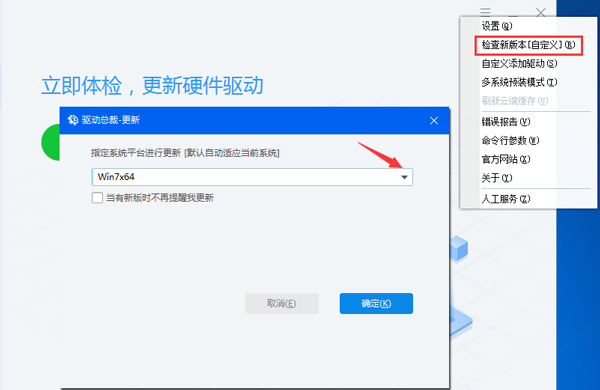
3、自定义更新:驱动总裁默认以当前系统为检测标准来更新,所以有可能你使用的是XP驱动包而如果当前系统是Win7,那么默认检测Win7的驱动包,这个时候可以自定义更新,主程序右上角设置按钮中的菜单项里的“检查新版本[自定义]”,打开后选择需要更新的系统平台即可如下图:
4、驱动总裁的手动选择驱动版本安装
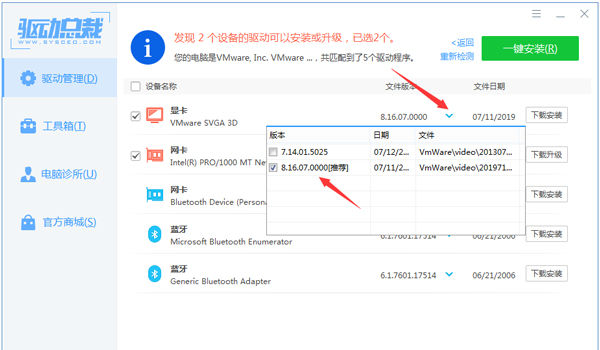
驱动总裁中的驱动库中一个设备或许匹配到了多个驱动版本,手动安装驱动的话我们可以自由选择版本来进行安装,在驱动总裁主界面中文件版本和文件日期中间的那个小箭头点击打开即可弹出驱动版本,如下图:
功能特色
1、精准扫描硬件并匹配最佳驱动及兼容驱动列表;
2、一键智能安装和手动自选安装双安装模式;
3、离线驱动包加联网网络安装双驱动模式;
4、支持7Z和WIM压缩包双格式驱动包;
5、智能识别各种运行环境并做相应环境处理;
6、开放自定义添加驱动并制作驱动包;
7、自定义性强可DIY各种版本驱动模式;
8、无绑定推广,无广告。
驱动总裁win10/11离线标准版说明:
一、驱动总裁主程序32位和64位独立性
为了执行效率更高,安装更科学合理,驱动总裁开发了原生32位和原生64位两个独立的主程序;
二、解决驱动包体积和安装覆盖面矛盾的问题
面对日益新增的驱动,驱动包越做越大,对于系统封装而言,驱动包的大小和安装覆盖面一直是个尴尬而又残酷的现实,而传统的完全依赖离线驱动包必然要退出历史舞台,为了解决这一矛盾,驱动总裁采用了离线驱动包加在线安装双模式(任何一个版本都带有网络安装功能),驱动总裁提供了精简版[包含常用的和最新的设备驱动],完全适合封装使用,在部署过程中自带的离线驱动包如果满足不了设备的安装,那么进桌面联网后驱动总裁将自动安装缺失的驱动;
1、在线驱动安装时机:
驱动总裁只有在桌面并网络正常的情况下才会读取驱动总裁服务端驱动并安装,部署环境等不执行网络安装功能;
2、在线和离线并装执行规则:
驱动总裁优先读取本地离线驱动包,服务端驱动版本和本地一样的情况下默认勾选安装本地离线驱动包,当服务端驱动版本比离线驱动版本更高或本地驱动包不存在某设备驱动的情况下默认勾选下载服务端上的驱动包进行安装。
3、驱动总裁的驱动包自定义及灵活性
驱动总裁开发了驱动一键智能添加,这样你可以定制自己的专属驱动包,各种DIY包,正所谓众人拾柴火焰高,你制作的驱动包也可以提交给我们,我们验证无误后添加到驱动总裁的驱动库里,让我们一起为驱动总裁驱动库添砖加瓦;
自定义新增驱动您只需要两步即可完成:
到厂家网站下载需要的驱动解压到文件夹;
打开驱动总裁点击右上角设置里“自定义添加驱动“,把第1步解压的文件夹拖拉到窗体里,点击“添加”即可完成驱动的新增;
4、驱动总裁在线服务端驱动的丰富性和多样性
驱动总裁服务器端为最完整版本驱动,服务端我们一般情况不替换老版本驱动,新增的驱动直接在服务器里添加,这样的好处在于使用驱动总裁联网的情况下拥有多版本的选择以提高最大可能性的兼容;
驱动总裁服务端拥有离线没有的类型驱动,目前有常用的打印机驱动,之后我们会持续添加各种类型驱动以满足更大的安装覆盖面。
更新日志
v2.20.0.8版本
1、程序更新:
1.1、[更新]适配ARM环境;
2、离线驱动更新【云端驱动库实时更新制,离线若缺驱动请联网安装即可】:
2.1、[显卡]Win10/11 x64 更新Nvidia显卡驱动596.21(驱动文件版本:32.0.15.9621);
2.2、[显卡]Win10/11 x64 更新AMD显卡驱动26.3.1(驱动文件版本: 32.0.21025.10016);
2.3、[显卡]Win10/11 x64 更新Intel显卡驱动101.8724(驱动文件版本:32.0.101.8724);
2.4、[显卡]Win10/11 x64 新增风华2号显卡(驱动文件版本:20.18.1537.25420);
2.5、[磁盘控制器]Win11/10 x64 新增PERC H350 RAID驱动;
2.6、[磁盘控制器]Win11/10 x64 更新intel 傲腾VMD驱动(驱动文件版本:21.0.1.1034);
2.7、[芯片组]Win11/10 x64 新增Sunia、Memsic芯片组驱动;
2.8、[芯片组]Win10/11 x64 新增Intel芯片组驱动(驱动文件版本:10.1.56.27);
2.9、[芯片组]Win10/11 x64 新增Intel芯片组驱动(驱动文件版本:10.1.20473.8812);
2.10、[芯片组]Win10/11 x64 更新AMD芯片组驱动(驱动文件版本:8.02.18.557);
2.11、[网卡]Win11 x64 升级MediaTek无线网卡驱动(驱动文件版本:5.6.0.4303);
2.12、[网卡]Win10/11 x64 升级Realtek有线/无线网卡驱动;
2.13、[网卡]Win10/11 x64 升级Broadcom网卡驱动(驱动文件版本:235.1.122.0);
2.14、[网卡]Win10/11 x64 升级Intel有线/无线网卡驱动(驱动文件版本:30.6/24.10.0);
2.15、[网卡]Win10/11 x64 升级Killer有线网卡驱动(驱动文件版本:10.079.50.1003);
2.16、[网卡]Win10/11 x64 升级Qualcomm无线网卡驱动(驱动文件版本:3.1.0.1571);
2.17、[网卡]Win10/11 x64 新增TP-LINK无线网卡驱动(驱动文件版本:10.0.26200.31291);




























共有 0条评论