

最近装机圈里有个神器叫“驱动总裁”,尤其是那个在线版,简直是为咱们普通用户量身定做的。它不像那些动辄几百兆的臃肿软件,这个版本体积极小,揣兜里就能走,关键是必须联网才能发挥最大威力。想象一下你刚装完系统,面对一堆感叹号,点一下它,咔嚓几下显卡、声卡、网卡全齐活了,这效率谁用谁知道。
很多人担心这种自动更新会不会带广告或者乱改设置,其实大可不必焦虑。它的机制很聪明,首次进桌面才会跑一次去补全缺失的驱动,平时安安静静待着,没有常驻后台,也没有那些烦人的弹窗骚扰。更绝的是它那个“备份与恢复”功能,就像给电脑买了份保险,万一更新后蓝屏了,一键回滚到之前的版本,瞬间满血复活,这种安全感是手动一个个去官网找驱动给不了的。
对于稍微懂点技术的玩家,它的自定义添加和接口预留简直打开了新世界的大门。你可以自己精简 NVIDIA 的驱动包,甚至写个脚本在安装前自动注入运行库,这种极客范儿的操作在同类软件里很少见。它把专业封装工具和小白一键安装结合得恰到好处,既没有复杂的配置门槛,又保留了足够的扩展空间。在这个软件泛滥的时代,能真正做到无广告、可定制且逻辑严密的工具,确实值得咱们给个好评,毕竟让电脑稳定运行,才是所有折腾的终极意义。

基本介绍
驱动总裁是由系统总裁自主开发的一款硬件驱动智能安装软件,集在线和离线双模式的综合驱动工具,在线拥有庞大丰富的驱动库,离线拥有体积适中的驱动包,即是系统封装人士的专业首选,亦是普通用户的不二之选。驱动总裁界面友好,简单好用,功能丰富,自定义强,拥有多项独家技术,轻松解决硬件驱动各种问题。应用功能
1、精准扫描硬件并匹配最佳驱动及兼容驱动列表;
2、一键智能安装和手动自选安装双安装模式;
3、离线驱动包加联网网络安装双驱动模式;
4、支持7Z和WIM压缩包双格式驱动包;
5、智能识别各种运行环境并做相应环境处理;
6、开放自定义添加驱动并制作驱动包;
7、自定义性强可DIY各种版本驱动模式;
8、无绑定推广,无广告。
驱动总裁ol在线版怎么使用?
一、基本
1、驱动总裁的快速关闭和暂停
2、快速关闭:按ESC键可快速关闭驱动总裁并退出驱动的安装过程。
3、倒计时暂停:驱动总裁在部署环境或加/a参数的情况下会倒计时5秒然后开始安装驱动,在倒计时的时候可以用鼠标点界面上的勾选项或拉动驱动列表的滚动条即可暂停倒计时并终止自动操作。
4、驱动总裁部署中调用后会在首次进桌面运行说明
5、部署中调用了驱动总裁会自动生成一个在线版本到系统里并在首次进桌面运行,运行的目的是为了弥补部署中缺失的驱动,这是解决驱动包体积和安装覆盖面矛盾的机制,且只是首次进桌面才会运行一次,仅运行一次,所以没有必要担心驱动总裁会植入广告的担忧,没有加入常规启动项,想植入广告也不可能。
6、生成在系统里的驱动总裁桌面快捷方式可以通过配置文件来删除,有的朋友担忧用户误点桌面上的驱动升级导致不便,可以根据本文当中第二大点中的第5小点进行配置。
二、高级
1、驱动总裁的自动更新
2、机制:自动更新仅在桌面环境且网络正常的情况下才会自动运行,驱动总裁自动更新功能是根据本地和云端的文件进行MD5校验,MD5对比结果不一致则提示更新,由于驱动包比较大,校验每个文件的MD5时间可能会长一些,尤其把驱动总裁置于U盘等设备下可能时间更长一些。
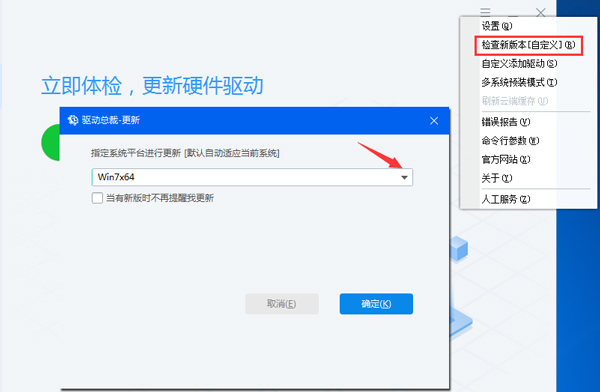
3、自定义更新:驱动总裁默认以当前系统为检测标准来更新,所以有可能你使用的是XP驱动包而如果当前系统是Win7,那么默认检测Win7的驱动包,这个时候可以自定义更新,主程序右上角设置按钮中的菜单项里的“检查新版本[自定义]”,打开后选择需要更新的系统平台即可如下图:
4、自定义固定平台更新:【1.9.1.0或以上版本支持,默认已经把配置文件写好了,无需操作】
驱动总裁默认以当前系统为检测标准来更新,所以有可能你使用的是XP驱动包而如果当前系统是Win7,那么默认检测Win7的驱动包,这个时候还可以自定义固定系统平台来更新,在驱动总裁主程序根目录下用记事本新建一个Drvceo.ini配置文件,写入[DrvCeoSet]换一行Updatesys=系统平台的驱动目录名称, 例:Win7 64位驱动包
5、驱动总裁的手动选择驱动版本安装
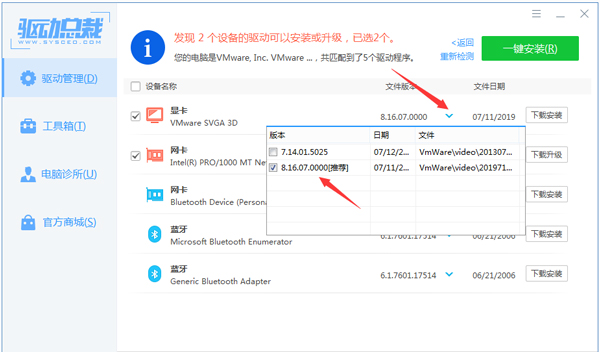
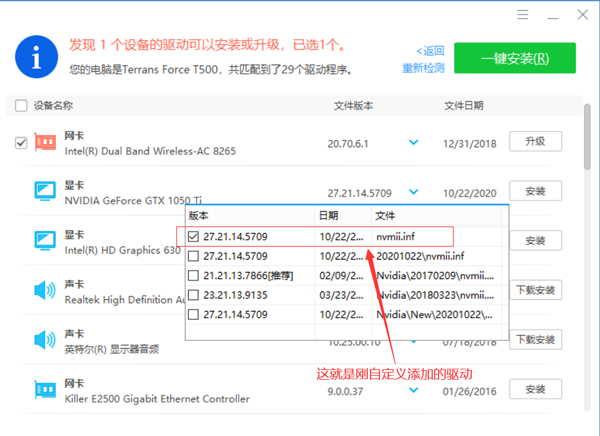
驱动总裁中的驱动库中一个设备或许匹配到了多个驱动版本,手动安装驱动的话我们可以自由选择版本来进行安装,在驱动总裁主界面中文件版本和文件日期中间的那个小箭头点击打开即可弹出驱动版本,如下图:
三、驱动总裁的自定义添加驱动
驱动总裁独家亮点功能自定义添加驱动,秉着开放的态度设计该功能可以让大家自由添加驱动,灵活度非常大,并且操作SO EASY,一键智能添加,注意:由于USB3.X驱动机制不一样,暂时不支持USB3.X的驱动添加。
自定义添加驱动例子(下面我以添加Nvidia显卡最新版本驱动添加为例)
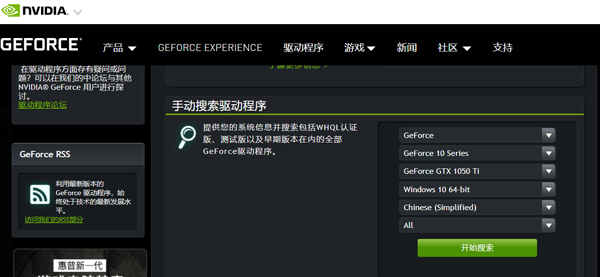
找驱动,我就到Nvidia显卡官网下载最新版388.13驱动;
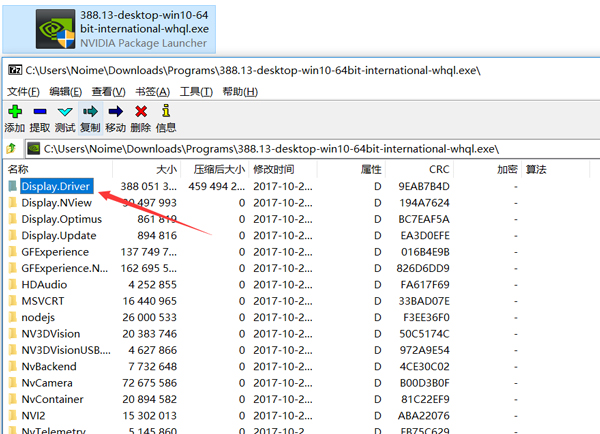
精简驱动,下载下来的是完整的驱动安装包,里面包含了除驱动外的别的文件,为了驱动包体积,对于普通使用而言很多文件我们可以不需要,如下图,下载下来的Nvidia388.13驱动里,用压缩软件打开这个exe文件,仅提取Display.Driver文件夹,此文件夹即显卡驱动,把它解压出来。
扩展玩法之预留接口,这一步不是必须的,没有需求的可以直接忽略这一条,驱动总裁预留了在驱动安装过程中调用应用程序或批处理,安装驱动前接口:驱动包根目录beforescdrv.exe/bat,安装驱动成功后接口:驱动包根目录afterscdrv.exe/bat,安装驱动失败后接口:驱动包根目录failscdrv.exe/bat,只要把你想调用的应用程序按接口文件名称命名。比如:按照示例里的如果想在安装这个显卡驱动前先安装运行库,我们就可以把自己做好的运行库文件命名为beforescdrv.exe或者如果是批处理那就命名为beforescdrv.bat,再拷贝到Display.Driver文件夹里,那么驱动总裁在安装驱动前先运行beforescdrv.exe,等待beforescdrv.exe结束后才开始安装驱动,别的接口以此类推。
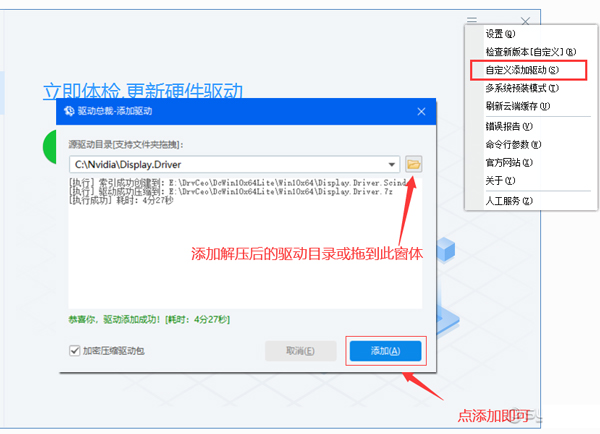
添加驱动,把上面解压的Display.Driver文件夹拖拉到驱动总裁自定义驱动界面里,打开驱动总裁自定义驱动界面请点击右上角设置菜单里的“自定义添加驱动”,如下图:
查看添加的驱动,添加后驱动总裁会自动把自定义驱动的目录打包压缩到驱动总裁对应的驱动目录下,如我添加的是Win10 64位的Nvidia显卡驱动,则自动把驱动打包到驱动总裁下的Win10x64目录下,再打开驱动总裁就可以看到添加的驱动,如下图:
四、驱动总裁的参数使用
为了一些特殊需求,驱动总裁提供了3个命令行参数。
-a:自动检测并安装驱动 (部署环境无需加参数将自动安装);
-d:部署环境删除驱动总裁本身及离线驱动包 (仅供部署环境)[1.9.0.0或以上版本支持];
-i:自定义安装驱动。用法:drvceox64.exe或drvceox86.exe -i 硬件ID 驱动inf文件示例:drvceox86 -i PCI\VEN_8086&DEV_A298 "C:\DrvPath\KabyLakePCH-HSystem.inf"
-stopbs:过滤显卡、USB3.X、磁盘控制器驱动的安装[1.9.8.0或以上版本支持]
-noauto:部署环境不自动安装驱动[1.9.8.0或以上版本支持]
-PeLoad:PE环境下静默自动加载驱动(包含磁盘控制器驱动)到目标系统[1.9.17.0或以上版本支持]
五、配置方法:
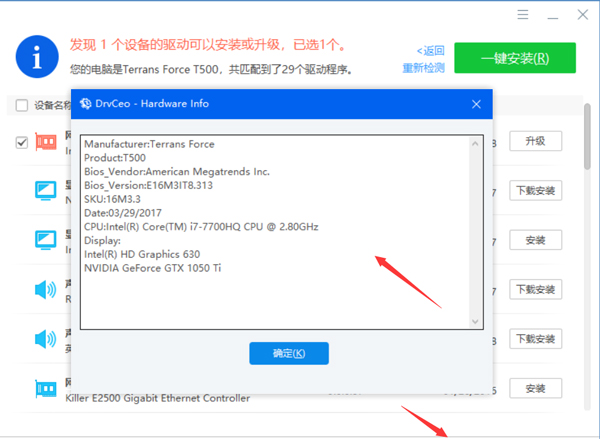
把驱动总裁放到需要配置设备驱动的电脑上运行,主界面底部有设备型号、BIOS信息、CPU型号、SKU等信息,显卡信息(1.9.2.0或以上版本才支持显卡信息),如下图,需要根据以下信息来进行固定设备,每个信息都可以单独写入也可以组合写入,后面会再详细解说。
更新日志
v2.20.0.8版本
1、程序更新:
1.1、[更新]适配ARM环境;
2、离线驱动更新【云端驱动库实时更新制,离线若缺驱动请联网安装即可】:
2.1、[显卡]Win10/11 x64 更新Nvidia显卡驱动596.21(驱动文件版本:32.0.15.9621);
2.2、[显卡]Win10/11 x64 更新AMD显卡驱动26.3.1(驱动文件版本: 32.0.21025.10016);
2.3、[显卡]Win10/11 x64 更新Intel显卡驱动101.8724(驱动文件版本:32.0.101.8724);
2.4、[显卡]Win10/11 x64 新增风华2号显卡(驱动文件版本:20.18.1537.25420);
2.5、[磁盘控制器]Win11/10 x64 新增PERC H350 RAID驱动;
2.6、[磁盘控制器]Win11/10 x64 更新intel 傲腾VMD驱动(驱动文件版本:21.0.1.1034);
2.7、[芯片组]Win11/10 x64 新增Sunia、Memsic芯片组驱动;
2.8、[芯片组]Win10/11 x64 新增Intel芯片组驱动(驱动文件版本:10.1.56.27);
2.9、[芯片组]Win10/11 x64 新增Intel芯片组驱动(驱动文件版本:10.1.20473.8812);
2.10、[芯片组]Win10/11 x64 更新AMD芯片组驱动(驱动文件版本:8.02.18.557);
2.11、[网卡]Win11 x64 升级MediaTek无线网卡驱动(驱动文件版本:5.6.0.4303);
2.12、[网卡]Win10/11 x64 升级Realtek有线/无线网卡驱动;
2.13、[网卡]Win10/11 x64 升级Broadcom网卡驱动(驱动文件版本:235.1.122.0);
2.14、[网卡]Win10/11 x64 升级Intel有线/无线网卡驱动(驱动文件版本:30.6/24.10.0);
2.15、[网卡]Win10/11 x64 升级Killer有线网卡驱动(驱动文件版本:10.079.50.1003);
2.16、[网卡]Win10/11 x64 升级Qualcomm无线网卡驱动(驱动文件版本:3.1.0.1571);
2.17、[网卡]Win10/11 x64 新增TP-LINK无线网卡驱动(驱动文件版本:10.0.26200.31291);


































共有 0条评论