

最近玩那些全日文的 RPG 游戏,看着满屏乱码真的想砸键盘,直到我挖到了这个叫“团子翻译器”的神器。它本质上就是个免费的屏幕 OCR 翻译机,不用你手动截图再粘贴到翻译软件里,直接在游戏画面上一框选,文字瞬间就被提取并翻译成中文了。目前它支持日、英、韩、俄等多种语言,对于想无障碍体验国外独立游戏或者看竖排日漫的玩家来说,简直是刚需。
这玩意儿的核心逻辑其实很纯粹:先用 OCR 把屏幕上的字“读”出来,再调用翻译接口把意思“翻”过来。设置界面看着有点复杂,但其实只要搞懂两个点就行。一个是源语种,默认是日文,如果你玩的是英文游戏或者看俄文小说,记得在设置里切换一下,毕竟它一次只能识别一种语言混合字幕会乱套。另一个是文字方向,大部分游戏是横向的,但如果是那种竖排文字的日漫,一定要切到竖向模式,不然识别率会掉一截。
我特别想提的是它的更新细节,v6.2.2 版本优化了截图逻辑,现在就算翻译框和识别区域重叠也不会闪屏,这点太友好了。还有那个漫画翻译模块,以前内存占用高容易卡,现在会自动释放资源,甚至支持快捷键快速贴字,体验感提升不少。对于咱们这种不想折腾复杂配置、只想安安静静玩游戏的人来说,它把那些繁琐的接口配置藏得深之又深,只留下最实用的功能,这种“懂你”的设计才是软件该有的样子。
主要功能
1、OCR识别
将期望得到的其他语言的文字从电脑区域画面内提取出来。
2、翻译
将ocr提取出来的其他语言的文字,通过各个翻译平台所提供的接口进行翻译,并展示出来。
团子翻译器电脑版简单设置方法
一、ocr设定
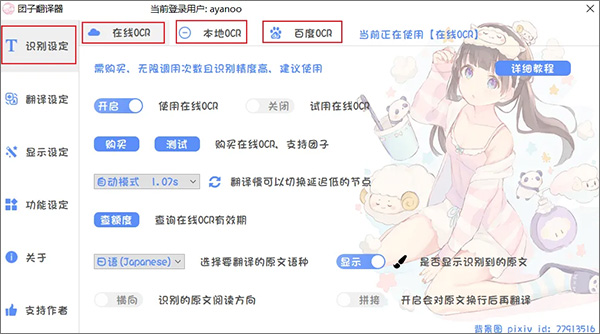
打开应用后,设置入口在这儿

二、配置ocr源
1、ocr是指将屏幕上显示的 日文/英文/韩文/俄文 进行识别,提取文本,再配合下文的翻译源完成对 日文/英文/韩文 的翻译
2、当前提供了三种ocr接口供选择,可切换不同标签页查看具体介绍和设定
3、除在线ocr点击购买按钮跳转到网站进行购买后可直接使用,其他两种都是需要进行一定配置
三、配置ocr设定
这里可以修改ocr识别相关的设定,如文字方向,是否拼接换行文字,原文语种选择等
1、原文语种默认为日文,如果原文是英文/韩文/俄文,需要在此进行修改
- 源语种即为游戏内字幕显示的文字类型,只支持单种字幕,多种语言混合字幕无法翻译
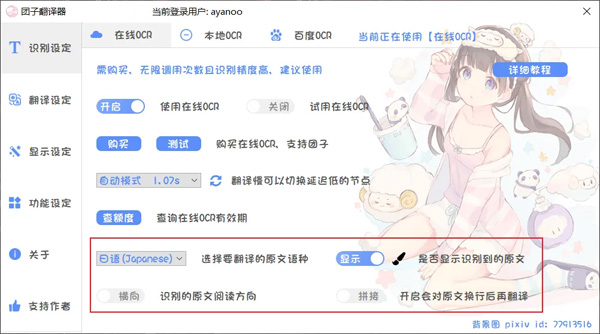
2、是否显示原文 开启后会在翻译框内输出识别到的原文,可对比屏幕查看ocr的识别准确度
- 文字方向 有两种模式,横向与竖向
- 文字方向默认为横向,适合大部分游戏/文档的文字
- 切换为竖向时,适合日漫等竖着的文字
3、是否拼接文本 有两种模式,拼接与换行
- 拼接会将识别到的多行文字合并为一句话,再进行翻译
- 换行则是将每行文字单独作为一句话进行翻译
- 一般情况下,开启拼接即可
更新日志
v6.2.2版本
实时翻译
优化截图逻辑, 实现截图时对窗口忽略, 即使翻译框和识别范围重叠, 也不会影响识别效果. 且开启贴图模式时, 不再会出现"闪烁"现象;
漫画翻译
文本框样式编辑栏的重新贴字按钮, 加入了快捷键,ctrl+/ 触发;
移除了原图和译图上的 "原图"、"译图" 页眉, 避免遮挡;
漫画翻译现在打开时, 会自动恢复上次导入和处理图片记录;
优化漫画翻译模块内存占用过大问题, 现在会定时自动释放;
新增复制粘贴文本框功能, 选中文本块右键复制, 可在任意图上粘贴;
修复拖拽导入时某些路径会失败的问题;
漫画翻译的, 原图译图查看模式会保存配置;
展开/折叠更多工具容器时, 原图译图展示控件会自动调整尺寸, 避免上边被遮住;
样式编辑栏和设置里的各种控件均支持鼠标滚轮调整数值;
全局
设置-我的页签, 新增查看更新日志的按钮;
修复了各种已知问题, 优化使用体验;




























共有 0条评论