

说到远程桌面管理,很多人第一反应是那些收费昂贵的商业软件,觉得那是大厂才配拥有的玩具。但今天我想聊聊 Remote Desktop Manager 这个免费版,它简直是把“专业”两个字刻进了 DNA 里。这不仅仅是一个连接工具,更像是一个为 IT 团队量身定做的数字堡垒。最让我心动的是它的集中式保管库设计,想象一下,你不再需要把密码记在脑子里或者散落在各种 Excel 表格里,所有的凭据都安全地锁在一个箱子里,通过凭据注入技术,用户连明文密码都碰不到,这种“零信任”的安全感在当下太稀缺了。
很多人安装破解版时容易卡在联网验证那一步,其实只要按教程运行那个屏蔽脚本,再配合注册机搞定激活,就能彻底释放它的全部潜能。一旦进入界面,你会发现它支持的技术栈简直是个无底洞:从微软的 RDP 到 Citrix、VMware,再到各种 VNC 协议,甚至还能挂载 Dropbox、SQLite 这些外部数据源。对于像我这样经常需要在 Windows 服务器和 Linux 机器之间来回跳跃的人来说,它能一键切换会话、自动填充密码的功能简直是救命稻草。特别是它的角色访问控制,能让老板放心地把权限分给实习生,而不用担心核心资产泄露。虽然免费版功能已经强大到令人发指,但如果你追求极致的企业级审计追踪或复杂的组策略管理,那可能还是得看付费版。不过对于大多数中小团队或个人开发者而言,这个免费版的性价比之高,足以让它成为你桌面上最沉默却最可靠的守护者。
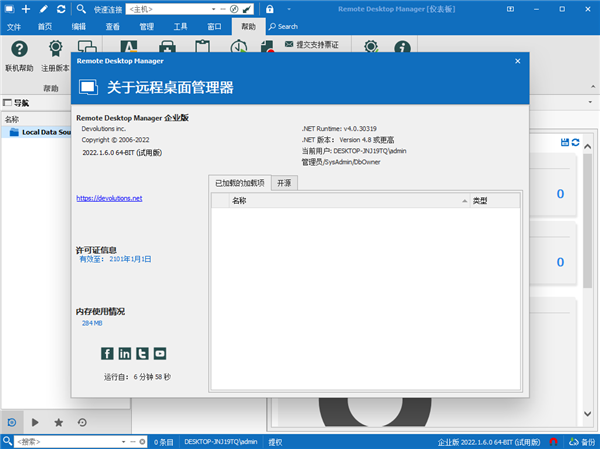
Remote Desktop Manage安装教程
1、在本站下载解压,得到Remote Desktop Manage免费版。
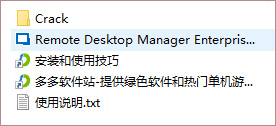
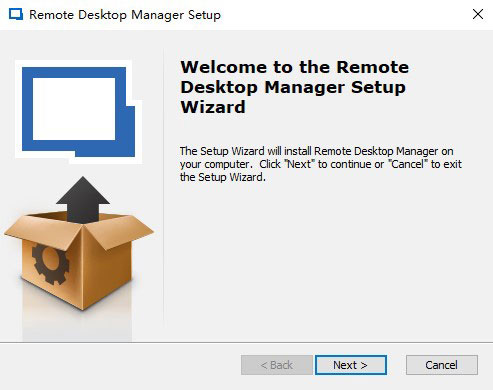
2、双击“Setup.RemoteDesktopManager.exe”启动安装程序。
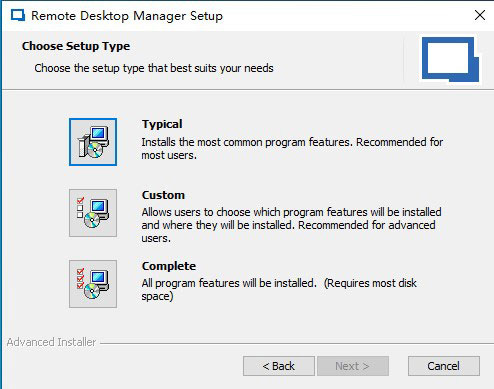
3、选择安装类型,默认经典安装即可。
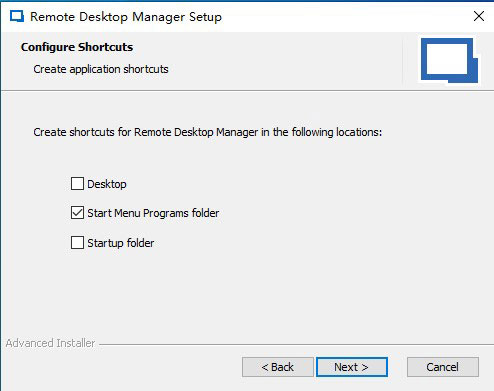
4、选择附加任务,建议创建桌面快捷方式。
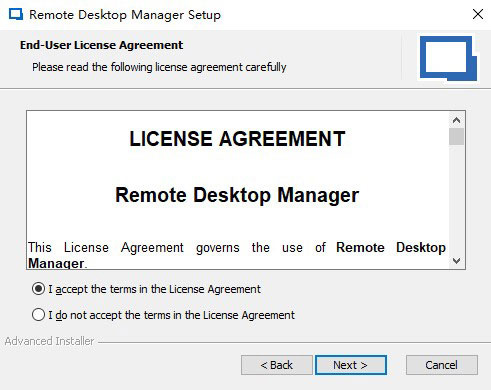
5、阅读并同意软件安装协议。
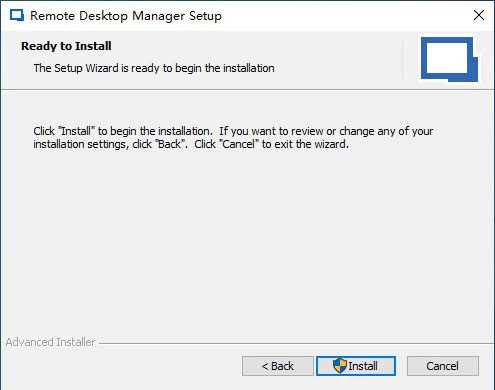
6、核对安装信息,确认无误后即可点击【Install】按钮正式安装。
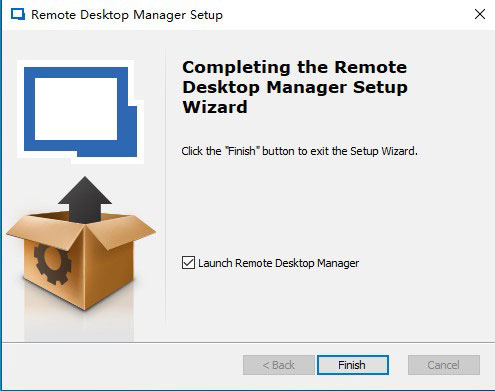
7、软件安装完成后直接退出软件安装向导。
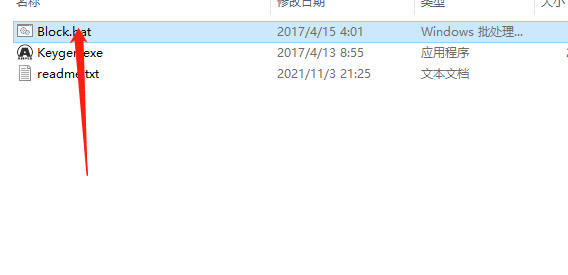
8、程序安装完成,关闭程序。运行BLOCK.BAT屏蔽软件联网认证。
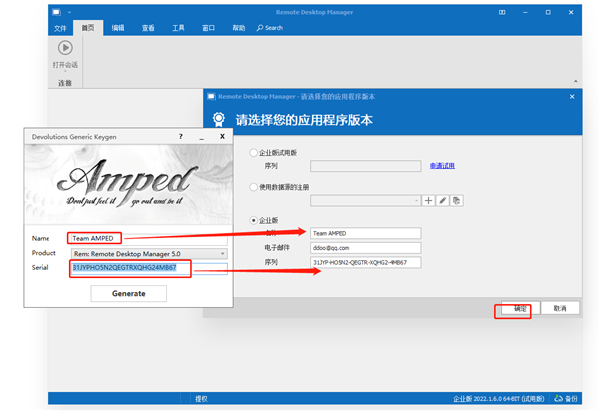
9、运行软件,使用keygenr注册机获取激活码,打开软件输入注册信息,邮箱随意填写。(注:如果注册不成功的话将计算机断网之后再注册一遍)
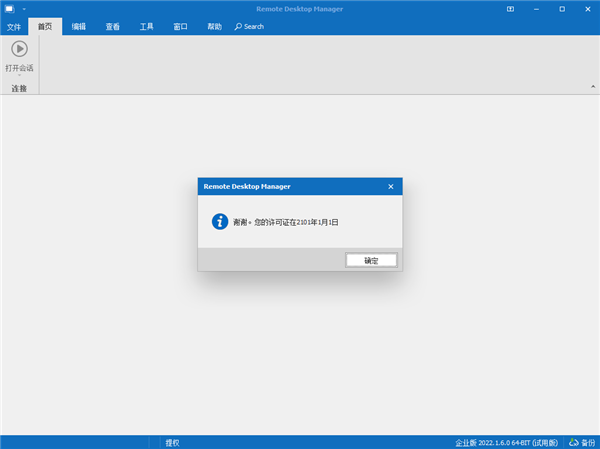
10、至此,Remote Desktop Manage中文破解版已经安装破解完成,可以使用软件的全部功能。
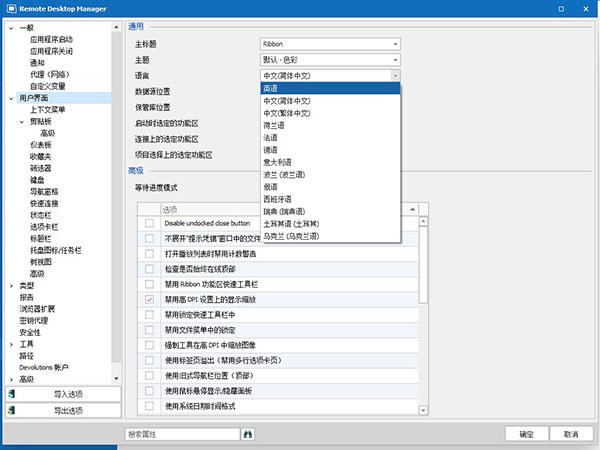
11、一般默认为中文界面,如果您的软件显示为英文,可通过file >>> options >>> user interface >>> language 会弹出General设置界面找到Chinese(Simplified)Legacy,然后ok,重启软件,就可以看到中文界面。
软件特色
1、自动启动连接
从单一平台快速启动与特权会话、远程服务器、虚拟机、网站和应用程序的高度安全连接。
将多个连接合并到一个窗口中,以减少桌面混乱。
将您的特权帐户凭据直接保存在您的会话、用户保险库或数据库中,以便于自动登录。
启动一键连接,直接将凭据注入远程服务器、系统、应用程序和网站。
使用快速连接功能,使用 Microsoft 远程桌面、VNC 或网页快速访问远程机器;只需输入主机名或 IP 地址即可启动连接。
自动启动连接
2、支持的技术
与最广泛的技术选择集成,包括 Microsoft 远程桌面协议、Citrix、VMware、Web、虚拟协议网络、FTP、FTPS、SFTP、SSH 等。
还提供完整的附加组件列表,包括 Nortel、Avaya 和 Watchguard,仅举几例。
提供 60 多个附加组件,包括 SecureCRT、Ammyy 和 2xClient。
支持最广泛的连接选择,包括 RDP、RemoteFX、RealVNC、TightVNC、UltraVNC、ICA、HDX、LogMeIn、TeamViewer、RGS、DameWare、Radmin、pcAnywhere、Telnet、RAW、rlogin、XWindow、Hyper-V。
3、轻松会话共享
使用集中式保管库在整个团队中快速安全地共享所有远程会话。
使用基于角色的访问控制来控制、委派和过滤用户对特权帐户的访问。
共享会话时使用凭据注入,以大大提高安全性并促进共享。凭证会自动代理给用户;他们永远不会泄露任何信息,因为他们永远无法访问或了解纯文本凭据。
使用 Internet、Intranet 或在私有云中轻松与您的同事共享您的保管库。
4、集中式密码库
使用美国联邦政府批准的加密保护您在集中式保管库中的所有用户名、凭据和特权帐户。
使您的组织能够对用户隐藏特权凭证,确保这些凭证永远不会到达端点。
与您的密码和凭据一起安全地存储文档、文件、图像、许可证密钥和敏感信息。
与令人印象深刻的现有密码管理器列表集成,包括:1Password、AuthAnvil、Dashlane、KeePass、LastPass、Password manager Pro、Secret Server、Sticky Password、Zoho Vault、RoboForm 等等。
5、管理密码共享
使用精细有效的管理系统安全地管理您的共享帐户和管理密码。
所有管理员都可以使用相同的管理帐户、凭据和密码来访问整个基础架构。
使用远程桌面管理器支持的基于角色的访问控制,您可以通过确保只有授权用户才能访问管理密码来轻松管理您的管理帐户。
6、用户保险库
用户保险库是一个用户特定的保险库,用于安全地存储私人凭据和密码。
允许每个用户拥有自己的用户保管库,只有他们可以访问。
允许您的最终用户在安全的保险库中存储和管理他们的所有个人密码。这是必须具备的,因为它可以防止他们使用不安全的工具,否则会因密码使用不当而面临交叉污染的风险,并使您的 IT 环境更容易受到网络攻击。
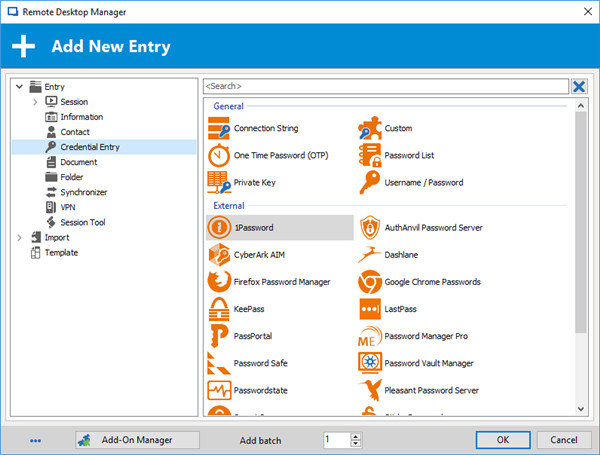
7、账户经纪
使用我们的 Devolutions Web Login 浏览器扩展,一键即可将凭据直接注入终端服务器、系统、应用程序和网站。
因为最终用户永远不会看到纯文本凭据,因为它们是自动代理给他们的,所以他们永远不会泄露任何信息,这大大提高了安全性。
通过允许管理员访问系统而无需查找或追踪凭据来提高工作效率。
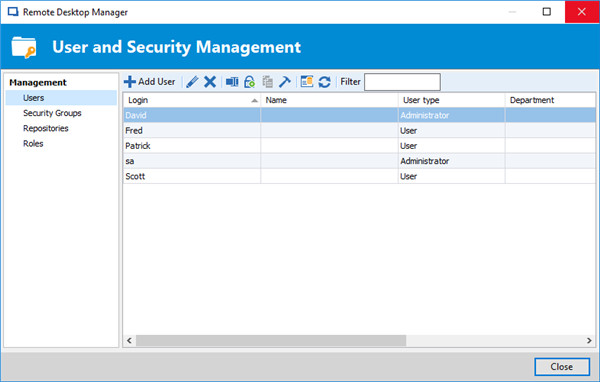
8、基于角色的访问控制系统
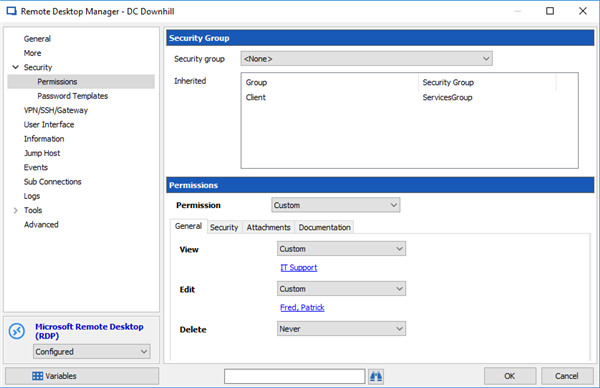
基于角色的访问控制可以创建精细的保护系统,从而可以灵活地管理更多权限。
只有授权用户才能访问查看、编辑或管理允许的特权帐户。根据预定义的用户角色实施限制。
由于在使用基于角色的访问控制时所有权限都是细化的,因此可以一次对多个条目设置多个权限。
继承了安全性,这可以防止用户在未提供足够安全级别的情况下创建条目。
9、双重身份验证
双因素身份验证通过两个不同组件的组合提供用户的明确标识。这些组件可能是用户知道的东西或用户拥有的东西。
为您的数据源添加额外的保护层,以确保只有合适的人才能访问。
远程桌面管理器提供多个双因素身份验证选项,包括:Devolutions Workspace、Duo、Google Authenticator、Yubikey 和 AuthAnvil。
10、数据源
数据源是远程桌面管理器的核心;它们是容纳所有条目的容器。您可以在应用程序中配置多个数据源,它们可以是混合类型,但一次只能激活一个。从一个数据源切换到另一个数据源很容易。
通过轻松与同事和其他团队成员共享会话,在多用户环境中高效、安全地运行。
远程桌面管理器与不同的数据源类型集成,从个人数据源到团队数据源,包括:Devolutions Online Drive、Dropbox、SQLite、XML、Amazon S3、Devolutions Online Database、Devolutions Password Hub、Devolutions Server、FTP、MariaDB、Microsoft Access、 Microsoft SQL Azure、Microsoft SQL Server、My SQL、SFTP、Web 和 WebDav。
导出和导入您的数据源配置以简化多用户的部署。
11、多个保险库
保管库允许将数据库划分为多个较小的隔间。
每个保管库都处理自己的条目子集,而不是将整个数据库作为单个数据块处理,从而可以轻松管理大量条目而不会降低性能。
数据库通用的所有 Vault 都具有相同的用户、用户组和角色集;只有条目从一个保险库到另一个保险库不同。
12、用户管理
远程桌面管理器中的角色允许您通过一次向多个用户授予选择性权限来减少管理用户所需的时间。
集成角色管理映射到 Active Directory 组。仅可使用Devolutions Server作为后端数据源。
您可以将多个角色分配给一个用户,这将导致所有授予的权限的联合。
13、审计追踪
通过跟踪每个用户操作,为所有特权帐户的密码相关操作建立责任和透明度。
捕获有关特权帐户操作的所有事件,包括登录尝试和历史记录。
轻松找出谁用密码做了什么,他们在哪里做的,什么时候做的。
使用高级搜索选项轻松过滤并查看仅特定事件的日志。
14、实时连接
准确了解谁在实时连接多种类型的会话,包括 RDP、TeamViewer、嵌入式 PuTTY 等。
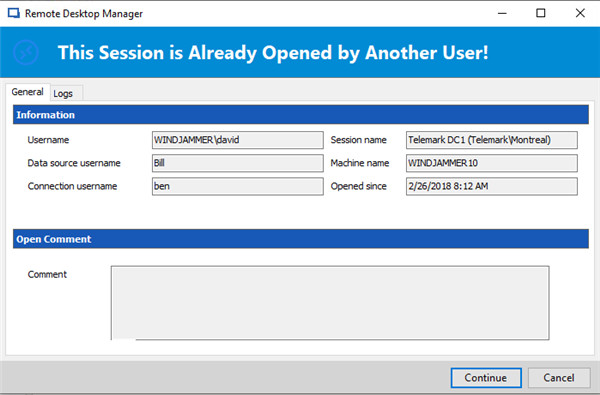
如果您正在启动的会话已被其他用户打开,则会收到通知。
显示对您的服务器的登录尝试失败的报告。
所有连接信息都清楚地显示在仪表板上,便于一目了然。
remote desktop manager使用教程
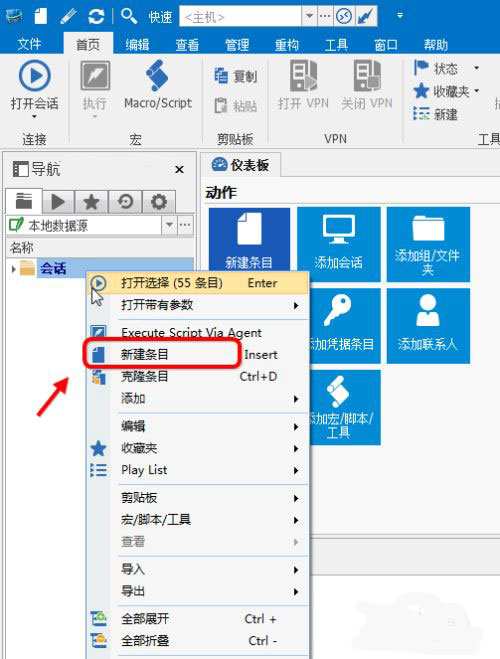
1、新建windows远程会话需要远程服务器,点击右击【新建会话】;
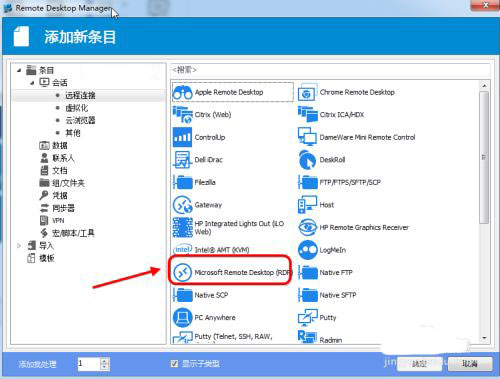
2、这里选择最常用的 miscrosoft remote desktop(RDP),也就是远程桌面方式;
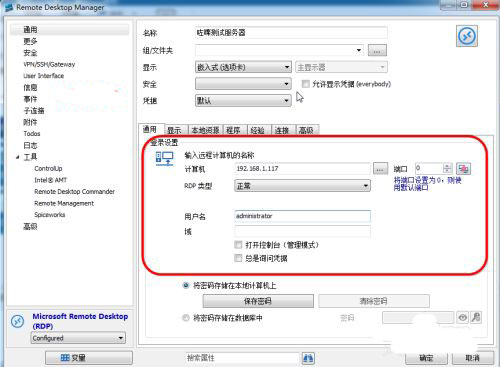
3、设置账户密码点击找到通用选项,设置远程计算机的IP,端口和账户密码;
4、连接远程设置好之后,保存密码。然后点击打开会话即可连接了;
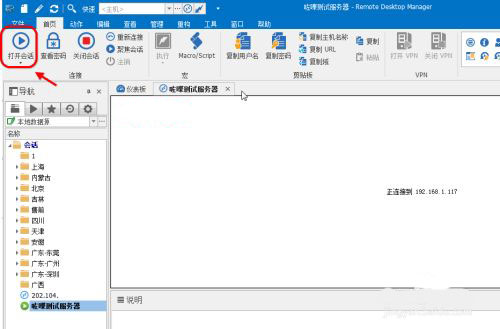
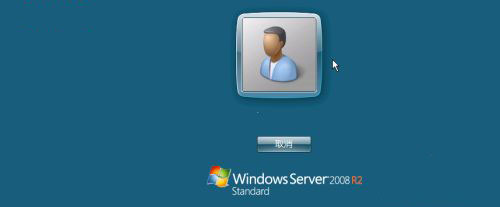
5、如果是设置了正确的账号密码,就进入远程服务器了。咗嚛密码没有设置的话,需要手动登录;
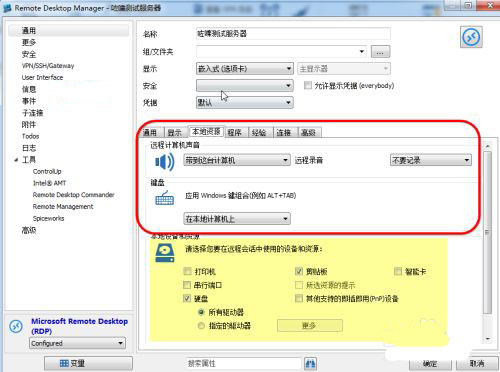
6、共享本地资源如果需要将本地的资源同步到远程服务器,可以找到【本地资源】勾选,声音,本地设备和资源带到远程服务器,这样就可以在远程服务器查看本地资源了;
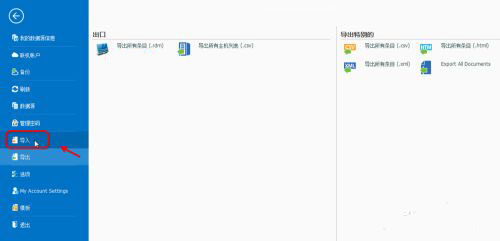
7、导入导出配置如果你之前有使用其他工具的设置,可以点击【导入】菜单,批量添加会话设置;
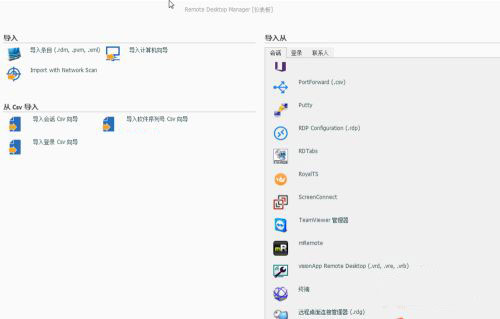
8、然后选择远程工具的账号配置类型,支持很多配置,如teamview RDP vnc等;
9、配置linux会话除了常见的windows远程之外,还支持linux系统的ssh 或路由器等的telnet命令行;
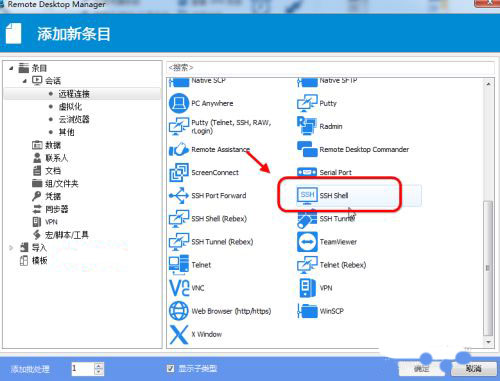
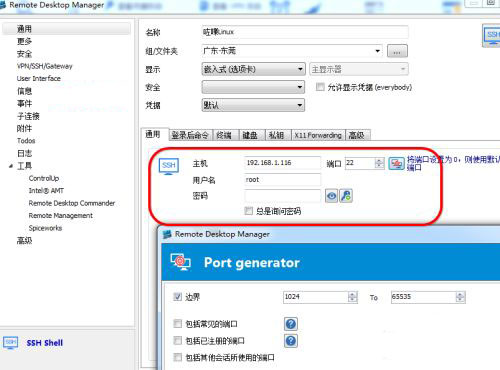
10、选择ssh会话类型,然后根据远程的设置,选择ssh服务器地址。注意端口可以自定义点击【端口】配置。
软件亮点
1、远程连接管理
远程桌面管理器的美妙之处在于您可以轻松配置多个远程连接,这些远程连接在集中式保管库中的用户之间安全共享,允许您同时启动它们并在机器之间快速切换。远程桌面管理器还包括一个安全密码库,可用于保存凭据并通过凭据注入加速连接过程。
2、密码管理
远程桌面管理器利用其强大的功能在安全的密码库中存储和管理所有密码、凭据和特权帐户,从而为您的 IT 环境提供无与伦比的控制和可见性。
3、安全访问关键资产
基于基于角色的访问控制和最小权限的原则,通过为用户提供密码访问来安全、集中地控制和管理对特权帐户和关键资产的访问至关重要。
4、IT团队解决方案
虽然使用可用的最强身份验证可能是最安全的选项,但这可能会导致巨大的成本。中小型企业和 IT 部门应专注于持续改进,以合理的价格管理风险。远程桌面管理器以低成本提供面向团队的功能。
5、易于管理
远程桌面管理器通过提供简单的管理来减轻管理负担,无论您是在路上、在办公室还是在没有互联网访问的情况下,而且永远不必牺牲高级别的安全性。
6、审计和报告
详细的报告有助于评估企业的信息安全级别并加强对特权帐户的访问控制。
更新日志
v2026.1.22.0版本
改进
添加了组策略来控制“复制到 YubiKey”选项的可见性
添加了针对已弃用的嵌入式凭据的转换操作以及通过概述警告进行的快速访问
在软件条目属性的“链接现有联系人”提示中添加选择联系人时的多选支持
从安全消息保管库选择中排除 PAM 保管库
从 Devolutions Server 凭证保管库选择中删除了 PAM 保管库
SSH 终端紧凑型显示屏现在可以记住会话之间最后选择的文件夹
修复
修复了 1Password 可能出现的登录问题
修复了收藏夹中自定义文件夹的潜在错误
修复了系统代理模式“无代理”静默绕过 Devolutions Gateway 的问题
修复了 NetBox 同步中缺少会话类型导致的崩溃
修复了在 Hub 数据源中复制缺少源 ID 的密码时发生崩溃的问题
修复了“添加提供程序”列表中出现重复的内置 PAM 提供程序的问题
修复使用快捷方式时不出现过滤器提示的问题
修复 DVLS 预认证代理失败时的冻结问题
修复了取消 Azure VM 同步登录时的冻结问题
修复了在每个文件 -> 设置保存时不必要地触发离线安全重新配置的问题
修复了从项目打开历史记录时需要选择项目的密码列表项目
修复了过滤条目和导入大型 .rdm 文件时的性能问题
修复了加载缓存时可能发生的崩溃
修复了 SSH 条目不支持某些 PuTTY 扩展的问题
修复了使用 Codex 或 BYOBU 时 SSH 会话无法向上滚动的问题
修复了 SQLite 数据源不再显示的任务
修复了具有“提示列表”凭据的模板未加载提示文件夹的问题
修复了 Zoho Vault 凭证集成并添加了区域选择和验证码支持
更新了 2026 版本的 Netwrix 密码安全集成















共有 0条评论