

很多人还在为那堆像砖头一样的 CD 发愁,其实早该把耳朵交给 iTunes 了。这玩意儿不仅仅是个播放器,它更像是一个数字生活的管家,尤其对于还在用 Win7 甚至 XP 的老电脑来说,32 位版本简直是救命稻草,轻快得不像话。我平时最享受的就是那种“拖拽”的快感:从网上扒来的冷门音乐,或者刚买的 CD,直接丢进资料库,瞬间就能在 iPod 或手机上听见。以前翻找唱片要半小时,现在 Genius 功能能自动给你配歌单,这种被算法懂你的感觉太爽了。
不过用着也得小心,毕竟软件不是越新越好。我遇到过那种系统还原后 iTunes 直接罢工的情况,报错提示副本损坏,这时候千万别急着重装最新版,往往是因为注册表版本对不上号。还有那个该死的 QuickTime 自动弹窗或者音频乱码,多半是它坏了,去控制面板把安全模式关掉就能解决。其实技术这东西,核心就是折腾出顺手的生活节奏。别被那些花里胡哨的商店功能吓到,只要能把你的歌单、照片、通讯录稳稳地同步到设备上,它就是个好伙伴。在这个流媒体横行的时代,保留一份本地管理的掌控感,或许才是我们对抗数字焦虑的最后防线。
基本介绍
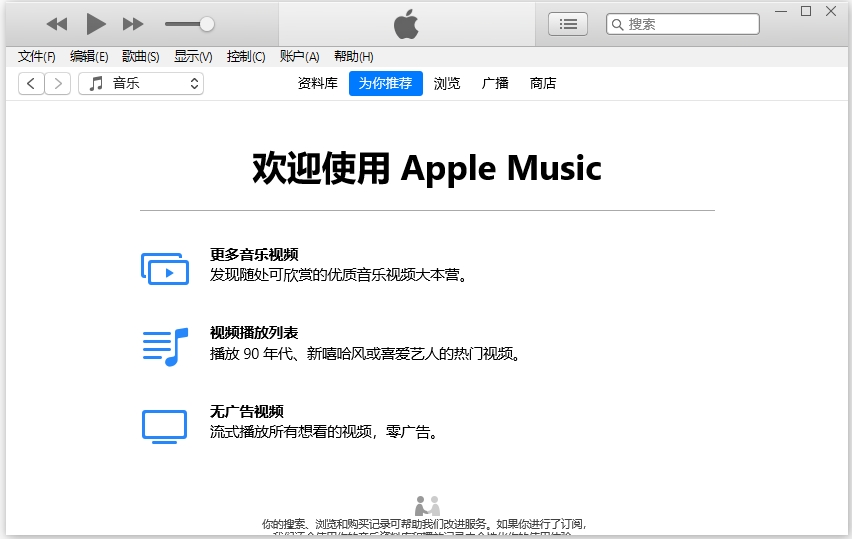
iTunes,苹果公司最热门音乐软件,具有一个极吸引人的新功能:令人难以置信的iTunes音乐商店,成千上万首歌曲让您预听并且拥有,只要您点击一下就行了。无论走到哪里,都带着音乐,带着您的全心iPod。它可以支持新的 AAC 音频格式(具有更好的音质,而文件大小却更小了),同时也可以让您同本地以太网络或 AirPort 无线网络上的苹果电脑共享您的音乐。如果您的苹果电脑配备 SuperDrive 光驱,您还可以将您的整个音乐库刻录成 DVD 光盘以便保存。
itunes32位怎么用?
1、成功注册并登陆,在itunes商店下载自己需要的应用,这些应该下载完后会自己保存在“资料库”里。这时你就可以插上你的手机,在“STORE”里面对你的电脑授权。然后在右侧点击你的设备,选择“应用程序”并勾选,点同步,该应用程序就会安装到手机上。
2、导入音乐到iTunes
点击左上角的功能按钮,选择“将文件添加到资料库”,这样就打开了文件管理器。然后将选择的音乐直接拖到iTunes里就可以了,非常的简单。
3、播放音乐
播放中的音乐会显示在顶部正中的窗口中,会有明显的播放按钮和播放条。播放条的左边是循环播放的按钮,包括不循环、单曲循环和整个列表循环,右侧则是“随机播放”的开关。
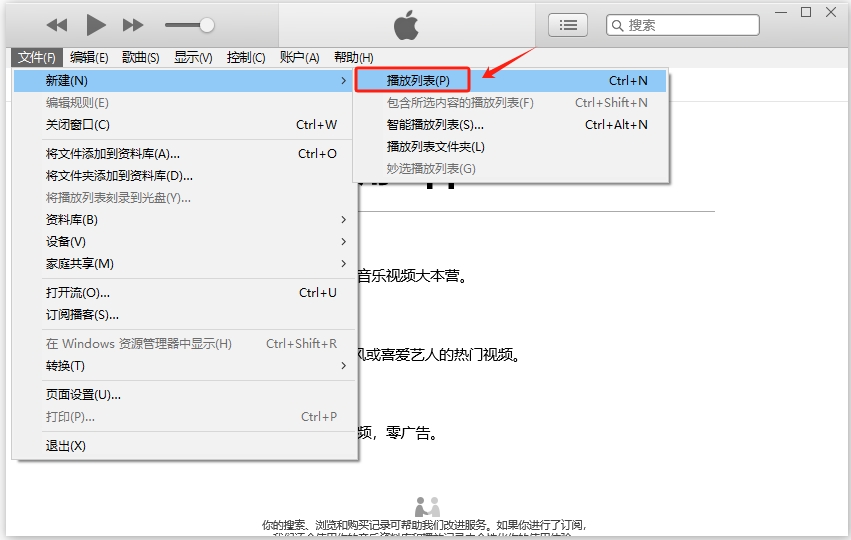
4、创建播放列表
点击左上角的功能按钮,选择“新建”就会看到几个新建播放列表的模式。直接新建播放列表,只需将资料库中的音乐拖到右侧的播放列表中去即可。
软件特色
一、itunes播放器
iTunes播放器能将你的所有音乐与家庭影片汇集一处。再也不必在成堆的CD中翻来找去了,你只要将它们导入iTunes,就能对自己的全部收藏进行快速浏览。你可以按照自己的喜好进行整理,也可以将它们传输到你的任何设备,随时随地,想听就听。甚至,你还可以让Genius找出风格相配的歌曲来混合播放。
二、itunes商店
iTunes Store中不仅有你喜爱的app和游戏,还能导入从财经资讯到微电影等各种主题的podcast,甚至还能从 iTunes U 下载一流大学、博物馆和其他文化机构发布的讲座、视频等内容。在这里,你所能做的还有很多,很多。
三、itunes无处不在
想将你Mac或PC中的音乐和家庭影片导入iPhone、iPod 或 iPad?itunes能帮你搞定。那照片、通讯录和日历呢?软件也能传输。iTunes能轻松地将媒体内容从电脑同步到你的设备,反之亦然。只需连接好设备,iTunes就会将你的媒体内容同步至你的iTunes资料库,让你的资料无处不在。
四、乐不停。
无论是你爱着的,或是你将会爱上的音乐,Apple Music都让你能轻松播放。数百万首歌曲任你选择。当你注册三个月免费试用之后2,就能将自己想要的各种音乐添加到你现有的收藏中,例如你在线购买的音乐和从 CD 导入的歌曲。从此,你不再错过任何节拍。
五、App Store 充值卡
你可以在指定第三方授权经销商处选购 App Store 充值卡,作为送给亲朋好友的惊喜。可选的充值卡有多种面额,可用于从 App Store 中购买游戏和 app,或用于订阅 Apple Music、购买 iCloud 储存空间等等。
常见问题解答
一、该计算机上的ITunes副本已损坏,请重新安装?
该问题一般出现在系统还原或联想系统修复后,原因是ITunes主程序的版本与注册表不相同,解决办法是重新安装
二、ITunes自动关闭?
原因是QuickTime播放器损坏,解决方法是下载最新版的QuickTime播放器
三、未知错误0x666D743F
解决方法一
1、按下「开始」按钮并选择「控制面板」
2、打开QuickTime控制面板,选择「音频」标签页
3、在「设备」一栏中,取消「安全模式(仅波形输出)」选项,按下「应用」
解决方法二
1、按下「开始」按钮并选择「控制面板」
2、打开「声音和音频设备」控制面板
3、选择「音量」标签页
4、按下「扬声器设置」下的「高级」按钮
5、在「扬声器设置」弹出式选单,按下「立体声耳机」




























共有 0条评论