

最近是不是总觉得 C 盘红了像警报器一样响?那种打开软件就转圈、系统偶尔蓝屏的焦虑我太懂了。很多人第一反应是删文件,但今天想跟你聊聊更本质的东西:空间不是靠省出来的,是靠“挪”出来的。360 这个扩容大师其实就是个聪明的搬运工,它能把 D 盘、E 盘里那些你其实不怎么用的闲置空间,像变魔术一样划给 C 盘。不过这里有个关键逻辑得捋清楚:这玩意儿只能在同一块物理硬盘上玩,如果你电脑里有两块独立的硬盘,那它们之间是没法跨区合并的,别被广告忽悠了。
操作层面其实没那么复杂,核心就是两步走。最推荐的是“部分空间合并”,千万别选那种把 E 盘全塞进 C 盘的选项,除非你打算重装系统,否则那些软件的安装路径一变,直接变砖。执行过程中电脑可能会重启,这时候一定要插着电源,毕竟涉及底层分区调整,断电风险是真实存在的。除了扩容,它的磁盘管理功能也挺实用,比如把大文件一键迁移走,或者把未分配的空间重新划分成新盘符。但说到底,工具只是辅助,真正的安全感来自于你平时对数据的敬畏——重要东西永远先备份,隐私数据记得彻底擦除。别指望一个软件能解决所有电脑慢的问题,合理的空间规划加上良好的使用习惯,才是让老电脑重获新生的关键。
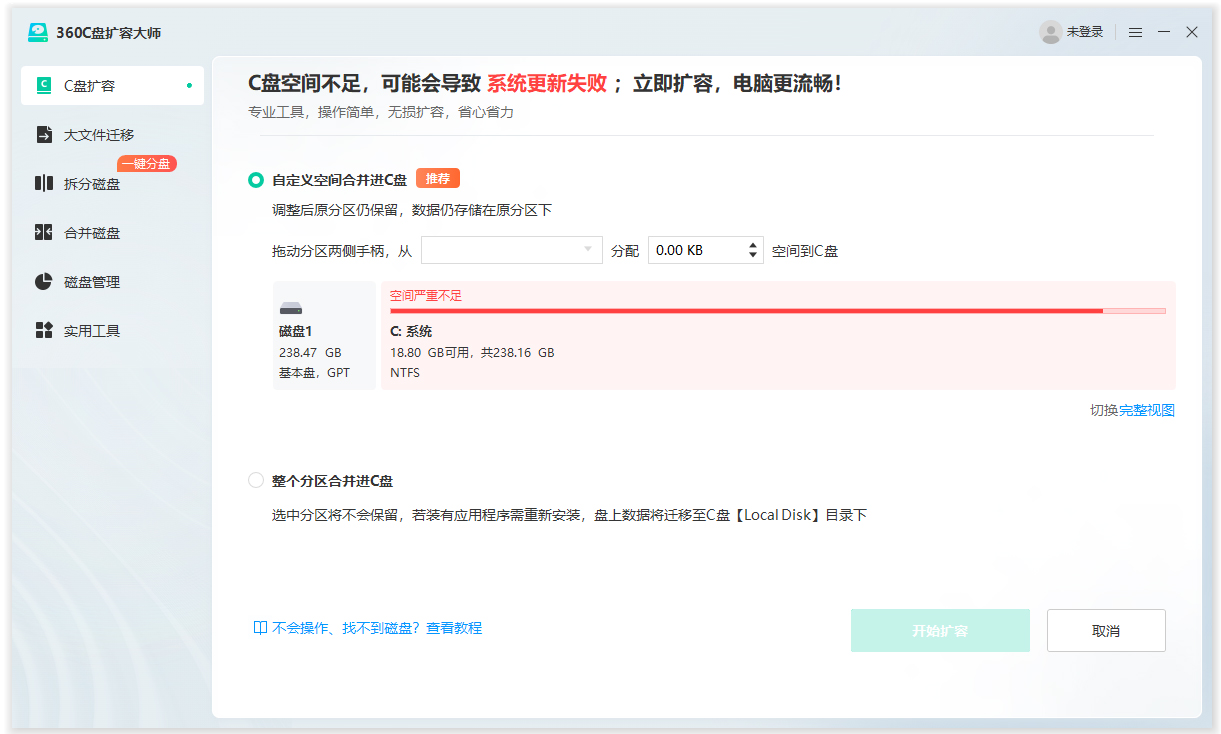
软件三大功能
1、一键为C盘扩容
使用C盘扩容功能,仅需两步,将D盘、E盘等其他盘上的空闲空间扩容到C盘。
2、自定义磁盘空间大小
使用拆分、合并分区功能,自定义调整大小,按需分配。
3、彻底擦除数据,防止被恢复
使用擦除磁盘/分区的功能,擦除磁盘分区上的数据,有效保护隐私数据。
360c盘扩容大师使用教程:
一、C盘红了,如何增大C盘空间?
1、进入360C盘扩容大师的C盘扩容页面,选择一个剩余空间较多,可以扩容到C盘上的分区,这里可以选择一个不与C盘相邻的盘哦~ 如下图拿E盘举例
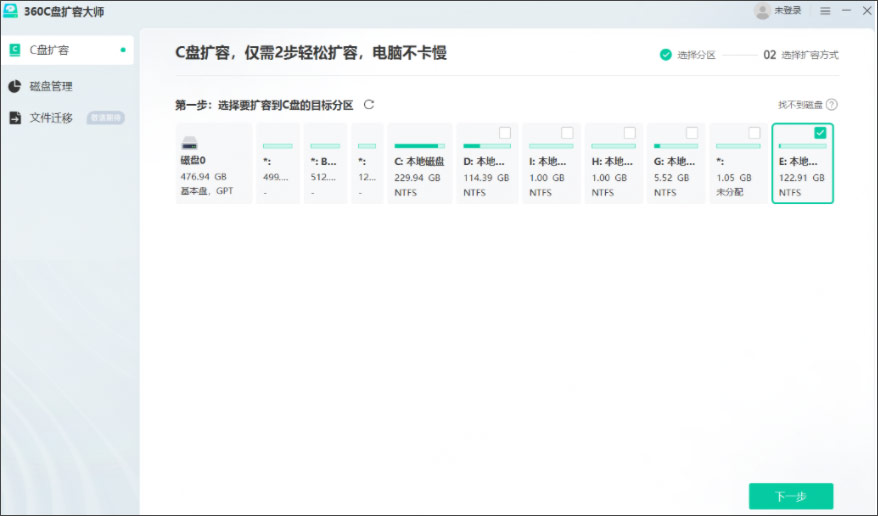
2、这里选中E盘,点击下一步,可以选择扩容方式。
方式一、将E盘的全部空间扩容到C盘(不推荐)
此方式会将E盘及其下的文件等数据同步合并到C盘,合并后E盘就不存在了。若E盘上装有应用软件等,在合并后由于其安装路径的变化,可能无法使用,需要重新安装。
方式二、将E盘的部分空间合并到C盘(推荐)
此方式您可以设置要合并多少空间到C盘上,例如,E盘有100GB空间,已经使用1GB,您可以选择自定义要合并的空间,例如30GB,50GB,75GB等等,此方式合并后E盘仍保留,故而基本不会影响他上面的应用程序。
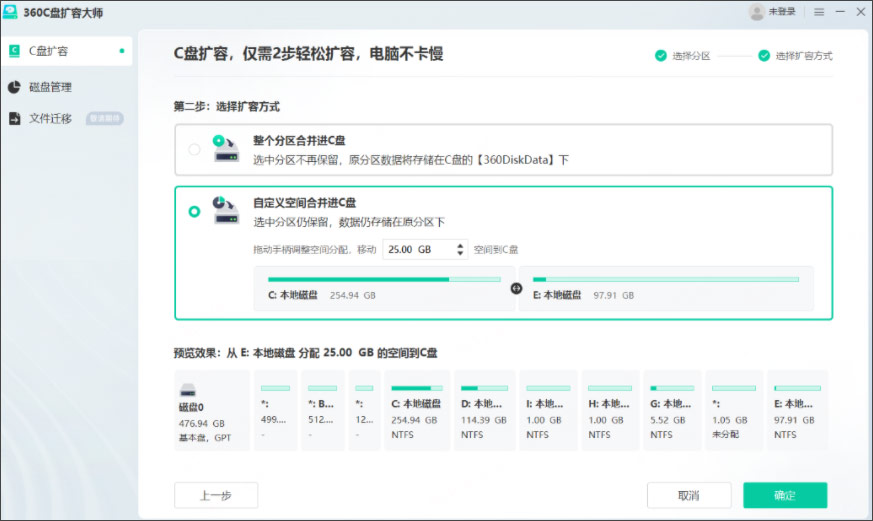
选择后点击确定按钮按步骤执行就可以啦,执行时间可能较长,且可能会自动重启电脑建议大家连接好电源,因为涉及到磁盘以及数据文件的移动等会有风险,建议大家提前备份好重要文件,且执行过程中不要强制断电重启。
二、如何调整磁盘空间大小?
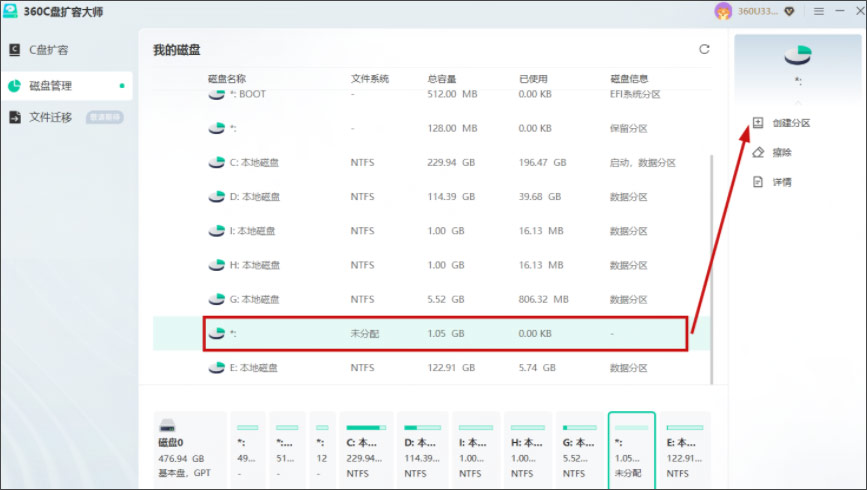
打开360C盘扩容大师,进入磁盘管理页面,选择一个要调整大小的磁盘,右侧是我们可以对他执行的操作
1、调整磁盘空间:
选择一个盘,例如D盘,点击调整大小/移动操作,可拖动分区条调整D盘的空间大小,或者手动设置D盘空间的大小。
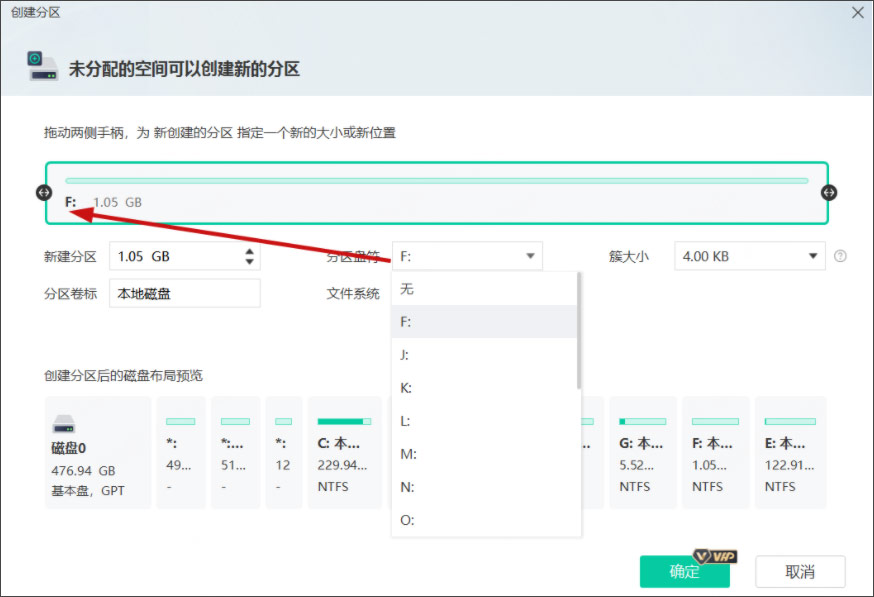
设置后,缩减的空间会变成一个未分配的空间,用户可以将其创建为一个新的分区盘,例如E盘,F盘等。
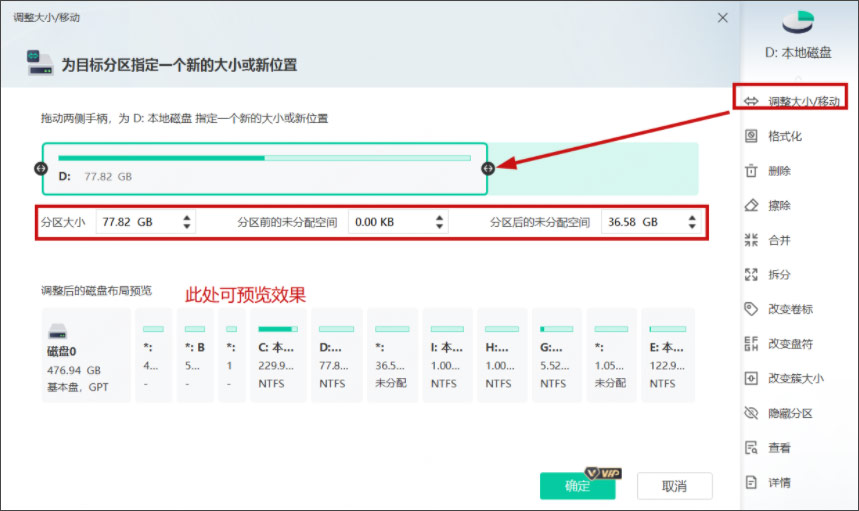
创建分区:选中未分配的盘,点击右侧的创建分区,給这个分区分配一个盘符,然后按步骤操作就可以啦
2、拆分/合并磁盘空间:
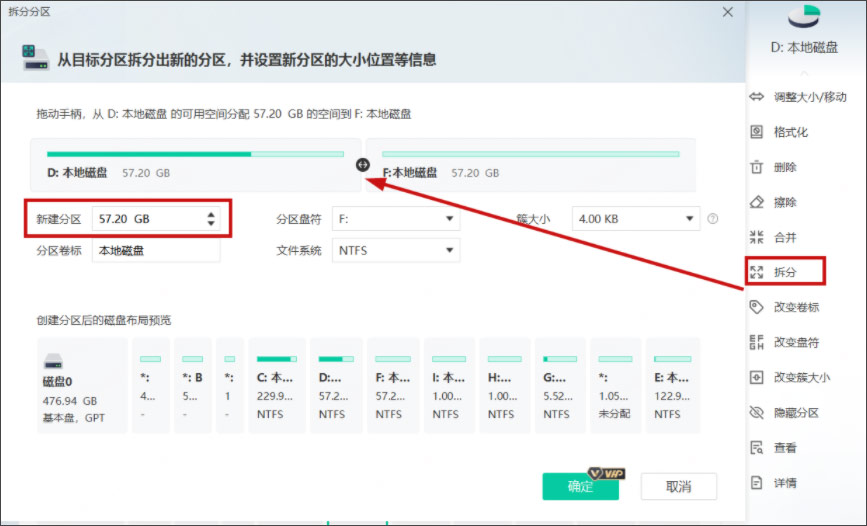
举例,如果D盘空间较多,I盘空间较小,那可以将D盘上的一部分空间先进行拆分,然后在合并到I盘上就可以啦。
1)拆分分区
如下图,选择D盘,点击右侧拆分操作,同样的可以拖动分区条或者手动设置拆分出去的盘的空间大小,可以为其选择一个盘符,例如F盘,这样拆分后就可以得到一个新的磁盘分区了。选择后我们点击确定按照步骤执行就可以啦
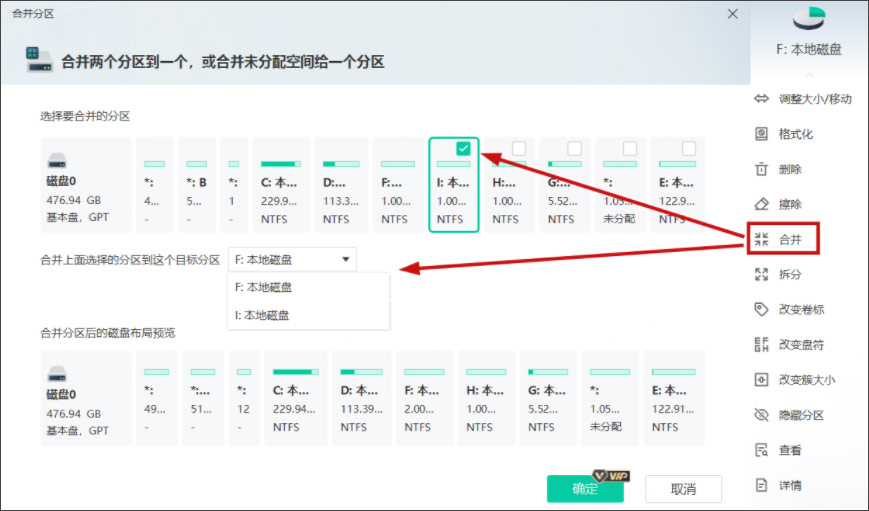
2)合并分区,拆分后,我们选择这个F盘,点击右侧合并操作,选择一个要合并的盘,这里我们选择I盘,同时我们可以选择合并的形式,是将F合并到I,或者将I合并到F,建议是将没有数据或数据较少的盘合并到另一个盘上,以免造成合并过程中数据丢失的问题。
软件磁盘管理功能
360C盘扩容大师拥有丰富的磁盘管理功能,覆盖90%以上的用户需求!
1、C盘扩容
扩容电脑C盘空间,缓解电脑卡慢等问题
2、拆分/合并分区
支持拆分/合并所选分区的空间大小
3、磁盘空间调整/移动
支持无损调整所选分区的大小与位置
4、创建分区
可将磁盘上未分配的空间创建分区
5、格式化分区
可格式化磁盘,帮助修复磁盘存储问题
6、删除磁盘/分区
支持删除所选的分区及其数据
7、擦除数据
支持擦除分区上的所有数据,保护隐私
8、隐藏/显示分区
支持隐藏或显示所选分区,保护敏感数据
软件优势
1、操作简单
告别冗余操作,只需2步完成扩容
2、操作灵活
支持合并不相邻的分区
3、小白友好
可提前预览调整后的磁盘布局,小白操作不用慌
4、支持多种设备
电脑本地磁盘、U盘、外界设备等快速分区




























共有 0条评论