

手里攥着 Winaero Tweaker 中文版的时候,我总觉得自己像个拿着手术刀的医生,正准备给那台臃肿的 Windows 系统来一场精细的“整容”。这玩意儿简直就是微软官方设置里的“叛逆者”,它不跟你讲大道理,直接给你几百个微调选项。以前我们抱怨 Win10 或 Win11 太死板,任务栏挤眉弄眼、右键菜单像个杂货铺,现在好了,想怎么改就怎么改。最绝的是它的汉化版,绿色免安装,解压就能用,完全省去了那些让人头大的安装步骤,对于不想折腾注册表的小白来说,简直是救命稻草。
我特别喜欢它那种“分门别类”的整理逻辑,不像某些软件把一堆功能塞进一个黑框框里让你猜。在这里,你想恢复经典的 Alt+Tab 动画,想给文件资源管理器加回那个好用的功能区,甚至想把那些烦人的 Candy Crush 广告彻底从开机启动项里踢出去,它都能做到。特别是那个“行为”分类,简直是极客们的天堂,禁用自动更新、关掉遥测数据收集,这些操作在系统设置里往往藏得很深,而这里却像菜单一样清晰可见。
不过话说回来,这种工具虽然强大,但也得小心使用。毕竟 Windows 的底层逻辑被改得越彻底,稳定性就越像个走钢丝的人。我通常只动那些关乎体验的细节,比如字体、图标和右键菜单,至于那些涉及核心安全或系统底层的选项,除非你是真的懂行,否则还是别乱点的好。它就像一把双刃剑,用得好能让你的电脑丝般顺滑,用得不好可能就得重装系统了。所以,下载之前先想清楚,你到底想要一个听话的微软,还是一个完全由你掌控的数字空间?
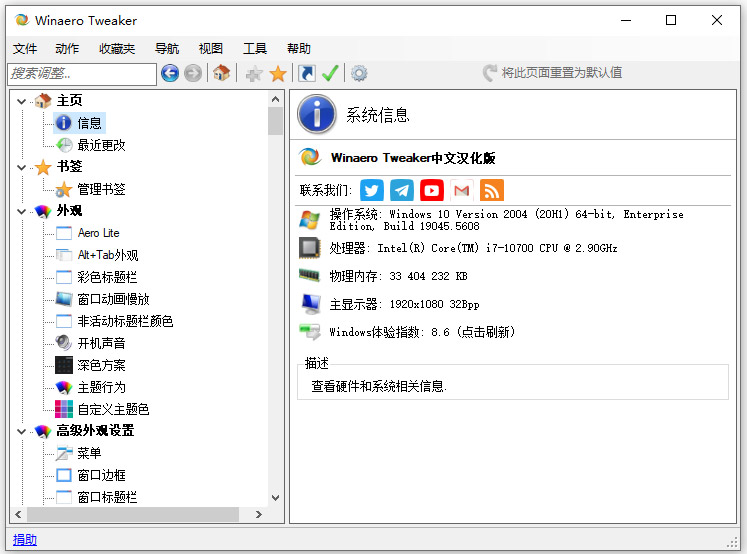
软件亮点
1、支持调整包括Windows主题、窗口、菜单、字体等外观设置
2、支持调整Windows桌面、任务栏外观及其行为设置
3、支持调整资源管理器、右键菜单、快捷方式等设置
4、支持调整优化开机登录、用户账户、网络、控制面板、windows应用等设置
5、支持调整Windows Defender、隐私、注册表等设置
6、支持书签收藏、搜索调整项
Winaero Tweaker中文版使用教程
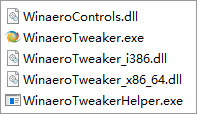
1、下载解压,得到Winaero Tweaker中文版,双击WinaeroTweaker.exe即可打开程序;
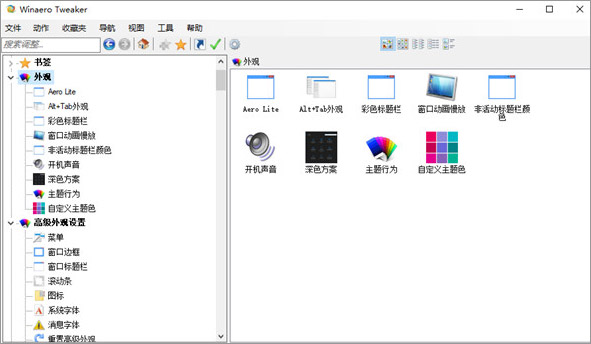
2、打开软件,进入主页,点击Windows外观,可调整Windows主题、窗口、标题栏、滚动栏的外观,包括主题颜色、设置自定义字体、调节窗口动画、自定义图标等等;
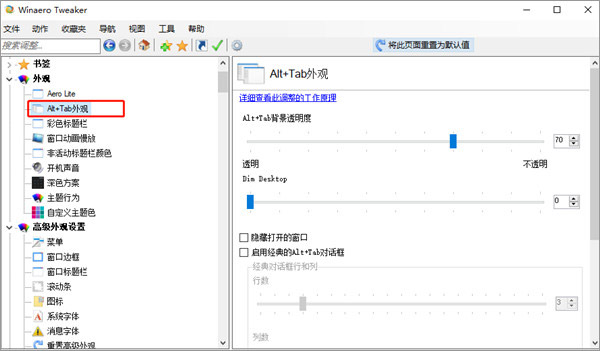
3、Windows的外观设置,仅包含基本的设置项,随着版本的推新,微软移除了许多之前版本中的选项,而alt+tab外观功能可以让这些消失的选项恢复,而且提供了更多额外的细致的调整,比如上面的字体设置,你可以用系统中已安装的字体直接进行替换,方便至极。
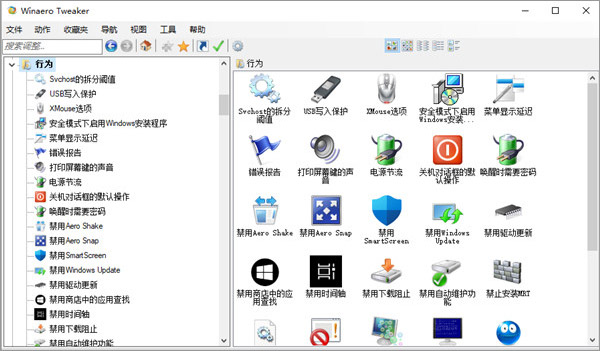
4、行为功能指的是在Windows中系统各项默认设定以及操作行为,该分类下涉及的调整项较为分散,其主要整理了一些在日常优化中较为实用的几个方面,如禁用Windows Update、驱动更新、禁用Windows自动安装商店应用与广告、禁用USB写入等等;
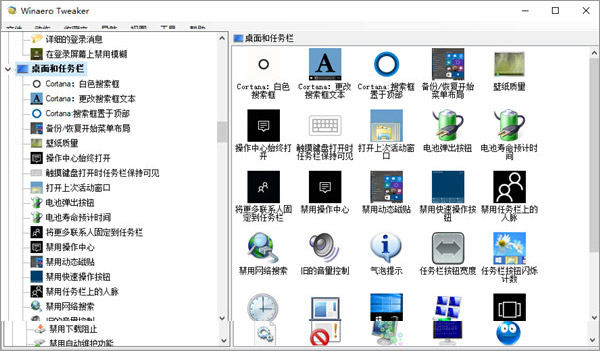
5、在桌面与任务栏上,可以快速设置包括微软小娜、任务栏大小、搜索框位置以及禁用动态磁贴、禁用快速操作按钮等;
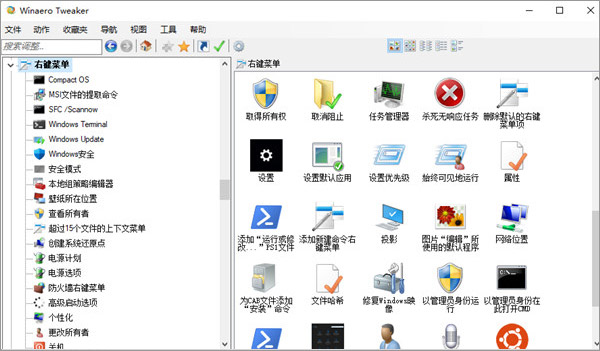
6、右键菜单功能的主要作用是将Windows系统中各种常见的操作添加至右键菜单中,简化操作流程,提供效率。简单的概括:文件类右键菜单:针对各类文件提供的各种实用菜单命令,例如管理员身份运行,计算哈希值、msi文件提取命令、加密解密等。桌面右键菜单:即在桌面右键时显示的菜单项,目前主要提供了一些Windows实用小工具与功能,例如打开Windows设置项、杀死未响应任务、重启菜单/资源管理器等;
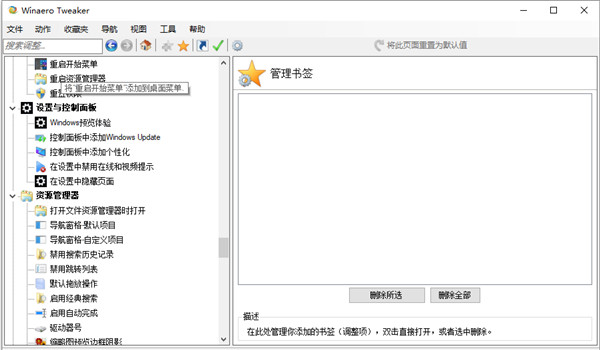
7、除了上述主要方面外,WinaeroTweaker还提供了包括Windows应用,设置与控制面板。Windows Defender、用户账户、网络等分类调整项。
软件功能
一、Windows 11功能
1、启用完整的上下文菜单,而不使用“显示更多选项”项。
2、恢复经典任务栏的能力
3、在文件资源管理器中启用功能区
4、更改任务栏屏幕位置,例如,您可以将其移动到顶部
5、更改任务栏大小
6、一次性禁用后台应用程序。
二、您可以使用的快捷工具
1、在没有UAC确认的情况下以管理员身份启动应用程序。
2、直接打开任何控制面板小程序或系统文件夹。
3、直接打开任何设置页面。
4、创建经典“关闭Windows”对话框(Alt+F4)和“安全模式”的快捷方式。
5、删除或自定义快捷箭头覆盖图标。
6、删除“-快捷方式”后缀。
7、从压缩文件中删除蓝色箭头。
三、管理Windows应用程序和功能。
1、在文件资源管理器中恢复经典搜索,不使用Internet选项
2、还原经典的Windows照片查看器以使用它而不是照片。
3、恢复经典音量弹出滑块。
4、永久禁用Windows遥测和数据收集。
5、永久禁用Windows Defender。
6、永久禁用Windows Update。
7、禁用广告和不需要的应用程序安装(Candy Crush Soda Saga等)。
8、启用内置管理员帐户。
9、启用自动注册表备份。
10、更改拖放灵敏度。
11、禁用操作中心和通知。
12、重置图标缓存。
13、一次重置所有组策略选项。
四、网络选项
1、更改RDP端口。
2、使提升的应用程序可以访问映射的驱动器。
五、调整Windows外观
1、在此电脑中自定义文件夹。
2、在文件资源管理器的导航窗格(左侧窗格)中自定义条目。
3、重命名并更改快速访问条目的图标。
4、提高任务栏透明度。
5、在任务栏时钟中显示时间秒数。
6、禁用登录屏幕的模糊。
7、自定义字体和Alt+Tab对话框外观。
8、更改非活动窗口的标题栏颜色。
六、上下文菜单
1、使用大量预设添加方便的上下文菜单,例如一键切换电源计划、打开命令提示符、添加设置级联菜单等。
2、隐藏上下文菜单中的默认条目,例如使用照片编辑、使用Paint 3D编辑等。
3、将“以管理员身份运行”添加到VBS、MSI、CMD和BAT文件中。
4、更改图像“编辑”上下文菜单项的默认应用程序。
更新日志
v1.65.0.0版本
1、用户现在可以仅将强调色应用于任务栏。此功能不包括“开始”菜单和通知中心,同时支持Windows 11和Windows 10。
2、该应用程序现在包括用于生成具有其他配置选项的电池报告的工具。用户可以将这些报告保存为HTA文件,也可以通过界面选择自定义目标。报告一生成就立即打开。
3、Winaero Tweaker现在支持在上下文菜单中添加“重新启动UEFI固件”选项。
4、该软件添加了一个“工具关机/重启/休眠”页面,其中包含扩展的关机选项。此页面便于直接重新启动到高级启动选项。
5、“快捷方式关机快捷方式”部分现在允许创建指向高级启动选项和UEFI固件设置的快捷方式。
6、此更新更正了“将Windows update菜单添加到桌面”功能页面上不正确的“更多信息”链接。
7、开发人员改进了信息页面布局。应用程序版本的字体更大,图标现在看起来很清晰。
8、工具栏图标现在可以保持正确的渲染。



































共有 0条评论