

很多人觉得三维地球软件就是谷歌地球的平替,其实大错特错。今天想聊聊这款叫 LocaSpaceViewer 的国产神器,它有个更接地气的名字——图新地球电脑版。别被那些高大上的参数吓到,咱们就说点实在的。这软件最绝的地方在于“无水印”和“无偏移”,你想看哪里的卫星图就拉哪里的,哪怕是 Google Earth 那些带版权限制的影像,在这里也能原样加载,而且地形数据也是干干净净的,没有乱七八糟的水印遮挡视线。
我平时做项目或者单纯想看看自家后院的地形起伏,它都能胜任。最让我惊喜的是它对各种格式数据的包容性,不管是倾斜摄影那种复杂的 osgb 模型,还是普通的 CAD 图纸、SHP 矢量文件,甚至是你手机里导出的 GPS 轨迹,只要拖进去就能看。特别是处理那些没有坐标信息的老旧 CAD 图纸时,它内置的逻辑能帮你反推投影带号和基准面,这功能简直是为测绘人量身定做的。
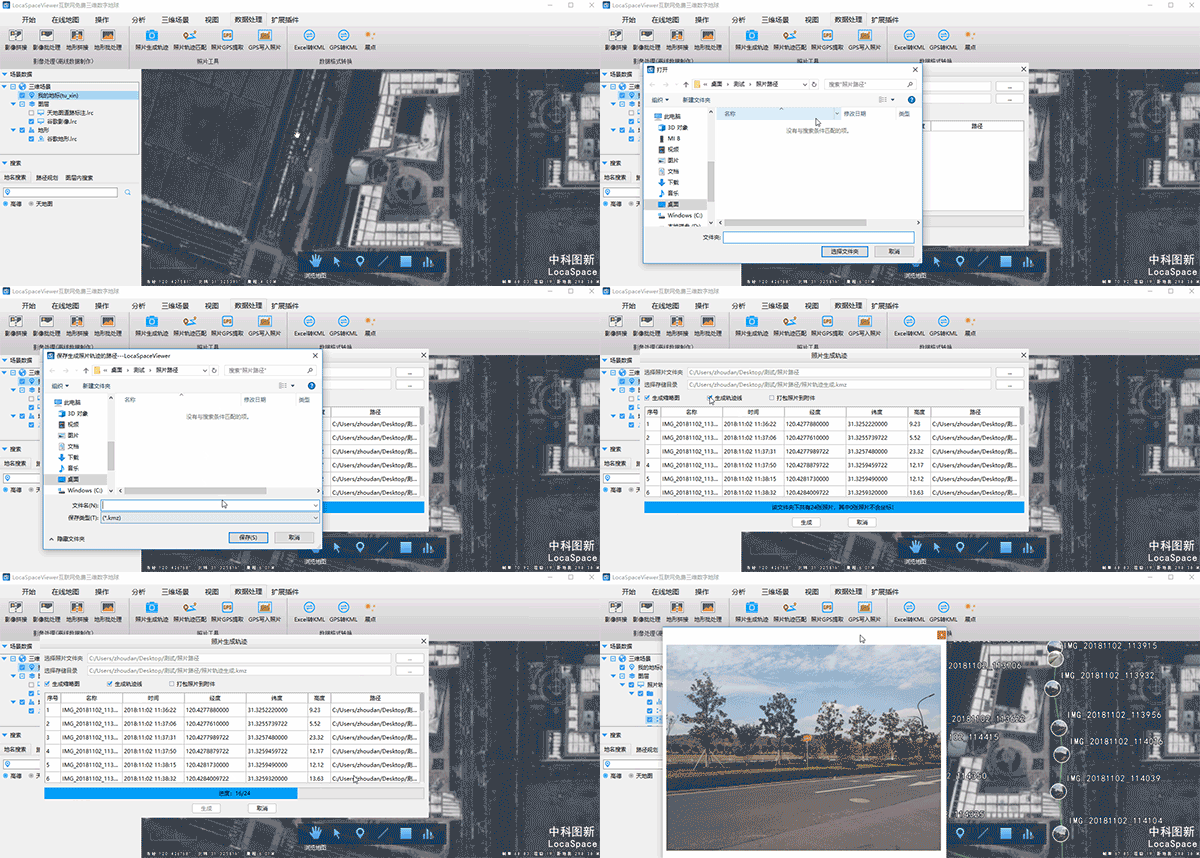
很多人只把它当个看图工具,其实它的分析能力深不见底。你可以直接在三维球体上画等高线、提取高程点,甚至还能做三角测量算面积。更有趣的是那个照片轨迹功能,把你以前旅游拍的照片导入,它能在地图上自动还原你的行走路线,看着那些照片在地球表面“飞”过,那种时空穿越的感觉特别棒。对于喜欢折腾数据的用户来说,这里简直就是个轻量级的三维 GIS 工作站,既不用安装庞大的服务器端,又能实现多客户端共享数据,这种平衡感真的很难得。如果你也想摆脱单一视角的局限,不妨试试把地球装进这个软件里玩一玩。
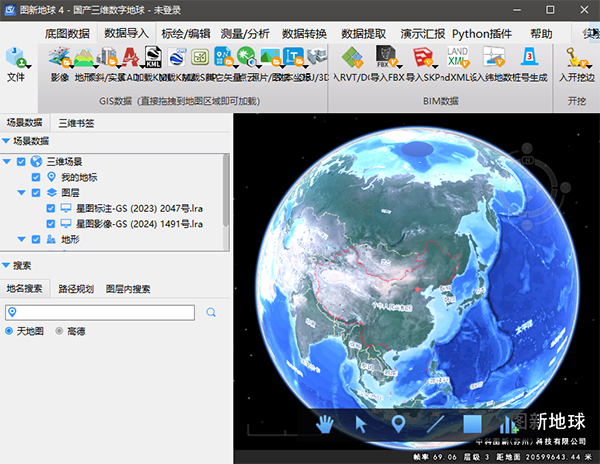
软件特色
1、海量的地图资源:海量的地图资源:
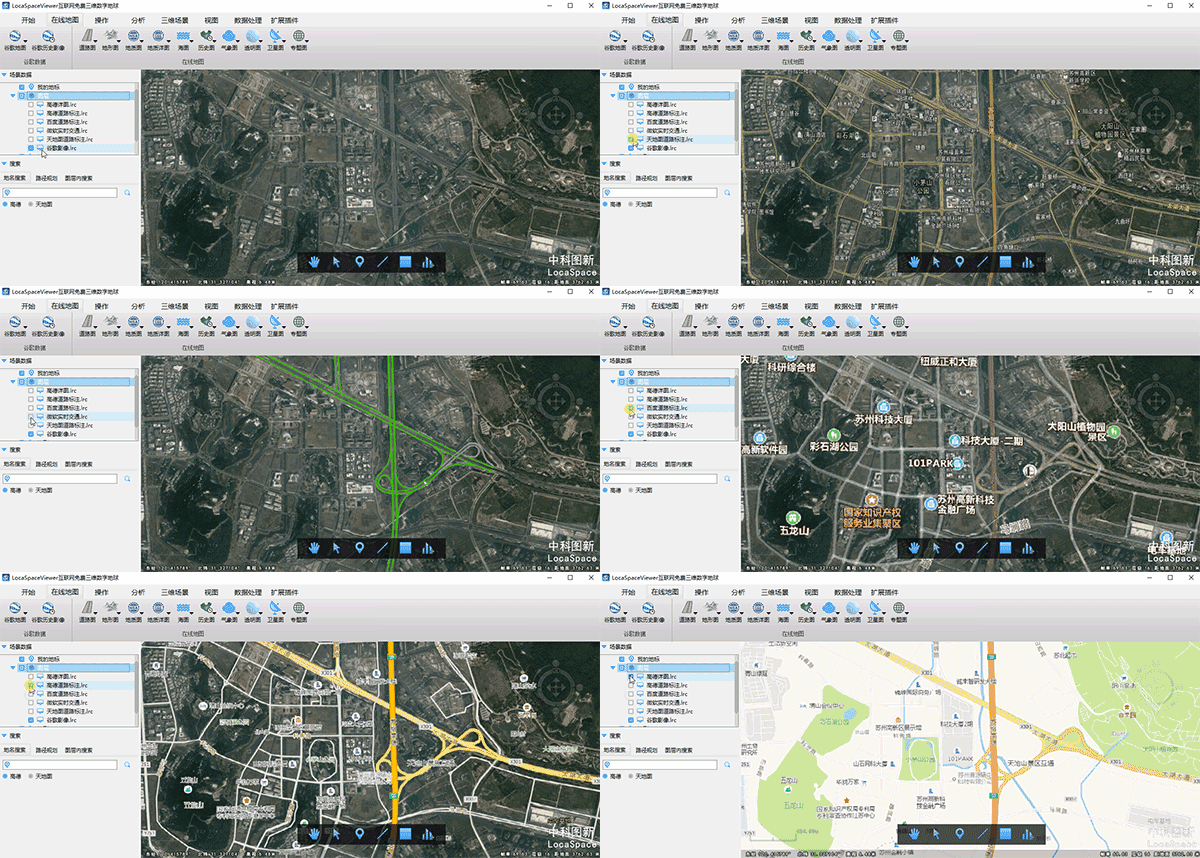
LSV拥有丰富的地图资源,支持加载上百张图源,并且加载后可以进行无缝的地图切换。另外还可以通过地图与透明图的叠加达到各种所需要的效果。
快捷的数据加载:
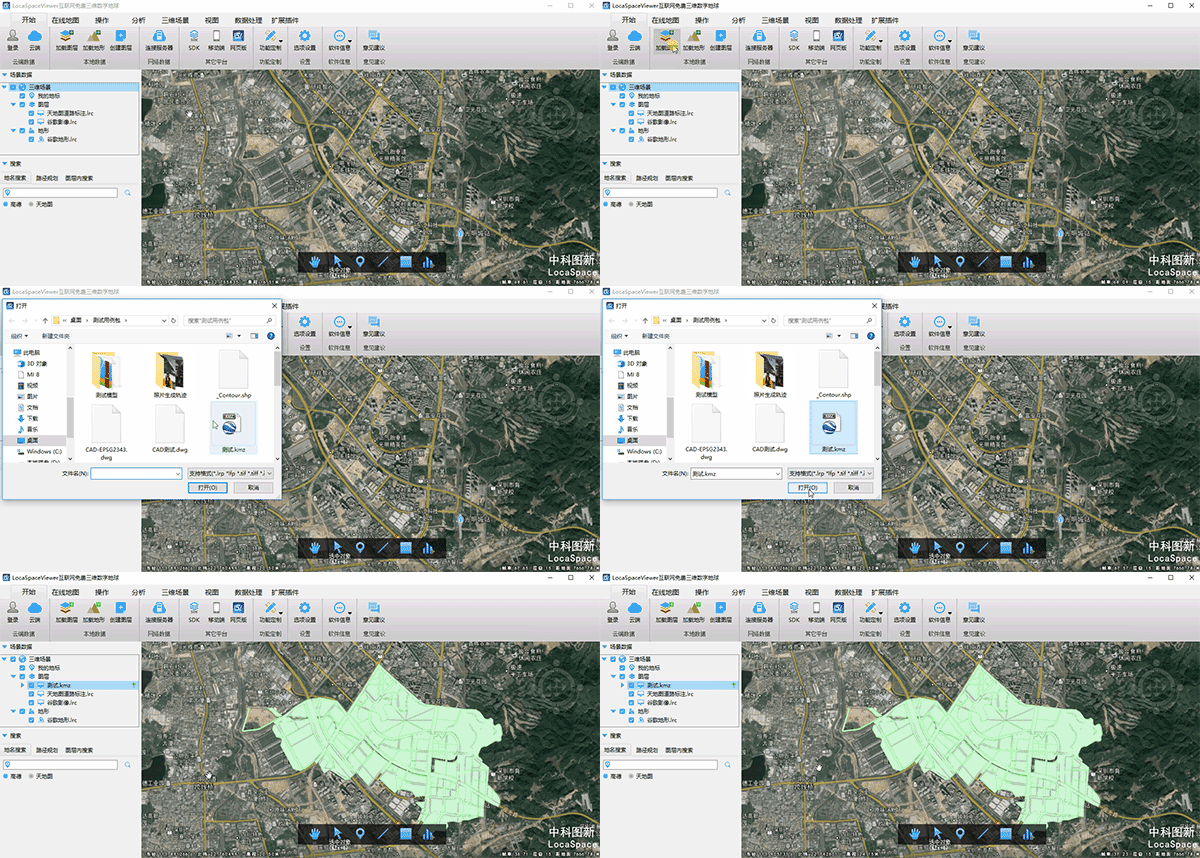
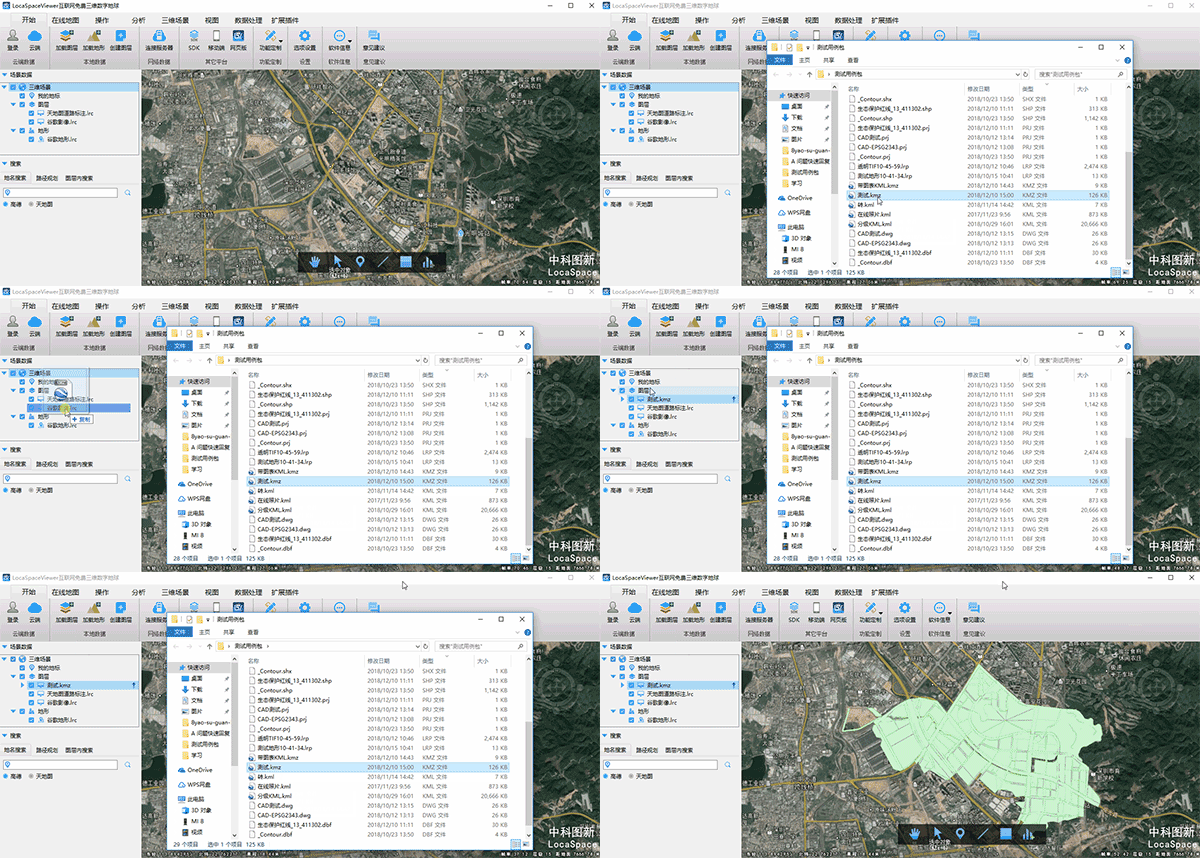
LSV的能够加载各种类型的数据(包括KML、SHP、CAD等格式的矢量;TIF、IMG、MBT、Lrp等格式的栅格数据;tif、img、hgt、dem等的DEM数据;osgb的倾斜实景数据;obj、3ds的人工模型数据等),具体的可加载类型会在4.2(本地数据)中详细说明。可以通过菜单栏中的加载或者直接拖拽的方式加载数据。
选择加载:
拖拽加载:
免费的数据下载:
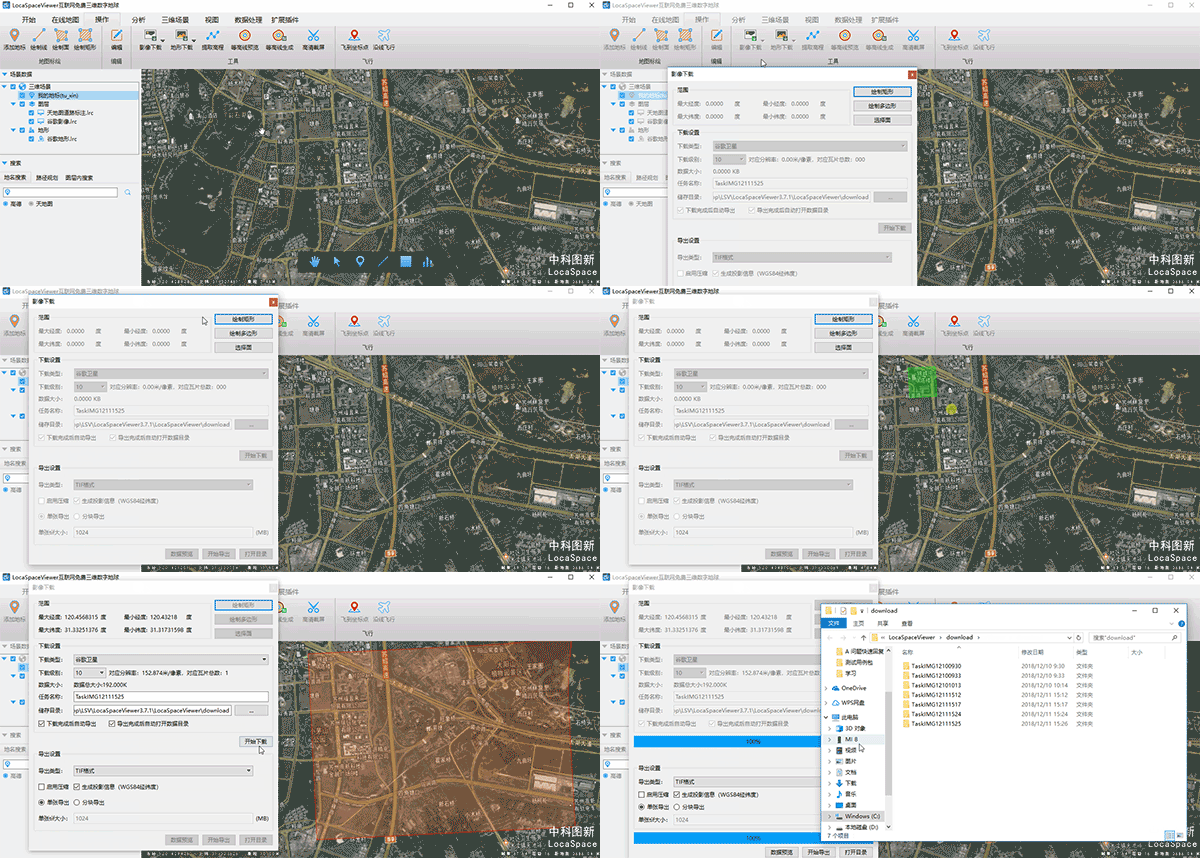
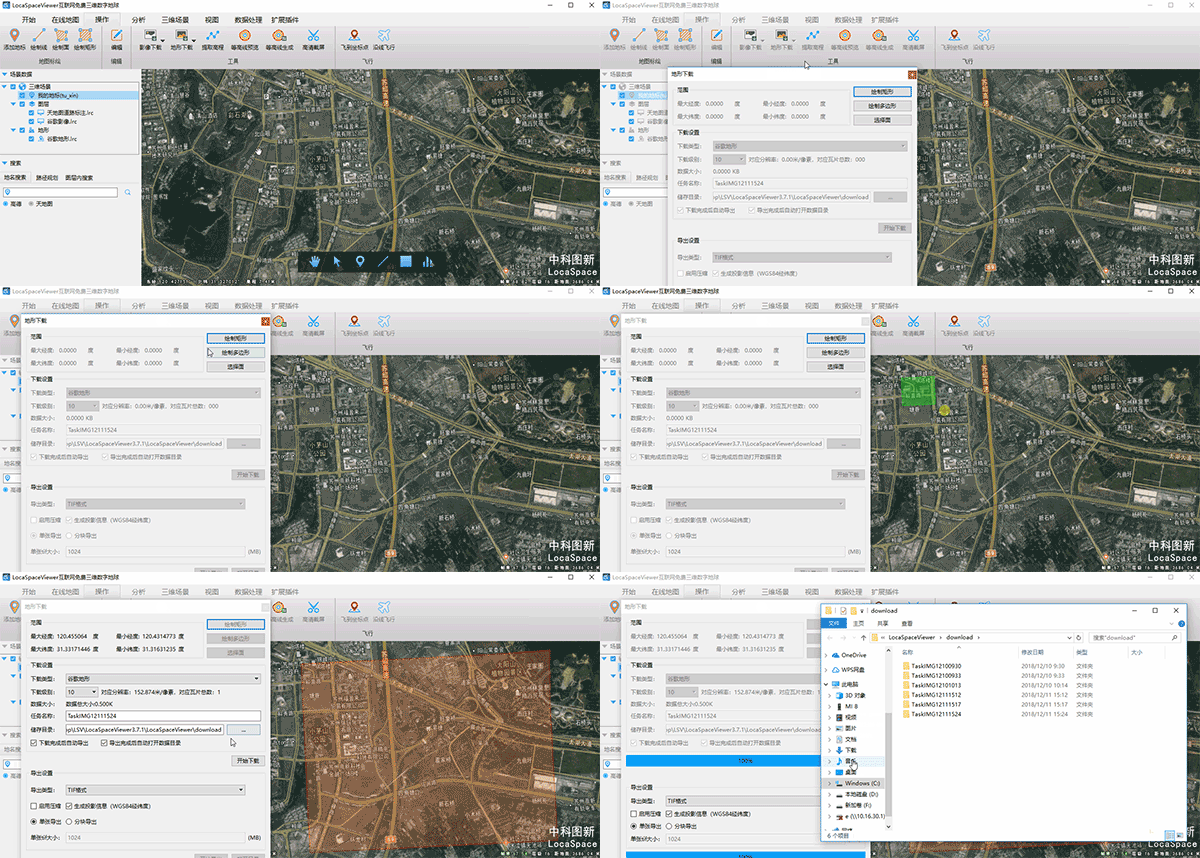
通过LSV可以进行各类影像以及地形数据的下载,只需进行简单的操作即可实现,这一块内容会在6.3(工具)中进行详细说明。
影像下载:
地形下载:
方便的三维分析:
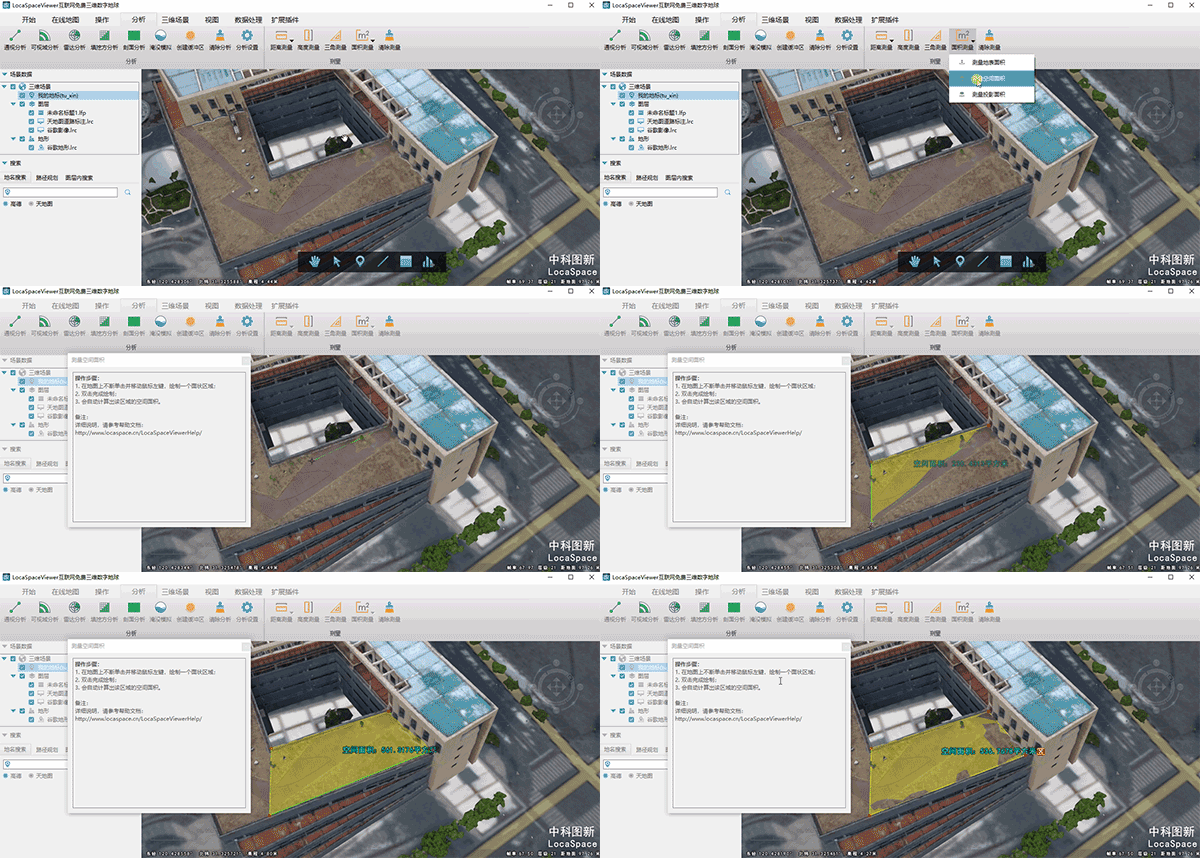
LSV中有三维模型进行分析的工具,方便又高效,可以通过其对三维模型进行分析操作。具体详情在7(分析)中会进行详细说明,以下图例为三角测量以及空间面积测量:
三角测量:

空间面积测量:
快捷的等高线预览:
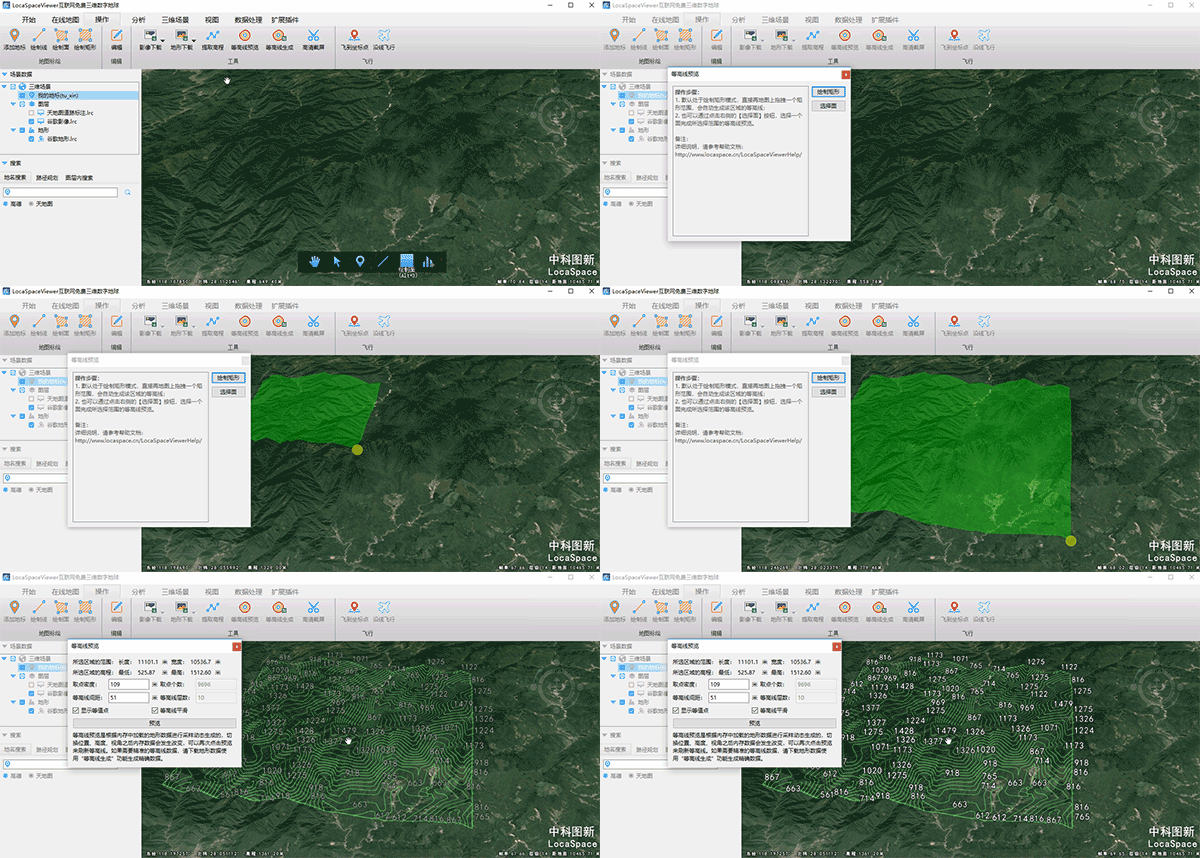
在LSV中可以对地形图进行等高线的生成,也可以直接在LSV中进行等高线的预览。
实用的照片工具:
在LSV中可以对已经拍摄好的照片进行照片轨迹的生成,这样可以更直观的看到照片所对应的位置信息以及拍摄照片的轨迹。
常见问题
1、图新地球LSV支持加载什么数据?
支持加载栅格、矢量、模型等数据。主要包含:
栅格类型:tif、lrp、img、dem、adf、idr、grd、hdr、lrc等;
矢量类型:kml、kmz、shp、dxf、dwg、lgd、ldb、tab、mif、vec等;
地形类型:tif、img、grd、asc、lrp、raw、lrc、dem、adf、idr、sid、hgt等
激光点云:las
人工模型:3ds、obj、gcm等
实景模型:osgb
一般LSV支持的数据都可以拖拽到LSV软件主界面进行加载。
2、图新地球软件有哪些快捷操作?
该软件有很多方便的快捷操作,主要是鼠标操作和快捷键操作。
鼠标操作:按下滚轮或右键拖拽鼠标,可以调整三维视角
快捷键操作:
(1)地图区:
Alt+1:绘制点
Alt+2:绘制线
Alt+3:绘制面
Alt+4:选择对象
WASD/↑↓←→:平移地图
(2)左侧栏:
Ctrl+X:剪切选中要素
Ctrl+V:粘贴选中要素
Ctrl+C:复制选中要素
F2:对选中要素重命名
Del:删除要素/移除图层
(3)绘制过程:
Ctrl+Z:撤销上一个节点
3、LSV软件加载SHP后为什么看不到标注?
有时候加载SHP文件后,没有名称显示,导致不容易找到对应的要素。这主要是因为SHP文件本身要素没有名称,但是SHP一般要素对应的有属性表。因此LSV里面可以设置要显示的属性表字段为要素的名称。
设置方法:左侧栏找到SHP图层,右键,打开属性表》选择标注名,设置要显示的列的名称,点击确定,退出属性表,这时候就有了。
但是可能还看不到效果,这时候,在LSV主界面,找到选项设置》标签设置》最大可见距离,将对应的数字改大,就可以看到SHP的标注了呢。这个修改只需要修改一次即可。
4、图新地球电脑版如何加载CAD呢?
如果CAD数据是标准坐标系的,即明确的知道椭球基准信息、投影信息,那么可以直接把CAD拖拽到LSV里面,配置对应的信息,即可成功加载CAD。
如果不知道CAD的基本信息呢?这个可以通过大概的猜测来测试出CAD对应的信息。
比较老的图纸,一般都是西安80或者北京54的,比较新的图纸,可能是国家2000基准的。
那么基准就3种可能,54/80/2000。
接着投影判断:根据比例尺可以大概判断采用的是3度还是6度分带。
高斯投影,一般就2种情况,3度或者6度分带。
接着,根据CAD图对应的LSV球面坐标(经纬度)计算出高斯投影分带带号:
接着打开CAD图,看CAD的坐标,里面是否包含计算的带号。
至此CAD图的判断基本完毕,组合出几种可能性:
基准(80 54 2000)+高斯投影(3/6)+带号(经度计算)+CAD图坐标是否带带号。即可得到该CAD图的几种可能性。
然后去尝试这几种组合的可能性,就有较大概率可以测试出该CAD图纸的信息。
软件功能
1、自定义提取高程点
自定义设置采样间距和采样点数来提取高程点。
2、地形夸张
方便地令地形数据的地形起伏效果放大或缩小不同的倍数。
3、照片生成路径功能
根据出游拍摄的照片生成轨迹,在地图上直接显示出行路线。
4、飞行浏览模式
支持三维场景的飞行浏览和多视角浏览。用户可以很方便地控制、修改浏览线路和飞行速度。
5、三维特效
可以在LocaSpace Viewer(LSV)上添加各种粒子系统的演示效果,喷泉、火焰、水面效果等。
6、自定义提取等高线
可以直接在球上进行自定义设置取点密度和等高线间距来提取等高线,也可根据自有的高程数据提取。
7、展点
可以将txt格式的坐标文件转换成kml进行展示,将经纬度坐标(Longitude,Latitude,Elevation,name格式)的文本的内容转换为kml。
8、在线数据发布服务
LocaSpace Viewer(LSV)提供了配套的在线数据发布服务,可以实现海量数据的互联网发布服务。有一个连接服务器的功能,通过这个功能,可以直接通过网络地址连接到远程的服务器,从而实现一份数据,多客户端共享。
9、GPS文件格式转换
图新地球软件可以把几乎各种格式的GPS文件转换为通用的kml格式。不同的GPS设备,不同厂商生成的GPS数据格式不尽相同,为数据的通用带来了很大麻烦,这里可以把常用的GPS数据格式转换为更为通用的kml格式。支持的格式包括*.gpx、*.gdb、*.trl、*.csv、*.loc、*.wpt、*.plt、*.pcx、*.log、*.loc等等。













共有 0条评论