

最近刷短视频太容易了,很多人突然就想当个 UP 主,结果发现电脑自带录屏要么画质糊得像马赛克,要么导出还要加水印,简直让人火大。这时候就得提一嘴 EV 录屏,这玩意儿真不是那种只会堆参数的工业软件,而是懂咱们这种“小白”的实用工具。它最戳我的点在于完全免费且无水印,导出的视频清晰度直接拉满,直接从声卡抓取音频,连游戏原声都能录得跟电影院一样保真,这点比那些收费软件实在多了。
操作逻辑其实特别反直觉地简单,不需要你懂什么复杂的编码参数,悬浮窗一点就能开录,三步走:选模式、定区域、点开始。不管是录网课还是打游戏,它的高通道引擎内存占用极低,哪怕你录个通宵也不卡,这点对于咱们这种经常熬夜剪辑的人来说太友好了。很多人问为什么录不上声音,其实多半是音频源没选对,或者被其他软件抢占了独占权限,只要去设置里把“允许应用程序独占控制”关掉,再检查一下麦克风插的是粉色孔还是绿色孔,问题立马解决。它不仅能本地录制,还能内网实时共享屏幕,开会演示时同事在隔壁房间也能同步看到你的操作,录完自动保存,不用手动导出,这种即停即用的体验,真的让创作门槛降到了尘埃里,谁用谁知道。
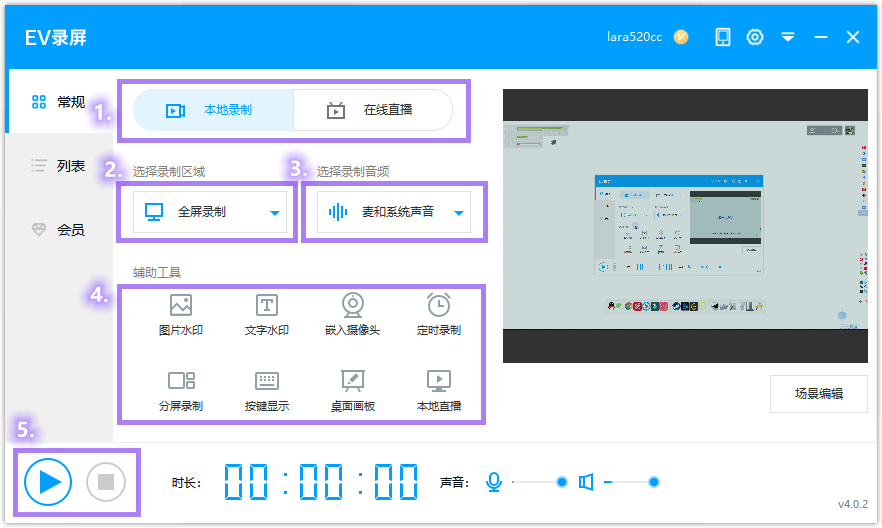
ev录屏软件怎么录制视频?
第一步:准备录制快速打开视频教程↓
首先 下载EV录屏,下载完毕安装运行。EV录屏分为本地录制和在线直播两种模式,如果是录制自己电脑屏幕上的内容,或是录制网课一定要选择【本地录制】,录制完视频才会保存在本地电脑。
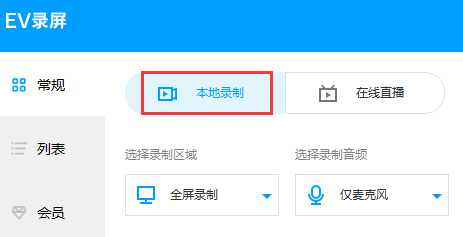
录制区域
全屏录制:录制整个电脑桌面。
选区录制:录制自定义区域(录制完成后,要去除选区桌面虚线,只需再点击 全屏录制选项)。
摄像头录制:选择单录摄像头(添加时,如果添加摄像头失败,请尝试着去选择不同大小画面)
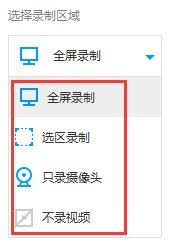
不录视频:录制时只有声音,没有画面。一般用于录制mp3格式。
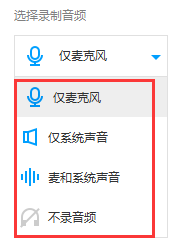
录制音频
麦克风声音:声音来自外界,通过麦克风录入 。
系统声音:计算机系统本身播放的声音,xp系统不支持录制
麦和系统声音:麦克风和系统的声音同时录入到视频里,既有系统播放的声音也有通过麦克风录制的声音。
不录音频:录制时只有画面,没有声音。
第二步:录制开始-停止
如果选择区域模式,下方显示的1920x1080表示即将录制的视频尺寸,选区录制拖动蓝色矩形边角可任意调节录制的视频范围。点击按钮或按Ctrl+F1(默认)开始录制;再点击按钮或按Ctrl+F2结束录制;在录制过程中如需暂停,点击按钮,再次点击该按钮则继续录制。
注意事项
如果录制的视频画面每一秒都变得特别快,建议帧率设到20以上;录制ppt网课10左右即可
如果没有录到目标内容,只录到内容后方的桌面时,EV录屏-“设置”-“录屏设置”,勾选“抓取窗口加强”。
第三步:查看视频
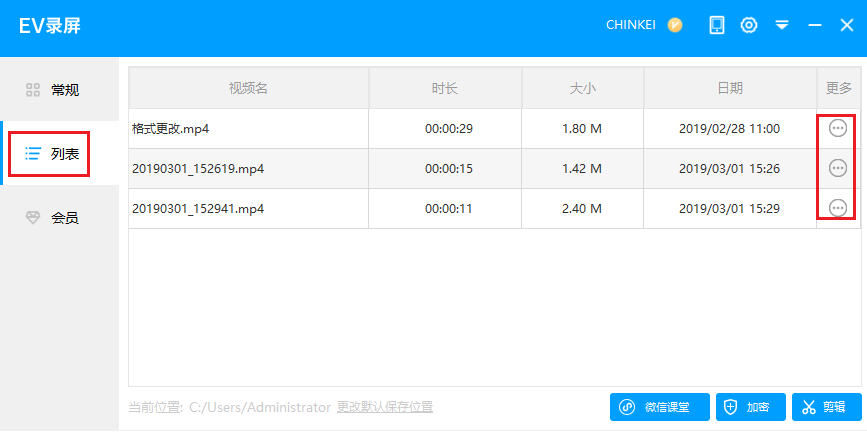
点击【列表】打开视频列表,双击视频文件即可播放视频;点击按钮打开保存目录查看文件;点“文件位置”可快速定位到文件在电脑的哪个位置。
ev录屏怎么录不上声音?
1、录制前选择正确的音频模式。
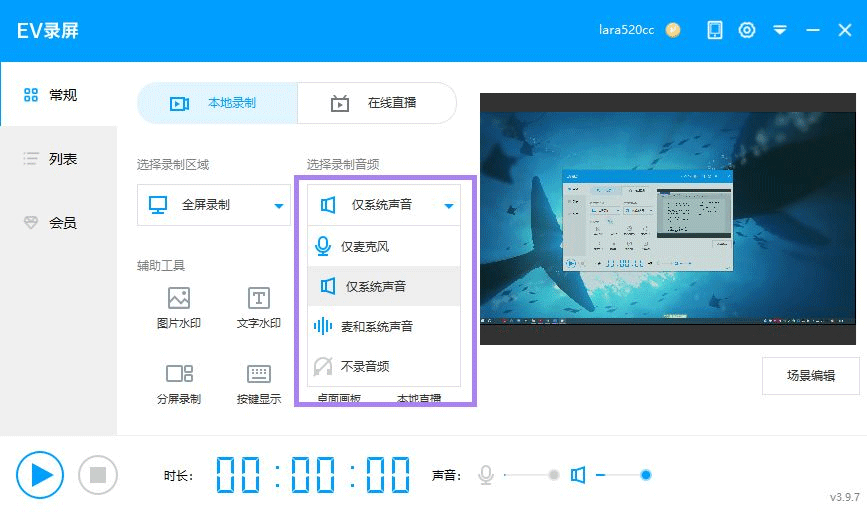
在录制之前,确保勾选了录制音频的来源选项。若要录自己说话的声音选择「仅麦克风」
只录电脑播放的声音用「仅系统声音」,两者同时都需要录制的时候则选择「麦和系统声音」。
如果是使用笔记本自带的麦克风或是圆孔耳机进行录制,也可能出现录不到声音的情况,建议大家使用USB接口的麦克风。
还有一种情况是,音频会被例如YY语音等这样的通话软件所占用,一旦其他软件开启了独占模式,则录屏软件就无法录制到声音。
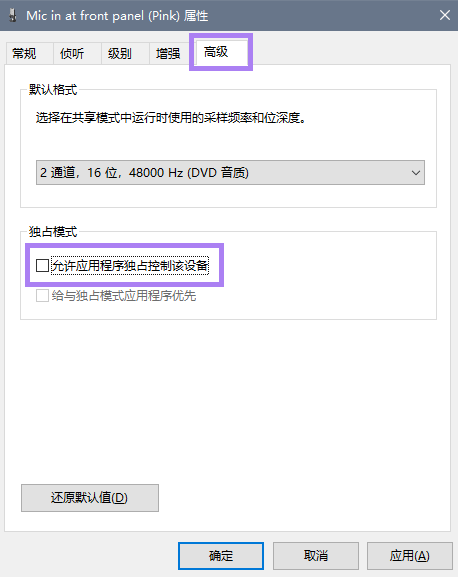
所以需要取消掉「运行程序独占音频」这一项。
操作如下:
声音→录制→高级→,将「允许应用程序独占控制该设备」取消勾选。
2、如果是麦克风没有声音,我们先要检查麦克风是否插好。
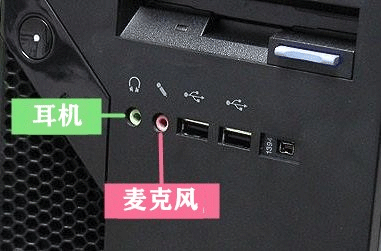
一般的电脑主机后面板都有三个音频接口:
蓝色是音频输入,绿色是音频输出,粉红色是麦克风。
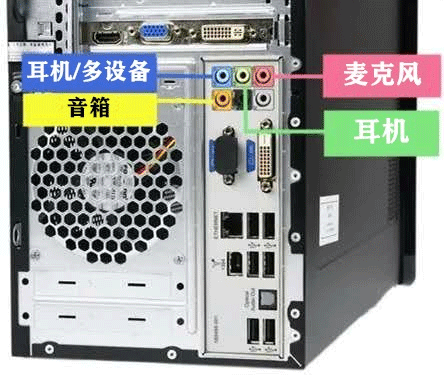
主机前面板绿色是音频输出,粉红色是麦克风。假如耳机线为一个插头插入绿色插孔即可,但线控及麦克风功能就不能使用了。
如果麦克风插好,录制的视频没有声音,说明在录制的时候音频没有正常采集到,为了录到声音我们需要先做好以下准备:
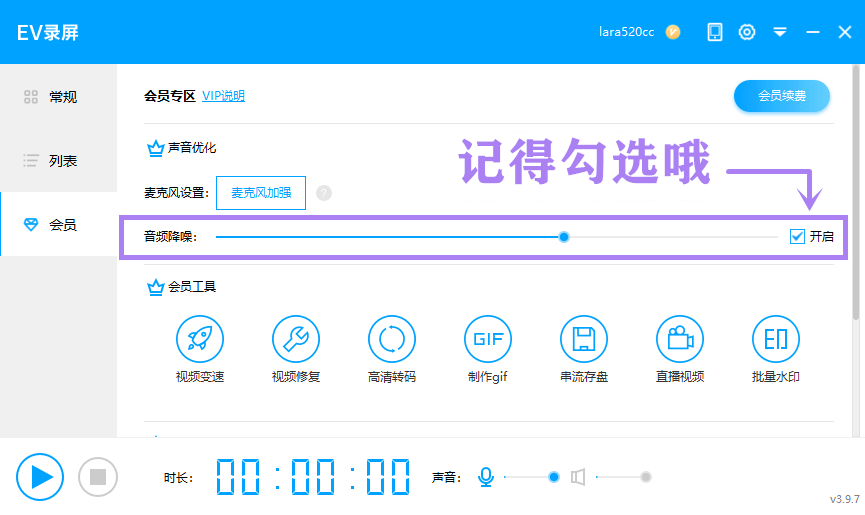
在EV录屏的会员栏中开通会员,即可使用会员功能专区的「音频降噪」
将降噪调整至如图所示⅔处,并勾选「开启」即可。
软件特色
1、操作简单轻松易上手
第一步:切换“本地录制” 或 “在线直播”
第二步:选择“视频” 和 “音频” 录制方式
第三步:点击 “开始” 即可实时录制,录完点 “停止” 即可
无需等待,即停即生成,就这么简单!
2、极致运行速度支撑顶级画质
内存占用率低,cpu消耗小
急速稳定运行支撑顶级画质,满足所有主流视频画质要求
支持自定义原画和码特率,满足用户的各种网络状态需求
不限时间不限大小,想录多久就录多久!
3、图片文字水印任意添加
第一步:选择 “图片” 或 “文字” 水印
第二步:将图片或文字载入画面
第三步:调整水印在画面中的位置,可重复叠加,开始录制即可
轻松添加水印,给视频贴上专属标签
4、系统音、麦克风任意录制
录制高清的教学视频,支持多级别音频采集
录制电影的原声,直接从声卡中取出高清音频数据
支持各大主流游戏,可同时采集麦克风音频和声卡
原声,音频高保真!
5、在线直播多平台推流
直播想同时兼顾多个平台?用EV录屏!
支持所有基于rtmp协议的直播平台
个性化设置,可同时流向多个直播平台
突破软件和平台障碍,想怎么玩就怎么玩!
6、内网实时屏幕共享
支持局域网内屏幕共享
系统已集成局域网rtmp流自动实施模块
同步保存共享过程,后续可重复观看
只要轻点三两下,教学会议演示全部搞定!



























共有 0条评论