

其实很多人对萤石工作室有个误解,以为它只是个简单的监控软件,但在我眼里,这更像是一个把家里店铺变成透明玻璃房的魔法窗口。以前总觉得远程看店得盯着手机屏幕,累且看不清细节,现在这个 PC 端客户端彻底改变了这种焦虑。它的界面设计真的挺懂人性,没有那些花里胡哨的弹窗,点进去就是高清大图,哪怕是在深夜加班时,也能清晰看到仓库角落有没有老鼠窜来窜去,那种掌控感简直绝了。
最让我惊喜的是它的“事件消息”功能,这不仅仅是录像回放那么简单。记得有一次店里进了个可疑人员,系统直接推送到电脑桌面,连时间地点都标得清清楚楚,这种智能提醒比我自己盯着屏幕强太多了。而且它支持局域网内预览和语音对讲,这点太实用了,有时候想跟店员说句“把灯关了”,不用打电话,直接在软件里喊一声,对方立马就能听见,沟通成本直接归零。
很多人问怎么配网或者下载录像,其实这些操作逻辑都很顺,就像是在电脑上管理文件一样自然。特别是那个安全双备份,云存储就像给记忆上了保险,就算硬盘被砸了、设备丢了,之前的画面还在云端等着,这份安心感是其他软件给不了的。总的来说,它不仅仅是一个工具,更像是你放在桌上的一个智能管家,把那些繁琐的安防细节都处理得明明白白,让你能更专注于生意本身,而不是被监控设备牵着鼻子走。
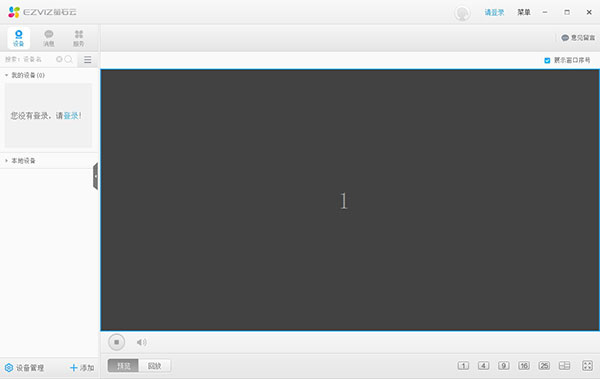
软件特色
1、画面多,清晰度高,店铺管理更方便。
2、依赖清晰的语音对讲,可以更方便的与员工沟通。
3、支持应用,支持局域网内对设备进行预览回放和高级设置,无需登录使用更方便。
4、事件消息,主动帮您记录店内动态。
5、视频编辑,可以对s1的视频进行简单的后期处理,并能快速分享到视频广场。
软件亮点
【远程查看,轻松分享】
随时随地查看实时视频、历史录像,进行语音对话、视频留言等互动,您也可以与家人分享您的视频,让他们也能轻松观看~
【信息推送,智能提醒】
您可以及时接收您所关注场所的异常信息,可以快速查看异常场景出现的时间与录像,您也可以通过智能提醒、电话提醒等增值服务,提高检测准确率,及时采取安全防护措施~
【萤石电商,轻松购买】
您可以在线购买萤石所有的硬件产品与增值服务,电商定期会举办各种线上活动,优惠多多,等你来拿。
【安全双备份,萤石云存储】
录像云端存储,砸不坏,偷不走!就算设备不在线或者遗失,也可以查看之前录制的云录像。
软件功能
1、历史录像回放
回访过去一段时间内的历史录像视频,让您不遗失任何精彩的片段或线索。
2、实时视频高清播放
随时随地查看家里、店里清晰的实时视频。
3、清晰语音对讲
在观看实时视频的同时还可以进行语音对讲,让亲情沟通零距离。
4、事件消息及时提醒
当您的家里或店里有人闯入或者其他异常事件发生时,您将在第一时间收到事件信息。
5、视频留言
玩转视频留言,和家人轻松有趣的互动(仅限F1交互性互联网摄像机支持该功能)。
6、图片和录像管理分享
对抓图和录像进行浏览与统一管理。
热门问题
一、萤石摄像头如何设置WIFI?
CS-C1,CS-C2设置wifi的方法:
方法1.设备通过有线连接到路由器上,同时设备上电,登陆萤石工作室--本地应用,选中设备后点击:高级配置--网络--wifi(在SSID中选择无线网线名称,在密钥1中输入无线密码,点击连接,最后点应用);
方法2.设备通过有线连接路由器且同时设备上电,登陆萤石云官网www.ys7.com,右上角登陆成功后,并点击右上角的“我的萤石云”或“进入萤石云”,进入后,再点击配置管理--设备详情里面,在设置wifi中进行配置;方法3.手机一键配置,手机安装软件:萤石云视频,登陆萤石云视频后,点击“我的”进行添加设备,将设备上电后,不需要连网线,直接用手机扫描设备二维码添加设备,并根据提示配置wifi信息即可,如果已经添加设备,在“我的”选项中,点击序列号,进入设置页面,在WIFI网络中进行设置无线;
二、添加时提示设备不在线,怎么办?
1、建议在同一个局域网内添加设备,如果局域网添加或者序列号添加都显示该设备不在线,检查设备本地的网络参数,如IP、网关、子网掩码、首选DNS服务器。2、确认设备的局域网是正常的,可以电脑直接ping设备的IP。若ping不通,首先检查局域网网络。若局域网可以正常,再ping一下www.ys7.com,看是否丢包。如果有丢包现象,一般是由于客户路由器有拦截设置,建议检查路由器相关设置。如果ping不通ys7,建议找运营商解决。3、若设备所处网络环境是多级路由,则将设备挂载到主路由测试。
三、如何下载SD卡中的录像?
打开萤石工作室并登陆,登陆后点“本地应用”,选中设备后再点“高级配置”(第一次登陆需要输入设备的验证码,海康设备密码为12345),进入新的页面,存储--文件下,选择通道及时间并搜索,在搜索结果中选中需要备份的文件,并点击下载;然后去下载一个海康播放器(免安装),再用该播放器播放已下载的视频文件; 海康播放器(推荐),暴风影音,windows media,其他播放器不支持。
四、海康录像机无法添加到萤石云,提示未连接到萤石云
您好,第一步:您先判断下您设备的版本,海康录像机接入萤石云平台是有版本要求的,要求升级到最新版本,符合要求的版本才能添加;第二步:设备连接到显示器上:显示器上右键选择“主菜单”--系统配置--网络配置--外网访问,在“启用萤石云”后面打上勾(启用码流加密不用打勾),并填写设备的密码(设备验证码);或者通过设备的IP进入,在配置--高级配置--网络--平台接入,把“启用萤石云”打勾;第三步:打开萤石官网www.ys7.com,注册账号并登陆,登陆成功后,点击右上角的“我的萤石云”或“进入萤石云”,进入后台操作页面,点“配置管理”,将设备添加至萤石云平台;












共有 0条评论