

很多人觉得 FTP 是个古老又枯燥的技术活,仿佛只有服务器管理员才需要碰它,其实不然,FileZilla 中文版恰恰是打破这种刻板印象的最佳工具。它之所以能长盛不衰,核心不在于那些花哨的参数,而在于那份难得的“克制”与“自由”。你看它的界面,没有满屏的弹窗和复杂的菜单,就像一位老练的朋友递给你一杯温水,简单直接却不失温度。对于新手来说,新建站点那几步操作简直像呼吸一样自然,左边是你的电脑硬盘,右边是远程服务器,中间那条传输线就是连接两个世界的桥梁,把 FTP 空间当成一个巨大的 U 盘来管理,这种直觉化的交互设计才是它最迷人的地方。
更值得玩味的是它的开源精神,在这个商业软件层出不穷的时代,FileZilla 坚持免费且无广告,这本身就是一种对用户的尊重。它支持断点续传、多标签并行工作,甚至能处理超大文件,这些功能看似硬核,实则都是为了降低使用门槛而存在的。我常想,技术的终极形态不是炫技,而是让复杂的事情变得像喝水一样简单。当然,偶尔遇到连接失败也别慌,多半是防火墙在“作妖”或者传输模式设置不当,稍微调整一下被动或主动模式,问题迎刃而解。FileZilla 不仅仅是一个文件传输工具,它更像是一位沉默寡言却极其可靠的伙伴,在你需要时默默承载数据,在你不需要时安静地待在角落,这种恰到好处的陪伴感,或许才是它真正打动人心之处。
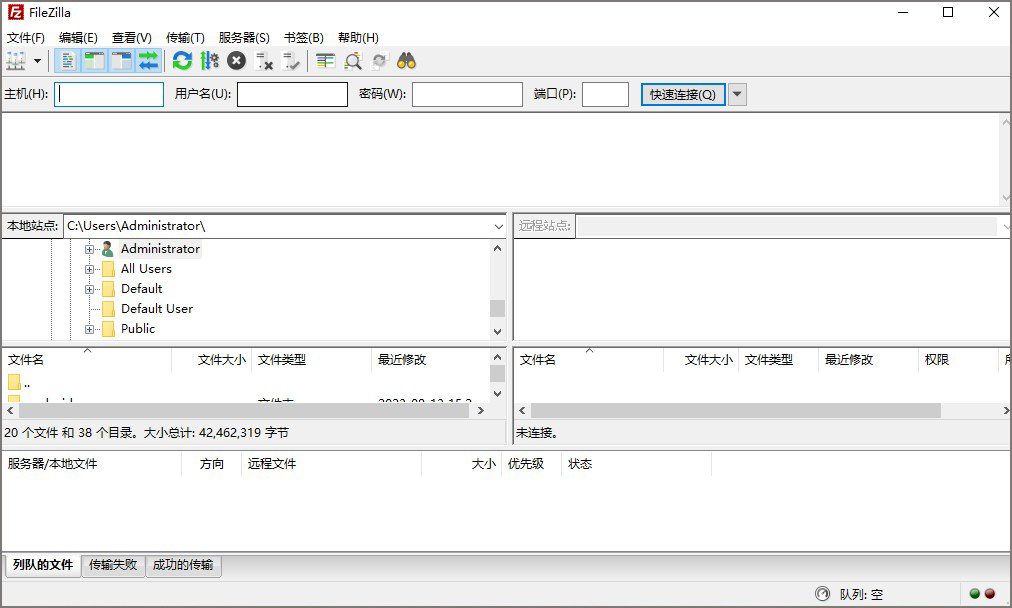
软件功能
1、易于使用
2、支持FTP, FTP并支持SSL/TLS (FTPS)协议,支持SSH文件传输协议(SFTP)
3、跨平台。在 Windows, Linux, *BSD, Mac OS X 和其它平台下运行 more
4、支持IPv6协议
5、多种可用的语言(包含中文)
6、断点续传且支持容量大于4GB的文件
7、多标签用户界面
8、功能强大的站点管理器(Site Manager)和传输队列管理
9、书签功能
10、拖拽功能支持
11、支持传输限速功能
12、文件名过滤器
13、文件夹比较功能
14、网络设置向导
15、远程文件编辑功能
16、保持链接功能
17、支持HTTP/1.1, SOCKS5 和 FTP代理(FTP-Proxy)
18、登录到文件功能
19、同步文件夹浏览
20、远程查找文件
filezilla中文版使用教程
一、如何新建站点
1、先双击打开软件,点击站点管理-新建站点-
2、把空间提供商或者你自己创建的FTP的主机名,用户名,密码输入上去,并且点击连接即可进入【默认保存密码下次直接点击连接即可】,进入后左边是本地目录和文件列表,右边为FTP的目录文件列表,你把FTP看作自己的U盘一样管理即可。
3、FTP上,选中文件拖动到…的目录可以把文件移动上一层,拖动相应的文件名为移动到相应目录,一般主机目录如图所示,db是给你传压缩包和下载压缩包的,log是日志文件存储地方,有的主机不提供日志,web就是你的web空间了,一般路径为/xx/web/,其中xx代表你的用户名。
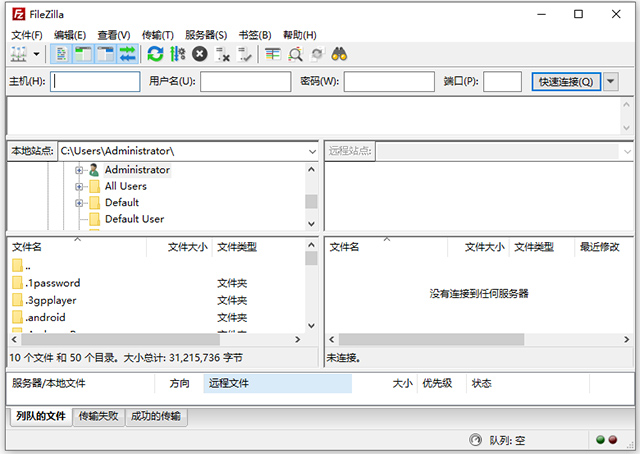
二、如何上传和下载文件?
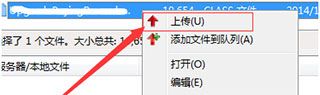
1、上传:在本地文件右击选择上传
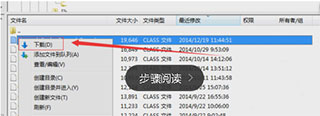
2、下载:在目标展开文件可以下载
filezilla无法连接到服务器?
出现这种情况一般有两种可能:
一、防火墙阻止,导致无法连接服务器。
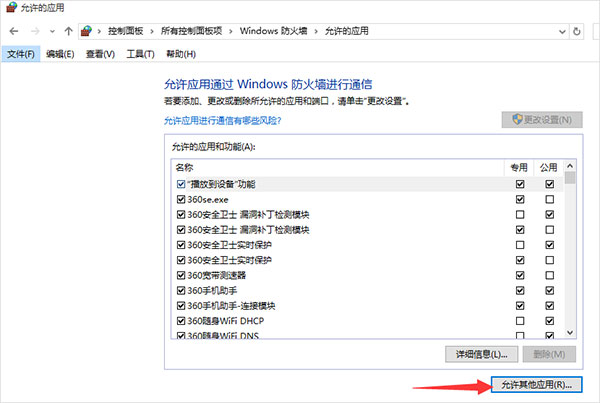
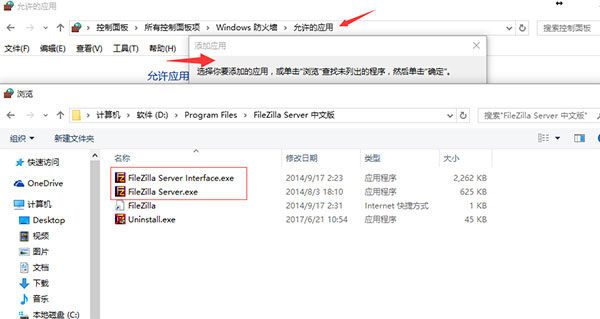
1、在防火墙把filezilla的Filazilla server interface.exe和Filezilla server.exe二个文件都加入防火墙的例外。
2、打开控制面板,防火墙,选择允许的应用。
3、添加filezilla的Filazilla server interface.exe和Filezilla server.exe
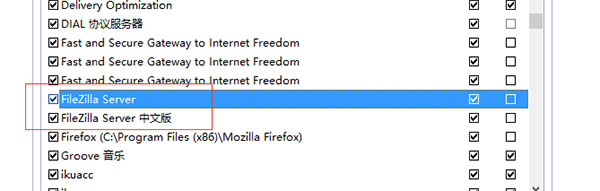
4、添加后如图所示:
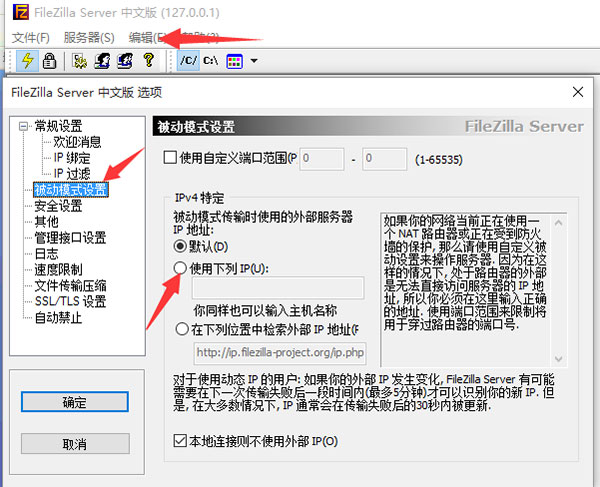
5、然后在filezilla serve软件点击编辑-被动模式传输使用的外部服务器IP地址写本来主机IP,别用默认也别写映射的私网IP。
二、Filezilla传输模式设置有误。
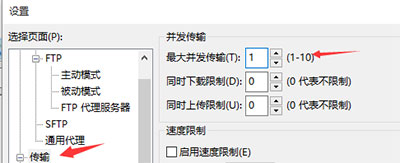
1、打开 FileZilla 软件设置界面,找到“传输”选项,设置“最大并发传输”为1即可,不过这样设置是全局性的,不建议这样做。
2、可以针对单个站点连接设置,这样更加灵活,具体设置方法如下:打开 FileZilla 的“站点管理器”。
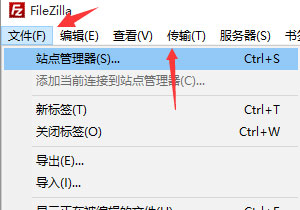
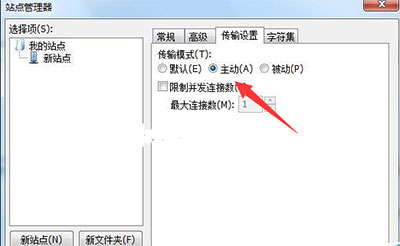
中要设置的站点连接,切换到“传输设置”选项,勾选“限制并发连接数”并设置“最大并发连接数”为1,勾选传输模式为“主动”。
软件特色
1、易于使用
FileZilla 比其他任何一款FTP软件都要简单。
2、多协议支持
支持FTP、FTPS、SFTP等文件传输协议。
3、多种语言
支持多国语言,完美支持简体中文。
4、多标签界面
支持建立多个标签同时工作。
5、远程查找文件
支持远程查找文件功能。
6、站点管理器
FileZilla自带功能强大的站点管理和传输队列管理。





































共有 0条评论