

很多人觉得给 iPhone 刷机是个技术活,非得找那些花里胡哨的收费软件不可,其实真没必要。我手头一直备着个叫 i4tools 的电脑端工具,用下来感觉特别踏实,它不像某些助手那样恨不得把你手机里的每一粒灰尘都给你扒拉出来卖钱。这玩意儿主打就是个“干净”,安装完没有任何后台驻留,也不会偷偷摸摸去读你的通讯录或者相册,对于特别在意隐私的朋友来说,这种安全感是实打实的。
它的界面设计确实清爽了不少,以前那种密密麻麻的菜单现在整合得井井有条,找资源、传照片、备份数据这些日常操作变得像呼吸一样自然。最让我惊喜的是它的刷机逻辑,完全不需要再打开 iTunes 那些让人头大的弹窗,一键匹配固件,自动识别 DFU 模式,哪怕是小白用户也能轻松搞定降级或越狱。特别是它内置的几种进入 DFU 的方法教程,连那种不用按任何按键就能通过命令行直接刷入的“黑科技”都写进去了,简直是给技术小白开了后门。当然,我也得提醒一句,刷机毕竟是把双刃剑,虽然工具本身无懈可击,但操作前务必备份好重要数据,毕竟谁也不想因为一次手滑让回忆清零。在这个充满套路的应用商店里,能遇到这样一款既专业又尊重用户、纯粹为了服务而存在的工具,确实是一种难得的幸运。
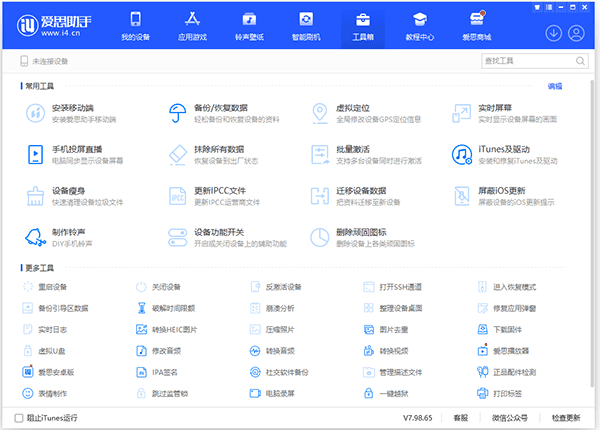
基本介绍
i4苹果助手电脑版是一款无恶意插件、无木马、无病毒、无后台的软件,用户安装和使用i4助手,不会给苹果设备造成任何不良影响,请广大用户放心使用。软件自问世以来,严格遵守国家法律法规的相关规定、行业规则和道德,在为用户服务的同时,注重用户信息安全和隐私保护;未经用户允许,不会获取和泄露任何用户信息,更不会利用用户信息,去侵害用户利益。
软件特色
一、简单好用的多功能苹果设备管理助手
1、轻松备份、恢复、删除、储存、各种设备资料
2、一键传输您的视频、照片、音乐、通讯录、短信等各种文件
3、支持管理应用、照片、音乐、铃声、视频以及其他多媒体文件
4、为iOS用户提供智能化一键刷机、验机功能
二、海量资源免费下载您想要的都在这里
正版应用,精彩游戏,酷炫铃声,高清壁纸全部免费下载
三、智能化的刷机功能
1、一键刷机自动为苹果设备匹配可用的固件
2、支持三种模式:正常模式,DFU模式和恢复模式
四、强大的苹果移动设备管理工具好用又好玩
我们为iOS用户设计了一系列实用功能,比如备份数据、铃声DIY、转换视频、删除顽固图标、手机投屏等功能,还有更多好玩的功能等你来玩!
i4苹果助手使用说明
1、下载需要升级/降级的固件;
2、下载i4助手
3、打开i4助手,进入升级选项,选择固件,将设备进入dfu模式,刷机开始。
4、等待完成,即可激活越狱!
5、整个过程没有打开itunes!
6、3gs需要苹果刷机助手管网的自定义固件。
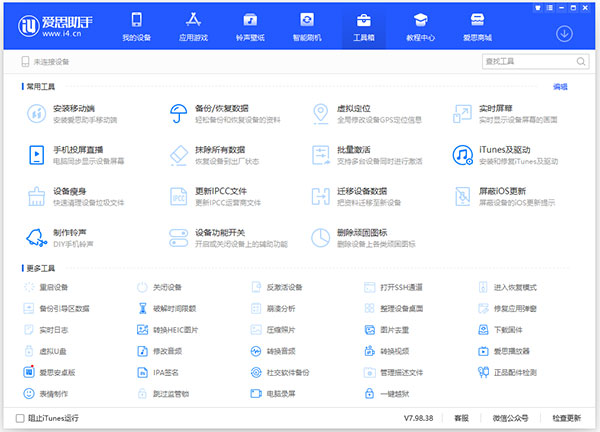
i4助手DFU模式进入方法
第一个方法:正常恢复
1 :与电脑连接,关闭设备。
2:关闭后长按开机键3秒。
3:不要松开开机键同时按住home键10秒。
4:松开开机键继续按住home键30秒,一直到爱思助手会自动检测到处于DFU模式的设备再松开
第二个方法:黑屏恢复
1.用USB线将iPhone连接上电脑,然后你将会听见电脑已连接成功的提示声音。
2.请先将iPhone关机,然后你将会听见电脑未连接成功的提示声音。
3.请同时按住开关机键和home键,持续到第10秒的时候,请立即松开开关键,并继续保持按住home键。
4.这个时候iTunes会自动启动,并提示你进行恢复模式(iPhone会一直保持黑屏状态)。那么你就可以按住键盘上的shift键,点击“恢复”,选择相应的固件进行恢复。
第三个方法:不按任何键即可进入DFU模式(只能在Windows系统上实现)
1.首先请下载 DFU.RAR (714.63 KB)
2.在你电脑上找到刚才下载的文件并且解压缩,然后一定要放在的c:/dfu/目录下
3.将你的iPhone连接上电脑,如果iTunes弹出,请将其关闭。
4.那么你就可以运行DFU这个软件。
5.然后输入“c:/dfu/dfu iBSS.m68ap.RELEASE.dfu” ,这里不包括双引号。
6.请耐心等待直到iPhone出现白屏状态。
7.你就可以开始降级了。
PS:除了.dfu文件,DFU的其他文件你都可以在ibrickr/ibus中找到












共有 0条评论