

说到录屏,很多人第一反应是电脑端那些臃肿的大软件,其实安卓模拟器跑出来的 AZ 录屏才是真·宝藏。它最绝的地方在于那种“无感”的掌控力,比如那个魔法按钮,是个肉眼看不见的隐藏开关,你在录像时轻轻双击就能暂停恢复,生成的视频干净得像刚出厂一样,完全没有误触的尴尬。对于想做游戏解说或者软件教程的朋友来说,前置摄像头功能简直是神来之笔,不用额外架设设备,直接把自己以画中画的形式悬浮在屏幕上,那种专业感瞬间拉满,就像你坐在镜头前面对面聊天一样自然。
更让我心动的是它把“录完即剪”做到了极致,以前我们得把视频传到电脑用 PR 或剪映折腾半天,现在直接在手机里就能裁剪废片、转成 GIF 动图发微博,甚至还能在录制时实时涂鸦划线标注重点,这操作流畅度简直让人上瘾。很多人担心这种全能软件会有广告或者需要 ROOT 权限,但 AZ 完全打破了这个刻板印象,它没有水印、没有时间限制,连麦克风音频都能完美收录,设置里还能自定义分辨率和码率,全高清画质随便录。说实话,在这个碎片化时代,能在一款免费 APP 里集齐从录制到后期剪辑的所有功能,还保持界面简洁优雅,真的很难得。如果你也想摆脱繁琐的电脑操作,随时随地记录生活或工作瞬间,这款软件绝对值得你立刻去试试,它那种举重若轻的体验,才是真正懂用户的设计。
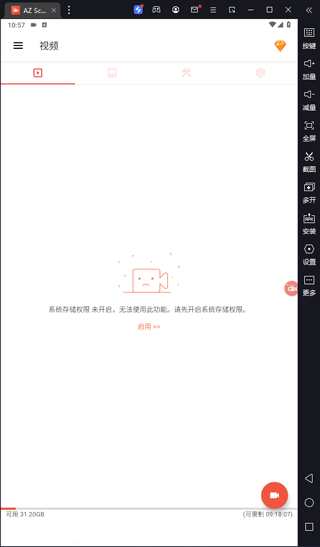
软件特色
1、魔法按钮
一个不可见的的控制按钮,可以让你在录像途中更加方便地单击/双击这个隐藏按钮来实现暂停与恢复,使得最终视频更加纯净;
2、视频裁剪
可以让你一站式「录完即剪」,直接在手机上对录像进行修剪,快速删除没用的片段,无需像以前那样麻烦地传到电脑上再做截取。
3、将录像视频转为 GIF 动图
在微博或很多网站上,分享 GIF 动图会比视频更加方便用户观看。以前往往需要安装电脑上的转换工具才能将视频转换成 GIF,而az screen recorder直接提供了这个功能,在手机上录完即可直接转换成 GIF,非常的方便。
4、前置摄像头 (画中画露脸解说)
对于游戏直播/录像,或复杂的软件教程讲解等,az screen recorder的 Show front-camera 特性可以直接让你利用前置摄像头将自己以画中画(悬浮窗)的形式显示在录像上,就像各种直播那样,看起来会非常专业。
5、屏幕涂鸦/划线
可以在录像过程中对屏幕进行涂鸦、划线进行标注,框出重点。这个对于制作视频教程非常实用。
az screen recorder使用教程简介
1、打开az screen recorder录屏软件,界面中会弹出一个半圈功能键选项,点按其中的相机标志。
2、之后在弹出的提示框中点按立即开始。
3、之后应用会对手机屏幕截图,屏幕中出现截图成功字样,下方左侧有关闭、分享、删除标志,最右侧的是裁切标志。
4、如果想进行录屏操作,需要点按界面中箭头指向的录像机标志。
5、在之后弹出的提示框中点按立即开始标志。
6、此时界面上方出现一个录像机标志
7、如果在录屏过程中需要暂停录制或者结束录制,可以下滑屏幕上方的状态栏,在弹出的菜单中点按箭头指向的暂停或者停止录制标志。
8、如果点按了暂停之后要恢复录屏,需要点按箭头指向的resume标志,如果要停止录制需要点按stop标志。
9、完成录屏后,录屏视频会出现在界面中,点按下方的关闭、分享、删除、编辑标志,可以对录屏视频做相应的操作。
10、其中的编辑视频功能强大,包括将录制视频剪切、截取、转为gif、提取帧等操作。
软件亮点
1、在设置中,您可以启用屏幕触摸那么,谁是观看视频的人会确切地知道你在做什么。
2、此外,还有在这个自由屏幕记录等诸多功能,如设置视频分辨率,码率,屏幕方向,自定义定时停止,保存路径的选择,查看/股或删除您录制的视频……所有这些都是免费的为了你!
3、您还可以录制来自麦克风的音频,它会自动将多路复用的截屏视频。
4、这使得它非常方便地创建教程,宣传视频,关于你的游戏,游戏或录制视频聊天评论。
5、它不需要ROOT权限,没有时间限制,无水印,无广告,很容易一举用来启动和停止录音。
6、此屏幕录制应用程序将让你提供你需要在一个简单而优雅的用户体验设计的所有功能做出漂亮的截屏视频。
7、AZ Screen Recorder可以让你记录你的屏幕和高清视频的FullHD,它是在Android市场上,可以暂停和录制时恢复的唯一截屏的应用程序。
8、浮动窗口始终保持领先将让你在任何屏幕上的确切时刻捕捉。
更新日志
v6.9.2版本
修复漏洞并提升性能。




























共有 0条评论