

说到 SSH 客户端,大家脑子里蹦出来的肯定是 Xshell,毕竟它像老黄牛一样稳当,但价格劝退了不少人。最近我挖到了个叫 Electerm 的开源神器,简直就是给 Xshell 装了个“免费且更懂极客”的灵魂。这玩意儿用 Electron 架构做的,跨平台跑得飞起,Windows、Mac、Linux 通吃,连龙芯架构都能跑,这点必须点赞。最让我上头的是它内置的文件管理器,双击就能直接改远程小文件,不用来回切换窗口,那种丝滑感瞬间治愈了我在服务器前敲命令的枯燥。
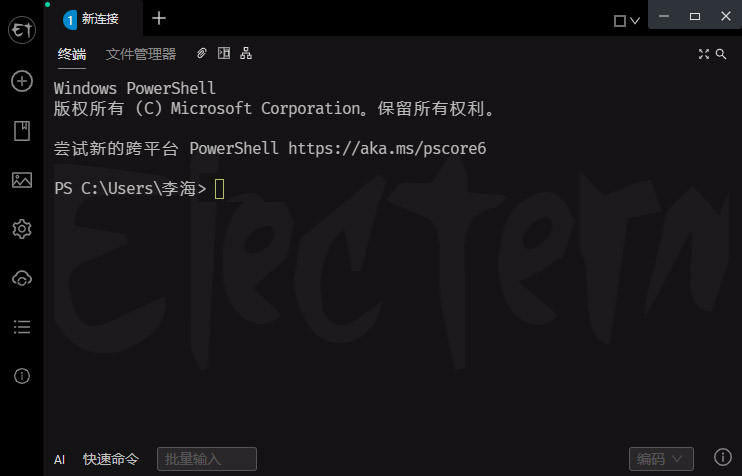
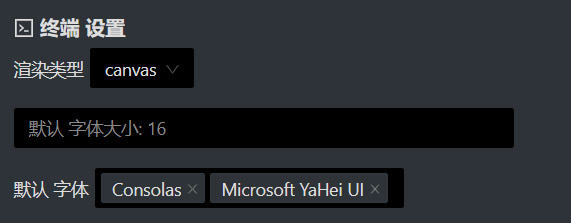
不过咱也得说点大实话,这软件不是完美的。比如默认字体看着确实有点“工业风”,我立马就换成了 Consolas 或者微软雅黑,瞬间清爽不少。还有那个启动默认弹 PowerShell 的习惯,对于习惯 WSL 的朋友来说简直是折磨,好在设置里能改成 wsl.exe,这点人性化设计很加分。至于快捷命令功能,虽然能把复杂的 Linux 指令一键执行,但可惜不支持分组和导出,换个设备就得重新录入,这点确实让人头大,建议去作者 GitHub 提个 Issue 反馈下。总的来说,Electerm 是个潜力股,界面清爽、功能硬核,特别适合那些不想为软件付费,又追求高效操作的你,赶紧去试试,说不定它就是你的新宠。
软件特色
1、充当终端/文件管理器或 ssh/sftp 客户端(类似于 xshell)
2、全局热键可切换窗口可见性(类似于 guake,默认值为 ctrl + 2)
3、多平台(Linux,Mac,Win)
4、支持多国语言
5、双击直接编辑远程文件(小文件)。
6、使用内置的编辑器(小的)编辑本地文件。
7、使用公钥+密码进行身份验证。
8、Zmodem(rz,sz)。
9、透明窗口(Mac,Win)。
10、终端背景图像。
11、全局/会话代理。
12、快速命令
13、将书签/主题/快速命令同步到 github/gitee secret gist
14、快速输入到一个或所有终端
15、命令行用法:检查 Wiki
常用问题
1、设置字体:
electerm默认使用的字体个人感觉不好看,可在设置中对字体进行修改,推荐Consolas和微软雅黑字体。
2、不错的功能
自从用了FinalShell的快捷命令后爱不释手,electerm也支持快捷命令(快速命令),可将常用且复杂的Linux命令添加为快速命令,从而提高效率。
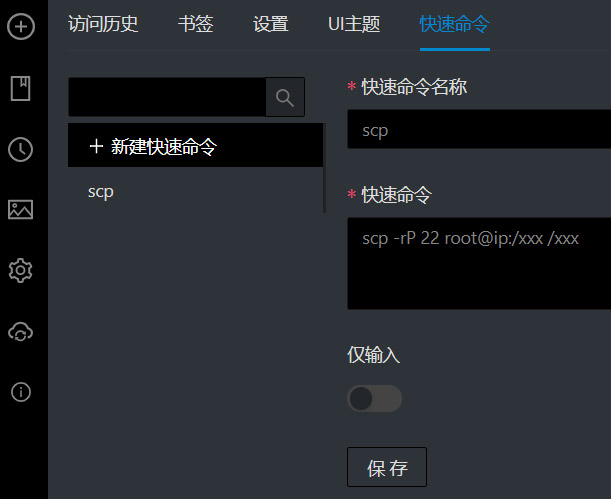
不足的是electerm快捷命令不支持分组,也不支持同步和导出,换了设备又得重新录入命令。如果需求比较强烈的,可以到作者Github进行反馈。
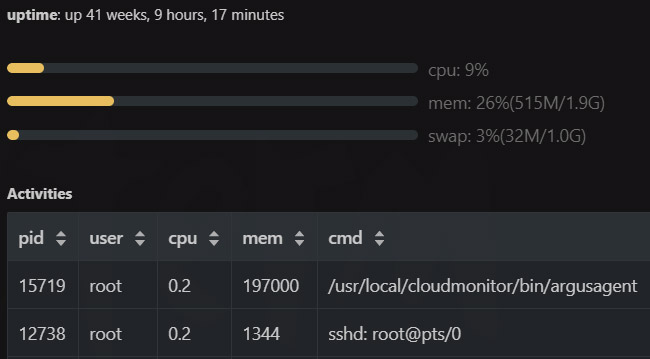
点右下角的Terminal info可查看服务器CPU、内存、网络等信息。
electerm每次启动会默认新建一个Powershell窗口,个人并不习惯使用Powershell,如果您安装了WSL子系统,可以将默认 execWindows设置为System32/wsl.exe
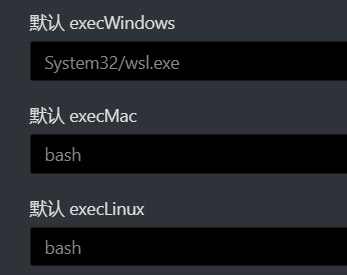
这样您每次打开启动的将是WSL子系统,不再是Powershell
更新日志
v3.10.0版本
新增功能/用户界面/更新
支持 loong64 (LoongArch64) Linux
当用户在终端输入 exit 时,关闭标签页。
添加拖放文件到终端行为设置
在 MCP 服务器中添加命令黑名单(和内置黑名单)以及带有验证功能的白名单配置
实现 SSH 主机密钥验证和管理
支持编辑每个终端的日志路径
错误修复
修复书签根级别筛选逻辑
解决 macOS SSH 会话输入延迟问题
使用追加模式写入日志文件流,以保留现有的终端日志。
新功能 / 界面 / 更新
支持loong64 (LoongArch64) Linux架构
当用户在终端中输入 exit 时关闭标签页
添加拖放文件到条款的行为设置
在MCP服务器中添加命令黑名单(及内置黑名单)、白名单配置和验证
实现SSH主机密钥验证和管理
支持每个编辑日志路径
错误修复
修复根级别过滤逻辑
解决 macOS SSH 会话输入延迟问题
使用补充模式写入日志文件流以保留现有条目日志





























共有 0条评论