

说到 Photoshop 2026 这个由大神 m0nkrus 魔改的中文直装版,其实它最打动我的不是那些花哨的参数,而是那种“把软件还给用户”的纯粹感。咱们普通人用 Adobe 产品,最怕的就是被各种弹窗、后台上传日志和强制激活给整得烦心,这个版本直接把这些糟心事全砍了,连那个让人头疼的 AGS 验证服务都自动删掉了,登录就能用云存储,这体验简直像把枷锁扔进了垃圾桶。
新版本最大的亮点确实在于 AI 的进化,以前咱们抠图还得一点点选区,现在随手一划就能识别边缘,甚至还能把静态照片一键变成动态视频发朋友圈,这种“无脑操作”才是生产力工具该有的样子。更妙的是它打破了 Adobe 自家模型的垄断,支持 Gemini、FLUX 这些第三方模型,感觉像是给创作者打开了一个多元宇宙,不再被单一算法限制想象力。虽然官方对硬件要求挺高,但 m0nkrus 这个版本特意解除了对低配 Windows 10 和老旧 CPU 的限制,这让很多还在用老电脑的朋友也能跟上时代的步伐。
不过我也得泼点冷水,这种魔改版毕竟不是原厂出品,功能更新可能滞后,而且依赖大神维护,稳定性没法跟正版比。但如果你只是想找个工具把图修好、把想法变现,而不想被那些复杂的订阅机制和隐私条款绑架,那这个版本绝对值得折腾一下。它提醒我们,技术的终极目的应该是服务于人,而不是让人去适应技术的条条框框。
此版特色
- 官方版改装,免激活,去盗版弹窗,多国语言完整版
- 预激活处理,登陆可使用云存储等在线服务(2022及更早版)
- 禁用程序:后台Adobe产品日志上传程序和崩溃数据收集器
- 安装程序:基于Adobe未开放的产品独立安装程序版本 v6.7.0.278
- 安装程序:解除 Windows 10 低版本系统安装限制(by m0nkrus)
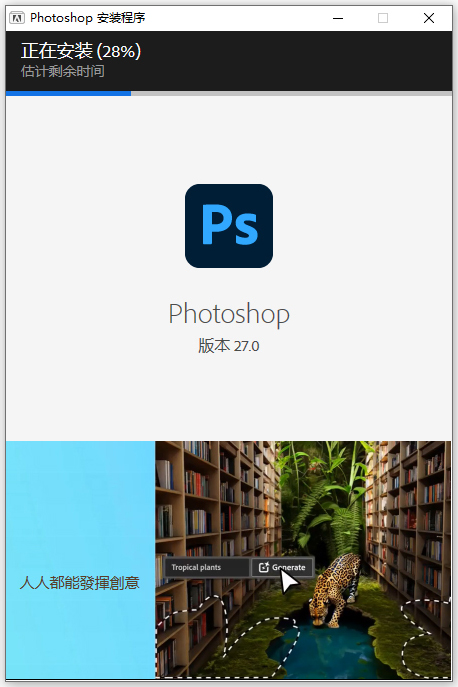
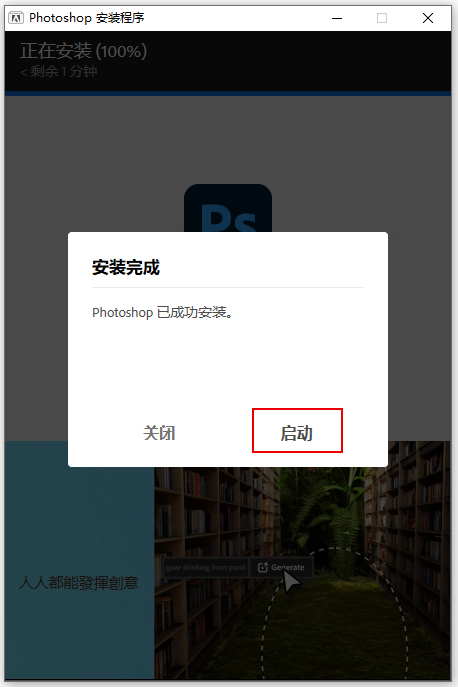
- 安装界面:在安装过程中,安装界面加入了动态视频轮播"动态展示新版特性功能"
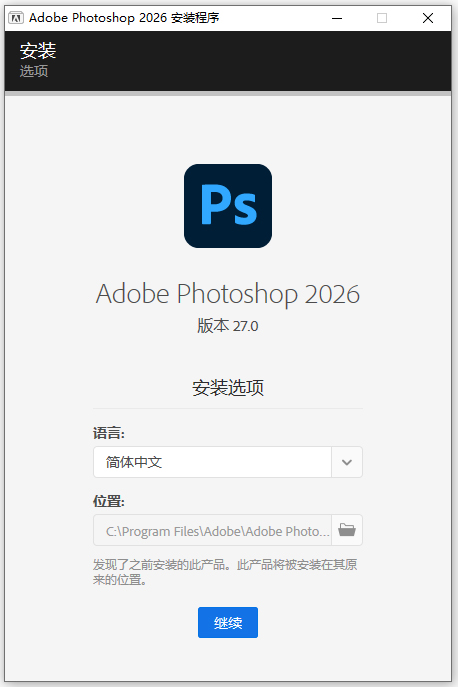
- 安装界面:支持自定义安装位置和界面语言,并提供"安装完后立即启动程序"选项
- 安装程序:移除原版强制捆绑的 Adobe Desktop Common(仅留必要基础模块)
- 安装程序:移除原版强制捆绑的 Adobe Creative Cloud(adobe创意云管理程序)
- 安装程序:删除系统开机启动项 Adobe CCX Process(Adobe产品数据辅助程序)
- 自动删除Adobe正版验证服务(AGS)、后台首页屏幕支持模块(UXP)已更新至最新版
- Adobe CCX Process(Adobe产品数据辅助)组件版本更新最新版
- Adobe CC Library(Adobe产品库)模块组件版本更新到最新版
- Adobe Camera Raw (Adobe增效工具滤镜) 版本更新到最新版
- Adobe CoreSync (Adobe产品云同步)组件版本最新版
- Adobe CAI 更新到版本最新版
photoshop 2026中文直装版安装教程:
1、此版本已经由大神m0nkrus基于官方版改装,安装即可激活;
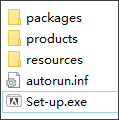
2、将文件解压后,双击文件Set-up.exe直接安装;
3、等待软件安装完成,安装速度取决于用户的电脑配置;
4、成功安装,直接启动即可免费使用ps2026中文完整版啦;
ps2026中文完整版新版特性:
AI修图新高度(模型任选+P图更自然)强化团队协作和专业调色、为未来脑机交互预留接口。
1、AI模型更全面:填充图片除了用Adobe自家模型,还能选择Gemini、FLUX等第三方模型!
2、AI绘画大升级:用文字描述生成图片时,AI现在能生成4K超清大图,人物手指细节更精准!
3、抠图更无脑:新增“AI选区画笔”,随手一划自动识别物体边缘,换背景/调色不用慢慢抠!
4、照片变动画:静态照片一键生成3秒动态效果(如水流/云动),发朋友圈秒变高级!
5、AI超清放大:模糊照片秒变4K,三种算法可选(保细节/补细节自由切换)
6、团队协作优化:云文档支持多人实时编辑,修改建议直接显示在画布上!
7、性能提升:M3 Max/RTX 50系显卡专属加速,流畅处理10亿像素图片!
photoshop 2026新功能:
1、直接在画布上旋转物体以调整角度
通过画布上的控制项旋转和倾斜像素图层,使其呈现出新的视角,并调整其方向。旋转时预览变更,准备好后应用最终结果。
2、快速清理你的图层面板
移除空图层,并根据内容自动重命名图层,保持文档结构清晰且易于导航。

3、在你的照片中寻找并消除干扰
使用“移除”和“查找干扰”工具,自动检测并移除一般干扰,并在应用更改前提供审查和细化选项。
4、探索更多合作伙伴AI模型,以更好地控制生成结果
选择Gemini 3.1(配合Nano Banana 2)来微调内容生成方式,更好地匹配您的创意意图。
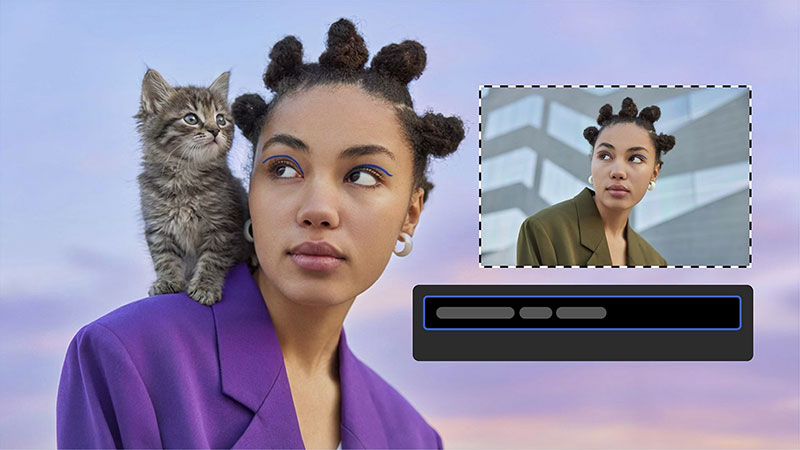
5、通过生成填充和萤火虫图像5,更直观地编辑,获得更真实的效果
使用带有生成填充功能的Firefly Image 5模型,使用自然语言教学提示描述你的编辑,获得高质量、精准的结果。
6、使用多张参考图片来指导更一致的结果
与Flux和Gemini等合作模型合作时,上传多张参考图片,以更好地控制构图、风格和输出。
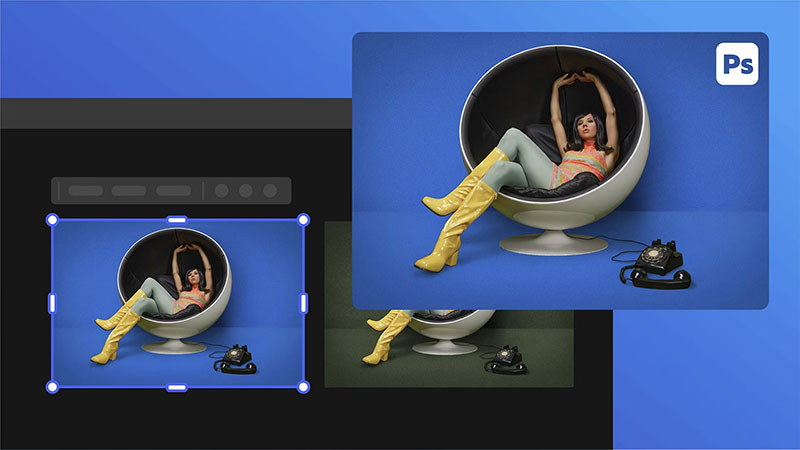
7、在Photoshop和Firefly板之间无缝切换
将图片发送到Firefly Boards,探索和整理想法,然后带回Photoshop进行精细编辑和最终制作。
8、通过简化的动作面板,更快地应用常用编辑
浏览、预览并应用更新后的操作面板。快速访问类别,预览悬停效果,并自定义动作。
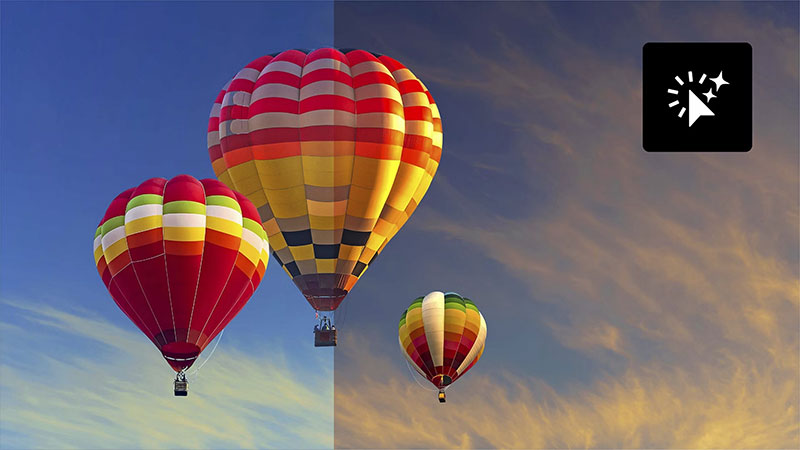
9、让文本自动适应形状和路径
使用动态文本在圆形、拱形和弓形等图形中调整大小和重排文字,同时调整布局和位置。
10、以更好的控制方式创建和调整渐变
在涂色后再细化渐变,并对颜色、方向和过渡进行更多控制。

11、去除照片中的不想要的反光
去除透玻璃图像中的反射,生成更清晰的结果,并可控制输出质量,并将反射与图像分隔在不同图层,实现无损编辑。
12、通过更新的上下文任务栏,更快访问合适的工具
使用更新的上下文任务栏,根据你的选择显示相关操作,效率更高。
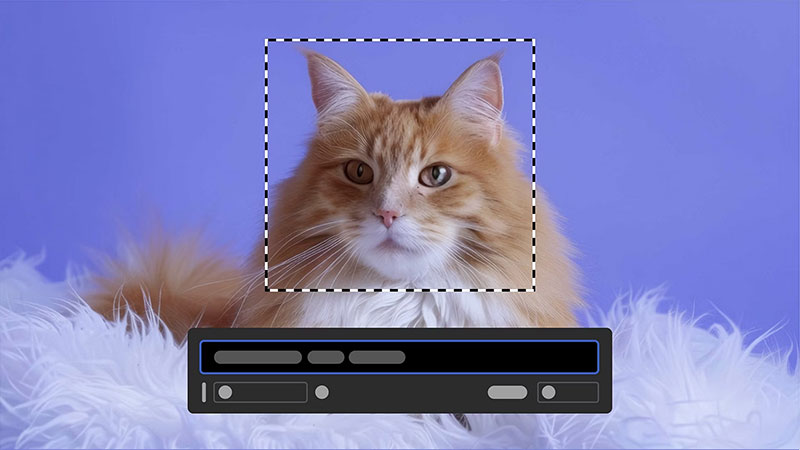
13、从文本提示生成图片
无需离开工作区即可通过简单的文本提示创建图片,查看各种变体,并直接将结果添加到画布上。
常见问题
1、如何使用新增的AI神经网络滤镜功能 (Neural Fiters) ?
﹂要求:登陆,需要联网在线下载组件
﹂界面菜单->帮助->登陆->登陆成功后,点滤镜菜单->Neural Fiters
﹂提示:如果首次登陆提示试用到期,无需理会,重启软件就可以使用
系统要求
1、推荐配置
处理器:多核 Intel®、AMD 或 WinARM 处理器
操作系统:Windows 10 版本 21H2 LTSC、Win 10(版本 22H2);Win 11(版本 21H2、版本 22H2、版本 23H2、版本 24H2)
RAM:16 GB 或更多
AVX:AVX2 支持的 Intel 或 AMD CPU
SSE:SSE 4.2 或更高版本支持的 Intel 或 AMD 平台
显卡:支持 DirectX 12 的 GPU(功能级别 12_0 或更高)、4 GB GPU 内存,适用于 4k 及更高分辨率的显示器
显示器分辨率:1920 x 1080 或更高分辨率的显示器
硬盘空间:100 GB 的可用硬盘空间、内置 SSD 加快应用程序安装、用于暂存磁盘的单独内部驱动器
2、最低要求
处理器:多核 Intel®、AMD 或 WinARM 处理器
操作系统:Windows 10 版本 21H2 LTSC、Win 10(版本 22H2);Win 11(版本 21H2、版本 22H2、版本 23H2、版本 24H2)
RAM:8 GB
AVX:AVX2 支持的 Intel 或 AMD CPU
SSE:SSE 4.2 或更高版本支持的 Intel 或 AMD 平台
显卡:配备 DirectX 12 的 GPU(功能级别 12_0 或更高版本)、1.5 GB 的 GPU 内存、超过7年的GPU更新版本。 从制造商的网站上更新最新版本的驱动程序。 Adobe 不使用超过7年的GPU更旧版本进行测试。
显示器分辨率:
1280 x 800,支持 100% 的缩放,或 1920 x 1080,支持 150% 的缩放;所有受支持的 8、16 和 32 位颜色。
硬盘空间:10 GB 的可用硬盘空间
更新日志
v27.7.0.11版本
一、功能更新
1、移除工具的设备端 AI 模型
Photoshop 现在支持移除工具的设备端 AI 模型,允许在不进行云处理的情况下移除对象。用户可以:
- 下载后在本地处理编辑
- 随时下载、取消或移除模型,在云处理和设备端处理之间切换
- 下载前会自动检查硬件兼容性
- 在云处理和设备端处理之间切换
2、Photoshop 桌面版和 Firefly 灵感板的集成
- 通过共享面板和导出菜单,创建新灵感板或添加到现有灵感板,即可将任何 Photoshop 文档直接共享到 Firefly 灵感板。
- Firefly 灵感板现在已显示在变体面板中,可用于创建情绪板和对 AI 生成的变体进行比较。
- 在预先配置的灵感板布局中,使用 Firefly 灵感板中的 Ideate 打开生成的图像变体,以进行进一步的探索和迭代。
- 新的引导式工作流有助于创建情绪板和视觉概念、品牌和营销资源以及社交媒体内容。
3、解锁高级版生成式 AI 功能
为更多 Creative Cloud 订阅者提供了更多高级版生成式 AI 功能的访问权限。符合条件的用户现在每月可获得 100 个生成式积分(原为 25 个),这极大地提升了订阅者群体使用创意 AI 的能力。
4、编辑工作区中的统一帐户菜单
- 通过新的统一帐户菜单,您可以直接在编辑工作区查看和管理您的 Adobe 帐户、订阅详情和生成式积分。
三、增强功能
1、优化的“存储为 Web 所用格式”对话框
- 存储为 Web 所用格式对话框已进行更新,采用现代化的界面,提供与 Photoshop 其他部分更为一致且焕然一新的体验。
2、文件处理和首选项
- 新的首选项允许用户将 JPEG 文件作为常规图层而不是锁定的背景图层打开,为经常解锁背景的用户简化了工作流程。
- 现在用户可以选择在创建新文档时不使用默认背景图层,从一开始就拥有透明画布。
3、性能和基础架构
- 内部度量模块已进行重构,仅处理高使用率度量,从而减少了遥测开销,并提高了正常运行期间应用程序的响应速度。
- 画布 HUD 诊断功能已从画布上下文区域移至视图菜单,以便于用户更方便地查找以及使画布操作更加简洁流畅。
4、客户报告的修复
- 从属性面板中选取突出的颜色预设时,色相/饱和度范围不会更新。
- 在 Windows 上从过长的文件路径打开 WebP 文件时,会出现“Photoshop 无法识别此类型文件”的错误提示。
5、其他值得注意的修复
- [Win] 无法同时启动 26.2 版本和 25.12.1 版本。
- “打开 JPEG 文件时不使用背景图层”首选项现在默认处于关闭状态,以避免给现有用户带来困惑。
- 在生成式积分配额已用完的提示通知中,更新了了解更多 URL。





























共有 0条评论