

WinSCP是一款非常实用的文件传输工具,支持通过SSH协议在本地和远程设备之间上传和下载文件。它体积小巧,功能强大,不仅能管理VPS主机,还能处理路由器、机顶盒等设备,只要有SSH连接即可使用。软件内置了文本编辑器,方便用户进行文本操作,还支持SCP协议,可以轻松复制、移动或重命名文件。
相比Filezilla,WinSCP在安全性上有明显优势,支持SSL/TLS等多种加密方式,并且功能更全面,比如批量处理脚本和命令行操作。最新版本做了很多优化,修复了一些问题,提升了用户体验。使用起来也很简单,新建站点后输入IP、用户名和密码就能连接服务器。
软件界面友好,支持多语言,与Windows系统完美集成,还提供多种同步方式和自定义命令功能。我个人觉得WinSCP非常适合需要频繁操作远程设备的用户,特别是对安全性要求较高的场景,绝对是一款高效便捷的工具。
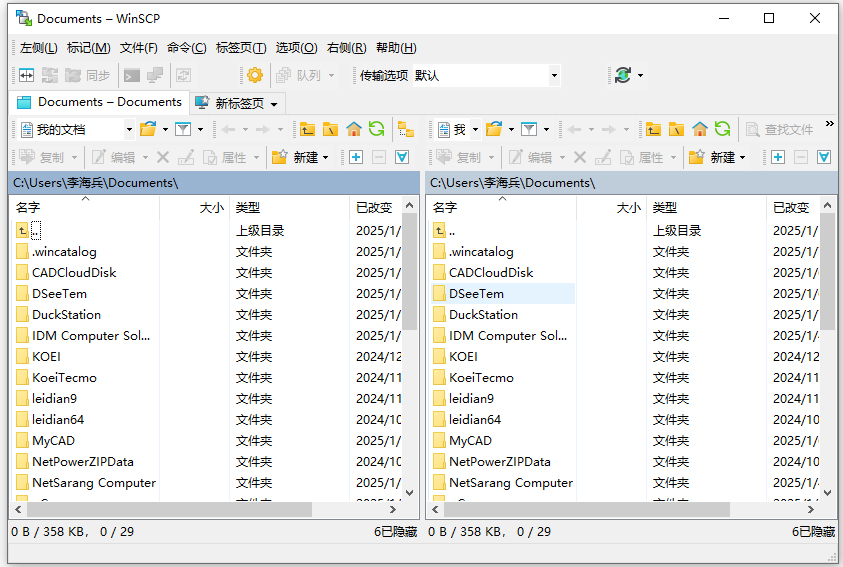
WinSCP(SSH客户端)使用教程
1、打开软件,新建站点,输入主机IP或域名、用户名、密码,点击保存。文件协议默认SCP连接,端口号一般是22,当然了WinSCP也可以当做FTP工具使用,文件协议选择FTP即可;
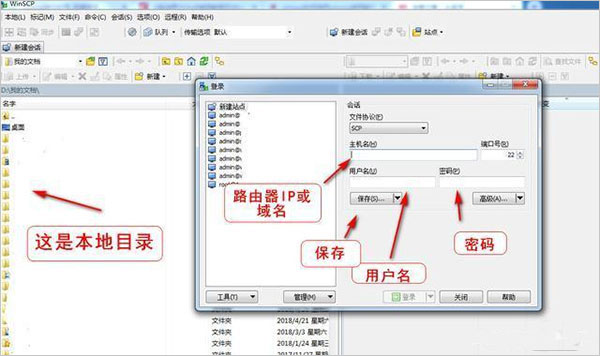
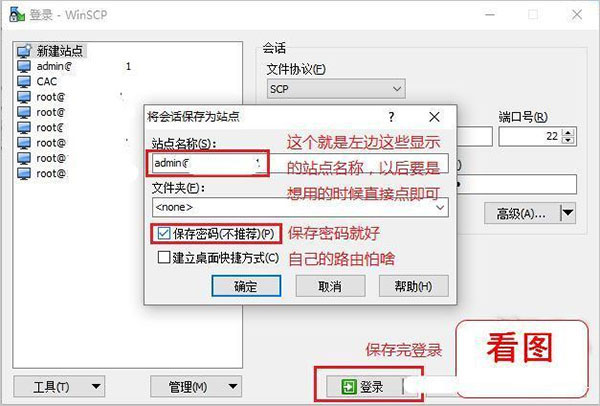
点击保存之后;
2、第一次登陆,会弹出提示,是否缓存到本机,点击是;
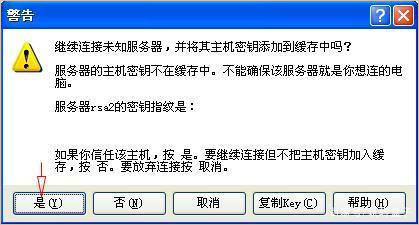
3、点击是登录成功。可以进入下一级目录或者返回上级目录;
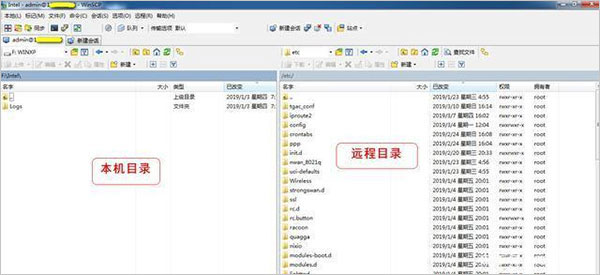
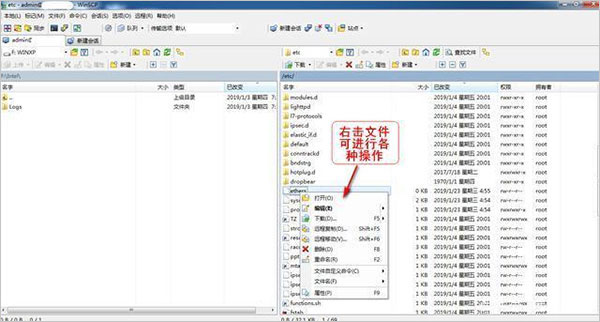
4、右击文件,可以编辑,删除,赋予各种读写权限。当然也可以删除目录,给目录赋予各种权限,但是目录中有大量文件时,删除速度非常慢;
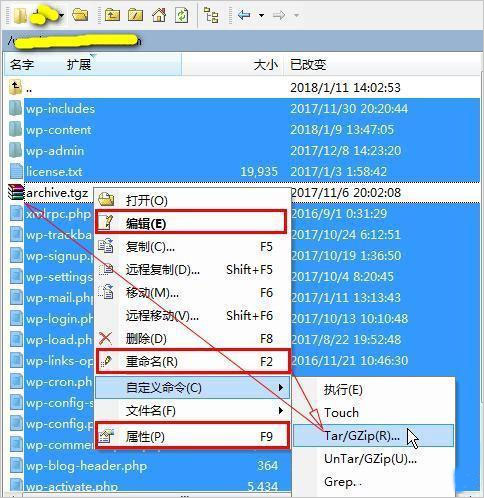
5、压缩文件,winscp可以把文件或者目录打包。 选中文件或目录后,右键自定义命令,选择Tar/Gzip格式,确定后会生成一个archive.tgz的压缩包。如果解压缩.tgz文件的话,可以用下边的untar/gzip的命令菜单。
软件功能
1、图形用户界面
2、多国语言界面支持
3、与Windows平台完美集成(拖拽,URL,快捷方式)
4、支持所有常用文件操作
5、支持基于SSH-1、SSH-2 的 SFTP 和 SCP 协议
6、支持批处理脚本和命令行方式
7、多种老半自动、自动的目录同步方式
8、 内置殁文本编辑器
9、支持SSH密码、键盘交互、公钥和Kerberos(GSS)验证
10、通过与Pageant(PuTTY Agent)集成支持各种类型公钥验证
11、提供WindowsExplorer与NortonCommander界面
12、可选地存储会话信息
13、可将设置存在配置文件中而非注册表中,适合在移动介质上操作
软件命令
call 执行任意远程Shell命令
cd 改变远程工作目录
chmod 改变远程文件权限
close 关闭会话
exit 关闭所有会话并结束程序
get 从远程目录下载文件到本地目录
help 显示帮助
keepuptodate 在一个远程目录连续反映本地目录的改变
lcd 改变本地工作目录
lls 列出本地目录的内容
ln 新建远程符号链接
lpwd 显示本地工作目录
ls 列出远程目录的内容
mkdir 新建远程目录
mv 移动或者重命名远程文件
open 连接到服务器
option 设置或显示脚本选项的值
put 从本地目录上传文件到远程目录
pwd 显示远程工作目录
rm 删除远程文件
rmdir 删除远程目录
session 列出连接的会话或者选择活动会话
synchronize 用一个本地目录同步远程目录



















共有 0条评论