

最近好多朋友在问联想浏览器电脑版到底值不值得折腾,其实咱们聊软件不能光看参数表,得看它能不能真正解决你上网时的痛点。这款浏览器最大的亮点在于它把“同步”和"AI 辅助”这两件以前需要付费或折腾的事给免费化了。只要手机账号一登录,电脑、平板上的书签、密码甚至阅读进度瞬间就能对齐,这种无缝衔接的感觉,对于多设备办公的人来说简直是救命稻草。特别是那个划词翻译功能,不用像以前那样一个个网页去配插件,鼠标滑过去直接出译文,处理外文文档时效率提升肉眼可见。至于大家关心的 AI 助手,目前确实需要申请体验资格,这有点像早期的内测机制,虽然有点门槛,但一旦装上百度 AI 伙伴插件,那种能实时帮你总结长文、提炼重点的智能感,才是浏览器进化的正确方向。内核方面它用的是 Chromium,这意味着兼容性没得说,那些复杂的网页布局或者高清视频播放基本不会掉链子。很多人纠结怎么导入旧书签或者调整缩放比例,其实操作逻辑都很直观,右键就能找到极速翻译,F12 也能轻松切换 IE 模式去兼容那些老旧的政务网站。如果你是个注重隐私的人,它内置的多重加密和深色夜间模式也能让你在深夜冲浪时少受蓝光干扰。总的来说,这不仅仅是一个能打开网页的工具,更像是一个懂你习惯、能帮你过滤信息噪音的智能助手,对于追求高效和安全上网的用户来说,确实是个值得尝试的轻量级选择。
联想浏览器ai助手在哪
这个功能是供用户体验的,需要用户获得联想官方体验资格才可以进行操作,至于怎么获得体验资格,需要用户关注联想官方信息平台,用户在获得了体验资格后即可前往联想浏览器的插件中心安装百度ai伙伴插件,也可以打开以下链接进行安装
https://browser.lenovo.com.cn/webstore/?install=baidu-ai
如果用户打开插件中心后没有发现有这个插件,是因为用户登录的账号没有获得体验资格
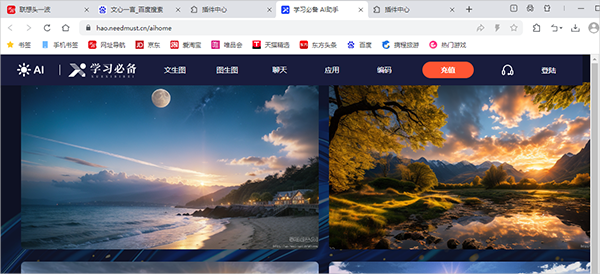
当然如果用户没有获得体验资格,用户可以直接搜索文心一言进行ai辅助
或者可以直接使用联想浏览器中为用户提供的ai美图工具也可以进行相应的ai辅助
联想浏览器怎么翻译
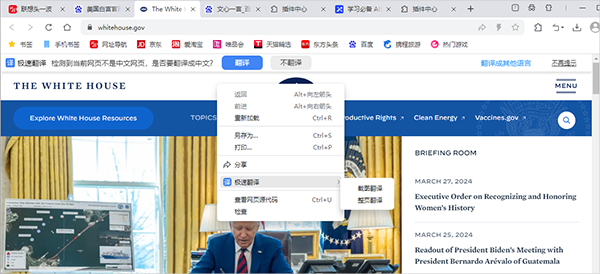
用户在打开一些外文网站时,可以在该网页下直接点击右键,然后选择极速翻译功能进行翻译
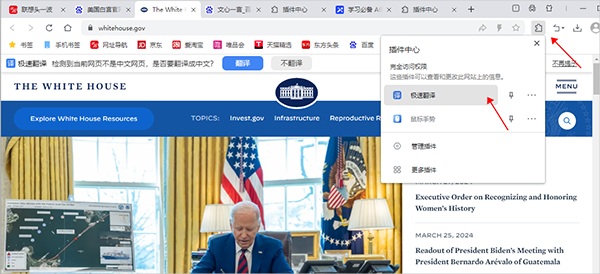
如果用户发现没这功能可以在浏览器的插件中心中开启这功能即可
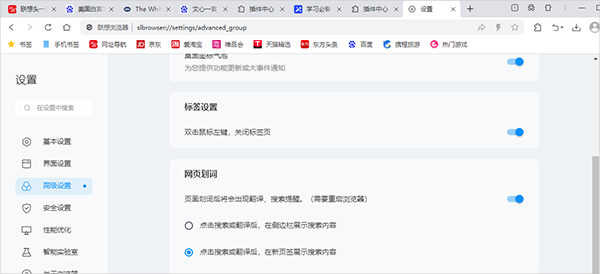
用户还可以在设置页面中的高级设置选项中开启网页划词翻译功能
联想浏览器怎么怎么设置ie模式
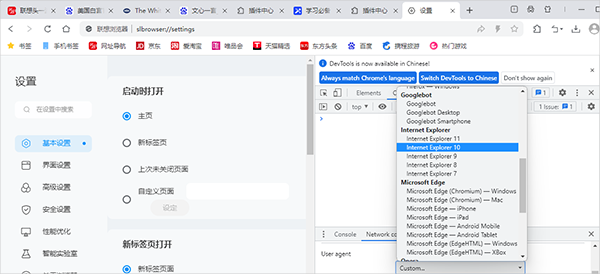
该功能需要借助浏览器的开发者模式进行设置,用户可以在浏览器中按下键盘f12键,
然后在用户代理设置中关闭默认的用户代理后再选择对应的ie用户代理即可
使用说明
【导入书签和设置】
1、您可以切换浏览器,同时不会丢失您的设置和为您喜爱的网站添加的所有书签。您的设置可能会包含以下信息,具体取决于您使用的浏览器:
• 浏览记录
• 默认主页
• 书签
• 默认搜索引擎
• 已保存的密码
2、将书签添加到 联想浏览器
要从大多数浏览器(如 Internet Explorer 和 Edge)导入书签,请按以下步骤操作:
1)在计算机上打开 联想浏览器。
2)点击右上角的“更多”图标。
3)依次选择书签导入书签和设置。
4)选择包含待导入书签的程序。
5)点击导入。
6)点击完成。
3、从其他所有浏览器导入书签
1)在您的计算机上,将书签从浏览器中导出为 HTML 文件。
2)打开 联想浏览器。
3)点击右上角的“更多”图标。
4)依次选择书签导入书签和设置。
5)从下拉菜单中选择以前导出的书签(HTML 文件)。
6)选择选择文件。
如果您尚未在 联想浏览器 中创建任何书签,那么这些书签将会显示在书签栏中。
如果您已在 联想浏览器 中创建了书签,那么这些书签将会显示在名为“已导入”的新文件夹中。
4、打开您的书签
1)依次点击右上角的“更多”图标书签。
2)如果您已在 联想浏览器 中创建了书签,请查找名为“已导入”的新文件夹。
5、将书签同步到所有设备上
在所有设备上使用同一个联想账号。默认情况下,您的书签将在所有设备上同步。
6、导入的书签将显示在何处
如果 联想浏览器 中之前没有任何书签,那么导入的书签将显示在书签栏中。
如果 联想浏览器 中之前已有书签,那么导入的书签将添加到书签栏末尾的“其他书签”文件夹中。
7、将书签移动到另一个浏览器
如果您决定使用其他浏览器,则可以导出自己的所有 联想浏览器书签。
1)在计算机上打开 联想浏览器。
2)点击右上角的“更多”图标。
3)依次选择书签书签管理器。
4)依次点击顶部的“更多”图标导出书签。
联想浏览器会将您的书签导出为 HTML 文件。您可以使用此文件将书签导入另一个浏览器。
【更改文字、图片和视频大小(缩放)】
在计算机上,您可以更改一个网页或所有网页的文字、图片和视频大小。
要在移动设备上更改字体大小,请在设备的“设置”应用中更新显示选项。
1、在当前网页上进行缩放
使用缩放选项可放大或缩小网页上的所有内容。
1)在计算机上打开 联想浏览器。
2)点击右上角的“更多”图标。
3)在“缩放”旁边,选择所需的缩放选项:
• 放大所有内容:点击“放大”图标。
• 缩小所有内容:点击“缩小”图标。
• 使用全屏模式:点击“全屏”图标。
您也可以使用键盘快捷键进行缩放操作:
放大所有内容:同时按 Ctrl 和 +。
缩小所有内容:同时按 Ctrl 和 -。
使用全屏模式:按F11。
2、为所有网页设置页面或字体大小
您可以更改所访问网页中所有内容(包括文字、图片和视频)的大小,也可以仅更改字体大小。
注意:某些网站不允许浏览器仅更改文字大小。对于这些网站,联想浏览器不能调整字体大小。
1)在计算机上打开 联想浏览器。
2)依次点击右上角的“更多”图标设置。
3)在“外观”下方,根据需要进行更改:
• 更改所有内容:点击“网页缩放”旁边的向下箭头,然后选择所需的缩放选项。
• 更改字体大小:点击“字号”旁边的向下箭头,然后选择所需的字体大小。您还可以通过点击自定义字体更改更多字体选项。
软件特色
1、新增侧栏,一路相伴
更便捷的搜索,更懂你的浏览方式,让你的每一次搜索更简单。
2、联想全新 Chromium 内核浏览器
性能大提升,智能识别页签状态,优化释放内存占用。
3、全新升级 联想首款64位浏览器
极速浏览 安全稳定,
4、快 不等待
64位浏览器具有更大的数据处理能力,运行速度更快、加载网页更流畅。
5、稳 更可靠
64位浏览器支持更大运行内存,保证浏览过程的安全和稳定。
6、新增夜间模式,减少光亮刺激
全新反色方案,配套深色UI,舒适自然,陪伴您的每个夜晚。












共有 0条评论