

说实话,咱们普通人想录屏,往往不是冲着那些花里胡哨的参数去的,而是图个顺手和省心。oCam 这款老软件之所以能混到现在,核心就在那点“接地气”的实在劲儿上。它不像某些大厂工具那样把界面搞得像航天控制中心,你打开就能看见一个大大的录制按钮,想录全屏、只想截个游戏窗口,或者单纯想把网课里的某个知识点圈出来,鼠标拖拽一下区域大小,键盘敲个热键,行云流水,完全没有学习成本。
更打动我的是它对声音处理的细腻程度。很多人录屏只录画面,结果声音全是杂音或者静音,oCam 却让你能轻松分离系统音效和麦克风人声,不用像以前那样还得去调什么立体声混音设置,这对咱们做游戏解说、备课录视频的人来说简直是救命稻草。它支持的格式多到离谱,从 MP4 这种通用的,到 MKV、MOV 甚至一些冷门格式都能搞定,而且还能直接存 GIF 动图发群里,这功能太懂咱们日常分享的需求了。
当然,我也得泼点冷水,软件不是万能的。它的界面虽然简洁,但如果你追求极致的画质压缩比或者需要复杂的后期剪辑,它可能就不够用了,毕竟它只是个“记录者”而非“创作者”。不过对于绝大多数只想把屏幕内容原封不动、清晰又快速地保存下来的用户来说,oCam 这种无需折腾、即开即用的体验,确实是目前市面上性价比最高的选择之一。
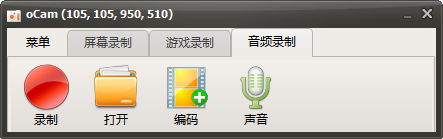
软件特点
* 可录制电脑屏幕、游戏、视频、音频
* 暂停/恢复录制功能
* 使用内置的视频编解码器录制(AVI、GIF、MP4、MKV、NVIDIA NVENC H.264、M4V、FLAC、FLV、MOV、WMV、TS、VOB)
* 使用内置音频编解码器(MP3、AAC、FLAC)和实时音频编码录制
* 允许使用外部 VFW 编解码器录制
* 支持超过 4GB 的视频格式
* 从您的计算机录制声音
* 无需立体声混音设置即可录音(Windows 7、Vista SP1 或更高版本)
* 录制时可选择多种音质
* 屏幕截图,支持的图像格式(JPEG、GIF、PNG、BMP)
* 可轻松使用键盘控制录制区域
* 可录制全屏和窗口区域
* 可设置录制鼠标光标
* 错误报告
* 可选择录制结果存储文件夹
* 双显示器支持
* 在 IE 浏览器 Flash 中可选择目标区域
* 可从 FPS 设置首选项
* 支持计划录制
软件功能
简单方便的录制:
– 单击开始和停止录制
– 单击捕获屏幕
– 单击暂停和运行
– 鼠标拖动调整大小
– 鼠标拖动移动录制区域
– 录制停止时自动保存
– 各种编解码器,方便设置
– 智能搜索录制区域
– 轻松设置水印
– 方便的热键设置
支持各种视频格式:
– MP4(MPEG-4 Part 14)容器
– MKV(Matroska)容器
– MV4(iPod MP4)容器
– MOV(QuickTime)容器
– WMV(Windows 媒体视频)容器
– FLV(Flash 视频)容器
– AVI(音频视频交错)容器
– TS(MPEG-2 传输流)容器
– VOB(MPEG-2 PS)容器
更新日志
v550版本
– 修复了错误。
– 提高了性能













共有 0条评论