

这篇文章主要介绍了ocam这款电脑屏幕录制软件的功能和使用方法。文章提到ocam是一款非常强大的录屏工具,可以轻松实现桌面或窗口区域的录制,并支持捕捉声音、鼠标光标等操作。它界面简洁,功能丰富,适合各种用户群体使用,尤其是需要录制教程或分享精彩瞬间的朋友。
文章详细讲解了ocam的主要特点和操作步骤:支持多种视频格式(如avi、mp4、mov等)、音频录制选项灵活、提供区域录制和全屏录制模式,还可以设置编码格式和快捷键。此外,软件还支持双显示器、游戏录制以及GIF演示动画的制作。
文章最后提到ocam是免安装的绿色版,并且经过汉化处理,非常适合国内用户使用。对于需要录屏的朋友来说,这款软件真的挺方便的,而且功能强大,完全可以满足日常需求,非常值得推荐!
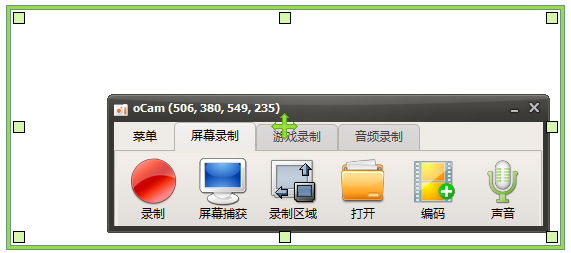
软件功能
1、使用内置的视频编解码器(AVI,MP4,MOV,TS,VOB)和音频编解码器(MP3)
2、有大量的视频格式,可支持4GB以上。
3、记录声音的录制您的电脑,你可以。
4、录音可能没有立体声混音设置(Windows 7中,Vista SP1或更高版本)
5、记录时老,可以选择各种健全的质量。
6、屏幕捕殁捉是可以实现的。录音区的键盘可以很容易地控制
7、可录制全屏幕和窗口区域。
8、在录制过程中,可以将其设置为包括鼠标光标。
9、错误报告是提供给开发人员。
10、记录的结果可以存储在一个特定的文件夹,您可以选择。
11、OCAM支持双显示器。
12、在IE浏览器中的闪存,目标区域可以选择, “偏好设定”FPS设置是可能的。自动记录的记录超时功能可。
如何用ocam录屏软件录制视频
1、首先在本站下载安装ocam绿色版,很简单不加赘述,这个软件特点是精简好用,适合大众,启动后就是这样子。
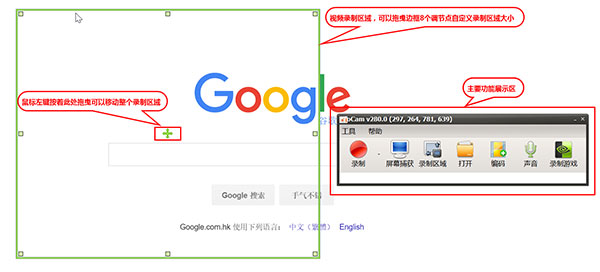
2、录制功能,录制视频后或者截图之后,点击「打开」图标即可找到oCam输出保存的视频和图片。
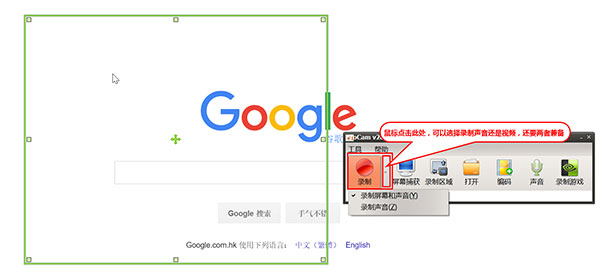
3、录屏区域设置,可以设置一些参数
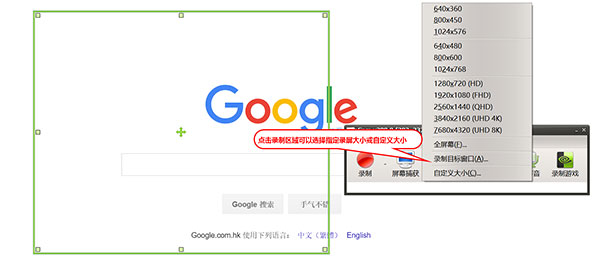
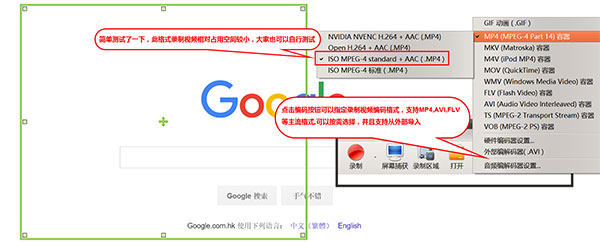
4、设置编码格式,这里可以选择有avi,mp4,flash等,根据自己要求选择,一般选择mp4
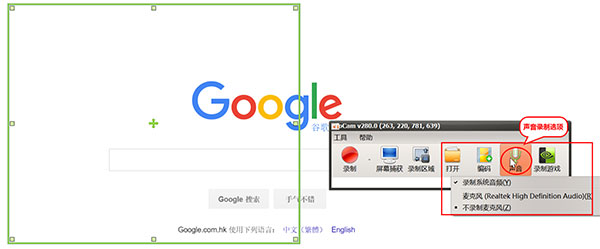
5、设置声音,这里有几个选项,有录制系统声音,麦克风,耳机,及不录制麦客风等,麦克风可以录制自己声音,耳机就是电脑外接音响的声音
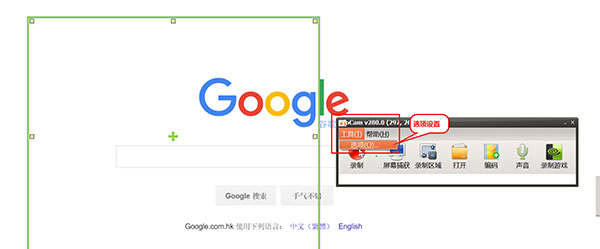
6、一切设置好后,点击选项设置。
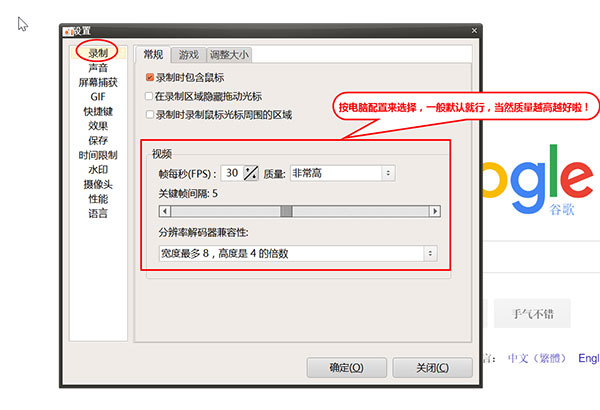
7、录制选项,按电脑配置进行选择。
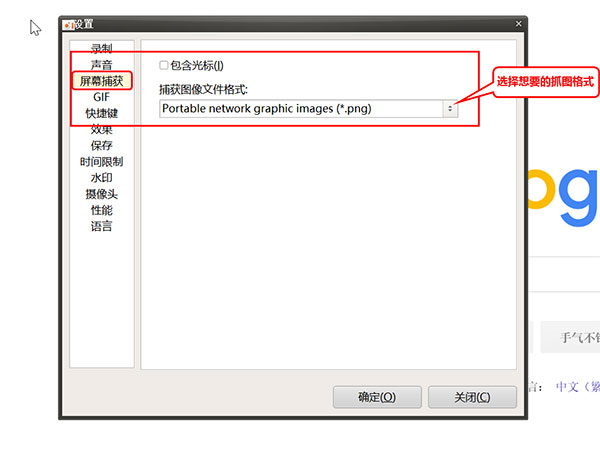
8、屏幕捕获,可以在选项里设置格式如jpg,png,bmp,gif等。
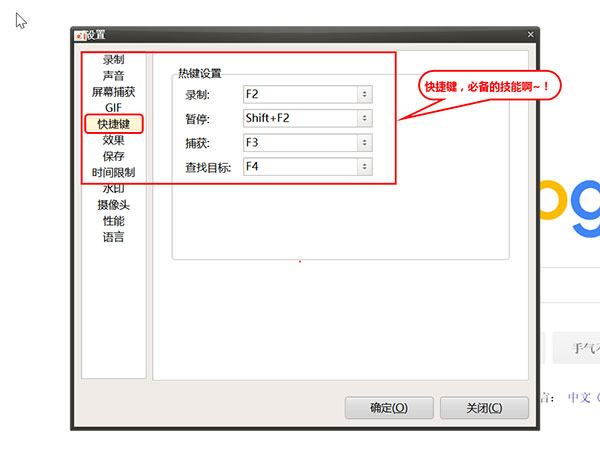
9、快捷键设置。
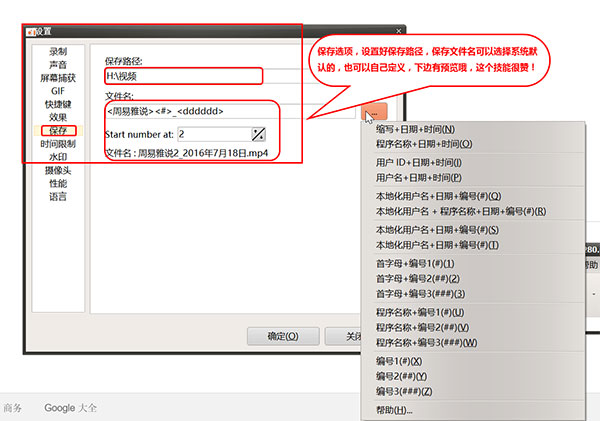
10、保存设置。
软件特点
支持录制视频、音频以及屏幕截图
支持录制GIF演示动图
支持录制超过 4GB 体积的视频格式
支持游戏录制
支持区域录制以及全屏录制
支持内置视频编码 (AVI, MP4, FLV, MOV, TS, VOB,MKV,WMV……)
支持叠加摄像头
更新日志
v550版本
1、修复了小错误
2、内部功能稳定














共有 0条评论